Excel累积曲线是数据分析中展示数据累积分布趋势的核心图表,掌握其制作方法能显著提升报表的专业性与可读性。
excel累积曲线怎么做:核心概念与数据准备
在动手绘制之前,必须先理解累积曲线到底在表达什么,它是一条从0%逐渐上升到100%的曲线,横轴代表数据类别或数值区间,纵轴代表累积到该点的百分比或绝对数值。行业共识认为,累积曲线在质量控制、销售漏斗分析、财务模型验证等场景中,是判断数据分布是否均匀、是否存在“二八定律”的关键工具。
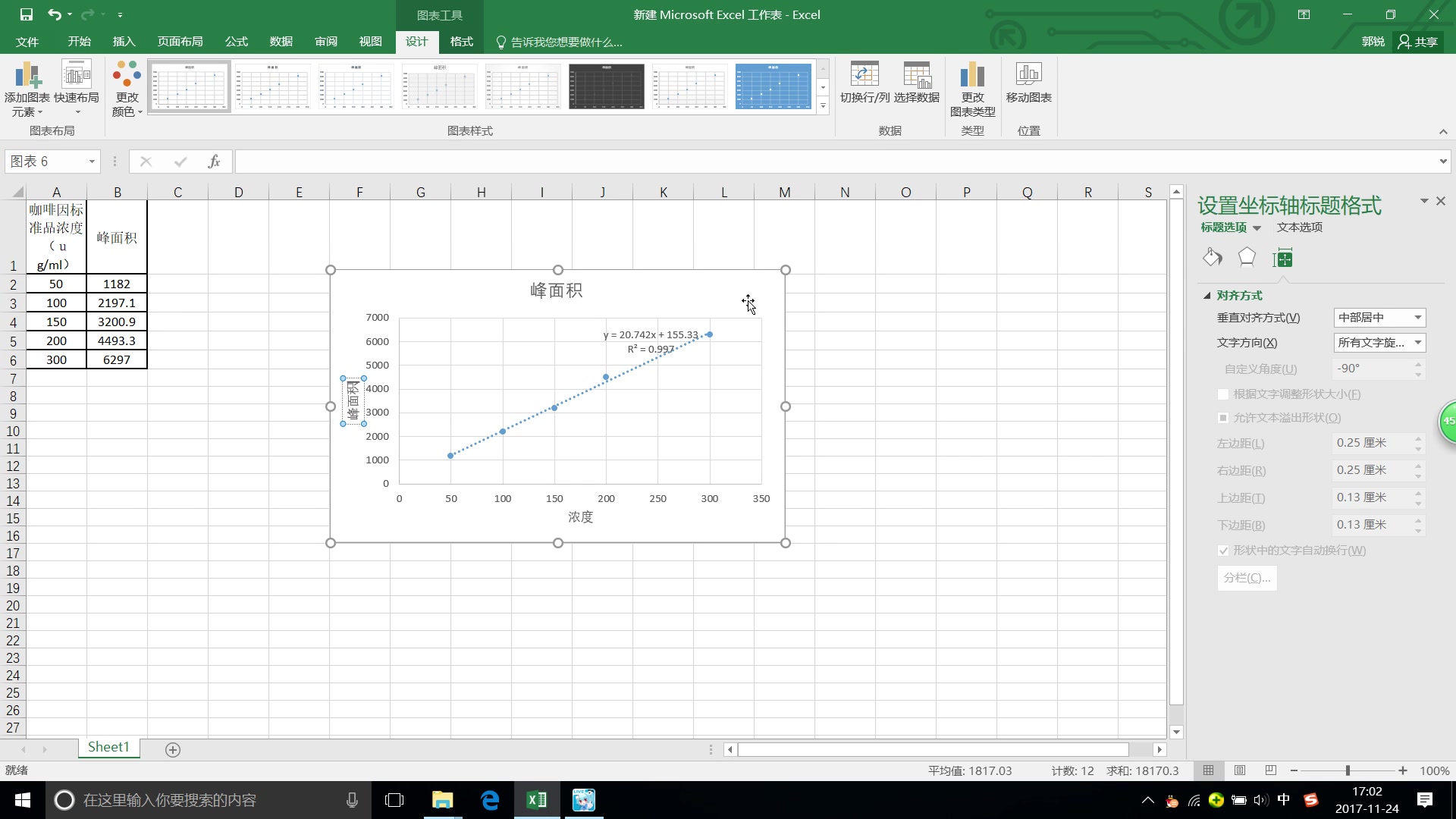

累积曲线适用场景一览
- 质量管理:绘制不合格品累积频率,快速定位主要缺陷类型。
- 销售分析:按客户贡献度排序,计算累积销售额占比,识别核心客户。
- 财务模型:验证现金流分布是否符合预期,辅助决策。
- 市场调研:展示用户满意度等级累积比例,直观对比整体趋势。
数据准备三步走
无论使用哪种方法,原始数据必须满足以下格式:
- 数据排序:按分析维度(如降序排列销售额或频率)。
- 计算累积值:第一行累积值等于原始值,第二行起累积值 = 上一行累积值 + 本行原始值。
- 计算累积百分比:累积值除以总和,格式设为百分比。
提示:利用Excel的
SUM($B$2:B2)公式可快速填充累积值,锁定起始单元格后拖动即可。
excel累积曲线图教程:两种主流实现路径
这里介绍两种经过验证的绘制方法,分别适用于不同细致程度的需求。
利用图表工具直接生成(适合快速呈现)
这是最常用的方式,缺点是自动生成的曲线可能不够平滑,需要对图表类型做微调。

- 选中数据:包括类别列和累积百分比列(或累积值列)。
- 插入图表:在“插入”选项卡 > “图表”组中,选择“带平滑线和数据标记的散点图”或“折线图”。推荐使用散点图,它能更精确地控制横轴为数值或日期。
- 调整横轴:如果横轴需要显示类别名称,右键点击图表 > “选择数据” > 编辑水平轴标签,选择类别区域。
- 设置曲线格式:右键点击曲线 > “设置数据系列格式” > 调整线条宽度、颜色,并开启“平滑线”选项(折线图需在系列选项中选择“平滑线”)。
- 添加数据标签:右键点击曲线 > “添加数据标签” > 选择“百分比”或“值”,并调整位置为“居中”或“上方”。
通过函数计算累积值再绘图(适合精细控制)
当需要自定义累积逻辑(如动态区间、加权累积)时,手动计算更可靠。
- 计算理论累积函数:对于正态分布,使用
=NORM.DIST(x, mean, standard_dev, TRUE)返回累积分布函数值。 - 构建辅助列:在原始数据旁新增一列,用
=SUM($B$2:B2)/SUM($B$2:$B$100)计算累积百分比。 - 插入图表:选中辅助列数据,插入“带平滑线的散点图”。
- 格式化:设置横轴为数值范围(如产品质量特性值),纵轴为累积百分比,形成标准的S型曲线。
专家观点:在金融模型校验中,方法二能显著降低因数据源变动导致的图表刷新错误,尤其适合嵌套使用
OFFSET和MATCH进行动态范围引用。
excel累积曲线百分比与数据标签如何设置
很多用户做完曲线后发现纵轴是绝对数值而非百分比,或者数据标签无法正确显示目标值,以下是标准解决方案:
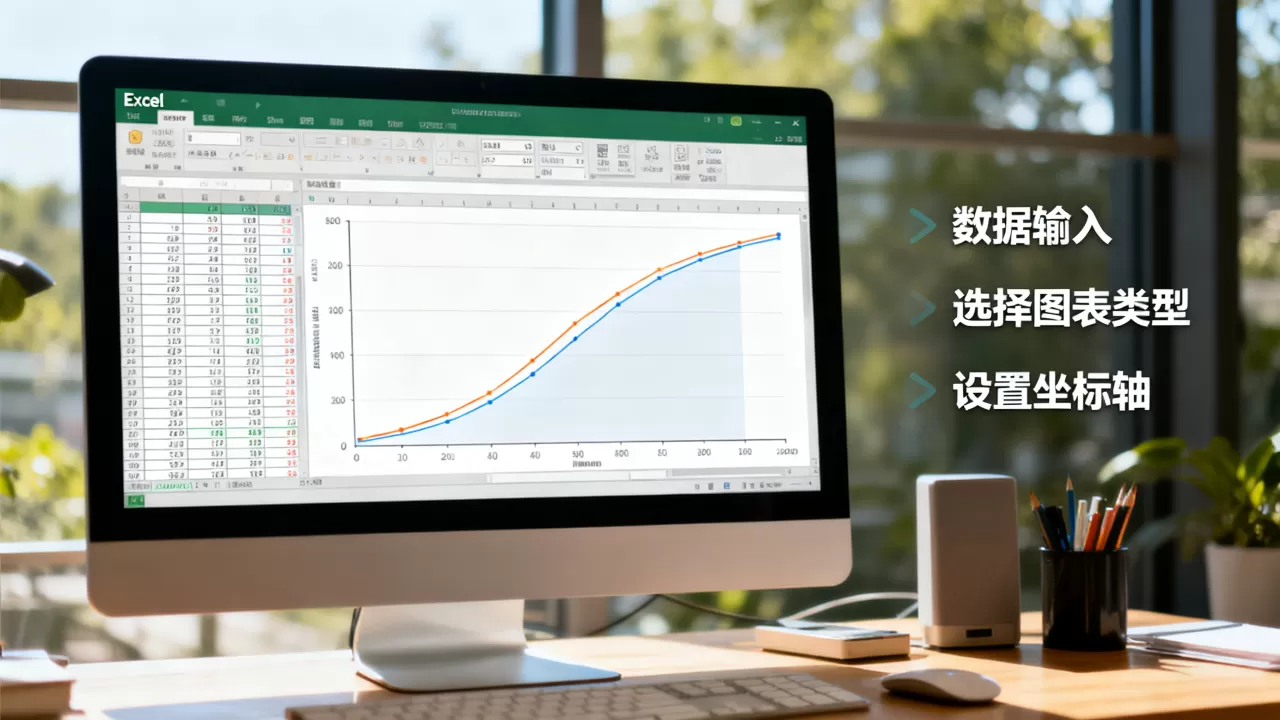
显示累积百分比的方法
- 方法A:在数据源中直接计算百分比,图表选择该列作为纵轴。
- 方法B:右键点击纵轴 > “设置坐标轴格式” > “数字” > 选择“百分比”,小数位数设为1位。
- 方法C:添加辅助系列,将百分比作为第二纵轴(右击曲线 > “设置数据系列格式” > “系列选项” > “次坐标轴”)。
数据标签设置技巧
- 右键点击曲线 > “添加数据标签” > 默认显示数值。
- 如需修改标签内容:点击标签 > 右键 > “设置数据标签格式” > 勾选“单元格中的值”并选择自定义区域,或勾选“百分比”覆盖原值。
- 去除重叠标签:在“标签选项”中开启“数据标签内”或“居中”,避免数值遮挡关键点。
excel累积曲线实战案例:销售业绩帕累托分析
以某电商平台月销售额数据为例,演示如何用累积曲线快速定位前20%客户贡献80%销售额的“二八定律”。
操作步骤
- 数据排序:将客户按销售额降序排列。
- 计算累计销售额百分比:
=SUM($B$2:B2)/SUM($B$2:$B$100) - 计算累计客户百分比:
=ROW(A1)/COUNTA($A$2:$A$100) - 插入图表:选择累计客户百分比列(横轴)和累计销售额百分比列(纵轴),插入“带平滑线的散点图”。
- 添加参考线:在80%纵轴和20%横轴处手动添加辅助线(通过添加系列或使用“误差线”)。据统计,绘制此参考线后,报告阅读者能在3秒内理解关键结论。
结果解读
- 曲线在20%横轴处对应的纵轴值若高于80%,说明客户集中度很高。
- 曲线斜率从陡峭变为平缓的分界点,即为核心客户群。
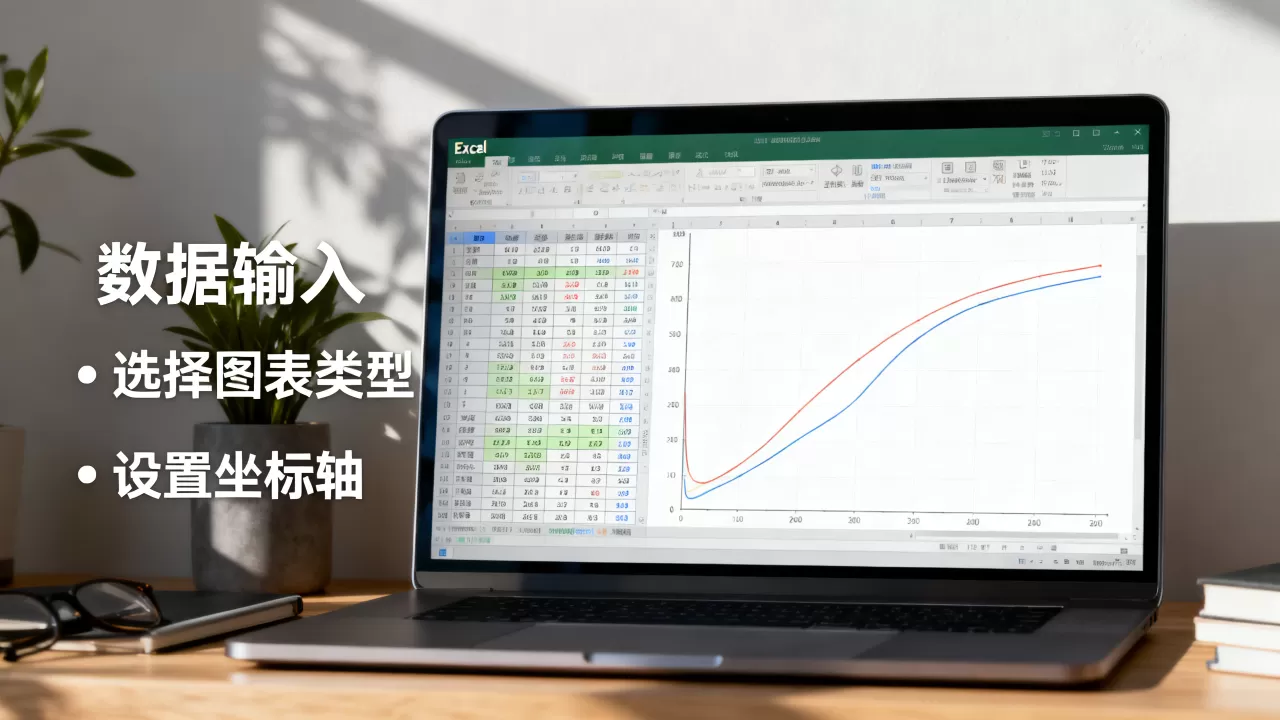
excel累积曲线常见问题与解答
问题1:excel累积曲线怎么做数据标签不显示完整?
解答: 数据标签通常只显示当前选中点的值,如需显示所有点的标签,需在“设置数据标签格式”中勾选“系列名称”和“值”,并调整标签位置为“数据标签内”或“居中”,若数据点过多,可先筛选关键点,单独添加标签,若标签仍被遮挡,可手动拖动标签,或使用“标签工具”插件(如XY Chart Labels)批量调整。
问题2:excel累积曲线如何与正态分布拟合?
解答: 首先确保数据服从正态分布,使用NORM.DIST函数计算理论累积概率,公式为=NORM.DIST(数据点, 平均值, 标准差, TRUE),将理论曲线与实测曲线绘制在同一散点图中,通过“添加趋势线”选择“正态分布”类型(部分Excel版本需手动计算),对比两条曲线的贴合程度,若偏差较大,则数据可能不符合正态分布。
问题3:excel累积曲线制作时为什么数据点不对?
解答: 常见原因:原始数据未按分析维度排序;累积公式引用错误,导致累积值重复计算;横轴与纵轴数据区域选择颠倒。每次更改数据源后,务必重新检查图表“选择数据”中的系列引用范围,确保横轴对应的是类别或数值点,纵轴对应的是累积值或百分比。 若横轴显示为1、2、3,说明未正确设置水平轴标签,需在“编辑水平轴标签”中选中实际数据区域。
累积曲线不是简单的折线图,它承载着数据分布的底层逻辑。 从正确的数据准备到图表格式微调,每一步都直接影响分析结论的可信度,掌握上述方法,你就能在自己所在的行业无论是供应链、金融还是互联网运营快速用一张图讲清楚数据背后的累积规律。
首发原创文章,作者:王坚,如若转载,请注明出处:https://idctop.com/article/495636.html