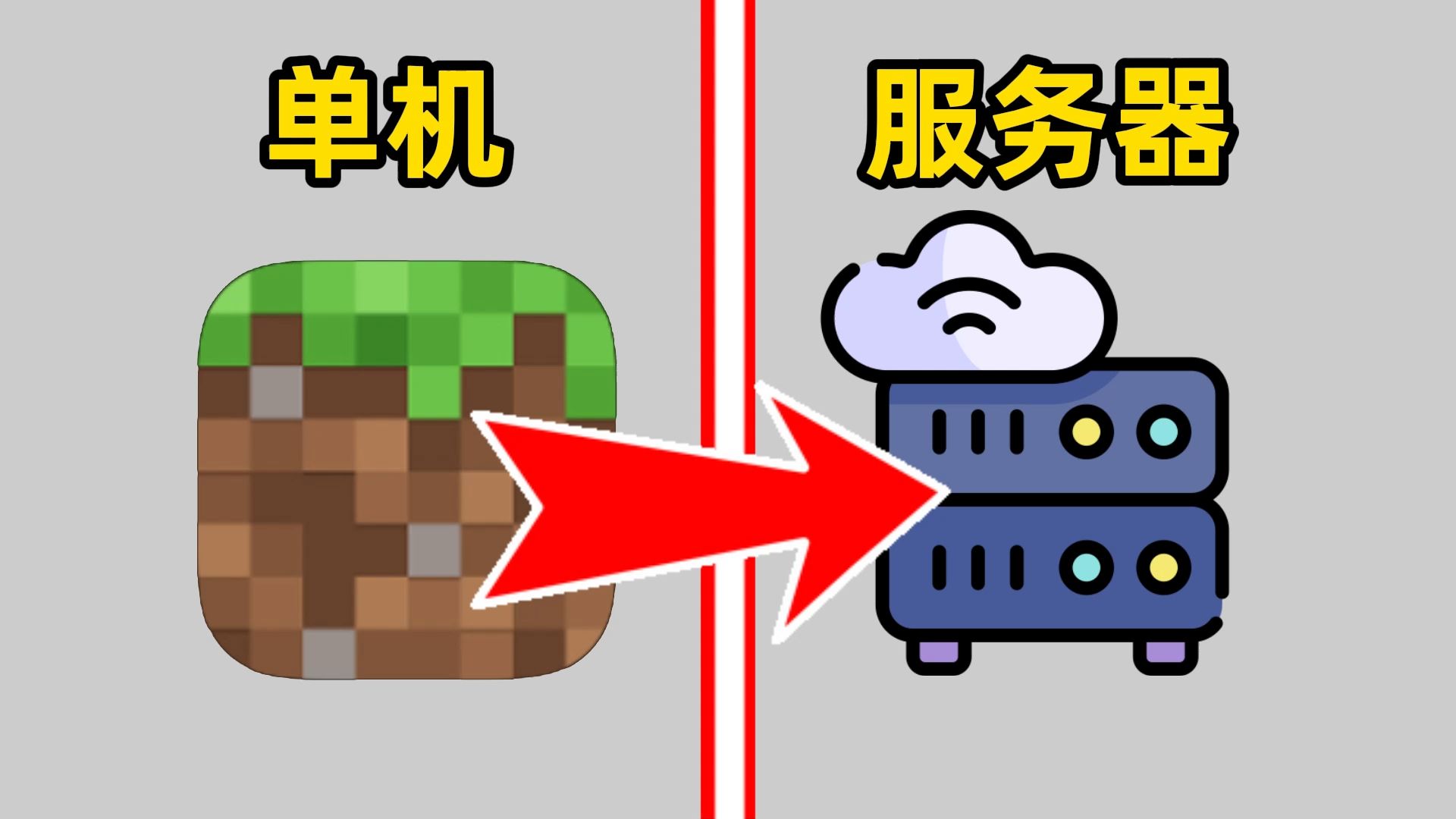
我的世界BE服务器存档导出,核心方法是通过游戏内的存档管理功能或文件系统的直接拷贝,将服务器世界文件保存到本地设备。具体操作取决于你的服务器类型(租赁服务器或自建服务器)以及你使用的设备(手机或电脑),下面我按不同场景,把最直接的路径和步骤拆开讲清楚。
从租赁服务器导出存档:后台面板是最快路径
多数玩家使用的是第三方租赁服务器(如Aternos、MineBBS等平台),这类服务器通常自带网页管理后台,导出存档不需要任何命令知识。
- 操作路径:登录服务器控制面板 → 找到“文件管理”或“存档管理”选项 → 定位到
worlds文件夹(BE服存档默认在此目录下)→ 选中后点击下载。 - 注意事项:导出前建议先在游戏内执行
/save-all命令,强制服务器将内存中的区块数据写入磁盘,避免下载到不完整的存档。 - 常见问题:部分平台的下载按钮会将整个服务器文件打包,其中包含配置文件和日志,体积较大,你只需保留
worlds文件夹内的内容,其余可忽略。
如果你使用的面板是MCSManager或Pterodactyl,操作逻辑相同:文件区找到 /bedrock-server/worlds/ 路径,右键压缩后下载即可,压缩下载比逐个文件下载更可靠,能避免丢包导致的存档损坏。
我的世界基岩版存档导出工具:本地自建服务器场景
自己搭建的BE服务器(如用手机Termux或电脑Windows Server运行BDS)导出方式更直接,本质就是文件拷贝。
Windows电脑端操作步骤
- 打开BDS服务端所在目录,找到
worlds文件夹。 - 停止服务端进程(务必先关服,否则文件被占用且写入不完整)。
- 复制
worlds文件夹内的对应地图文件夹(名称通常为Bedrock level),粘贴到任意本地目录。 - 若想备份,压缩为zip文件存储;若想导入手机,通过网盘、数据线或局域网传输。
手机端操作步骤(Termux或类似环境)
- 使用MT管理器或ES文件浏览器,导航到BDS安装目录。
- 找到
worlds文件夹,长按地图文件夹选择复制。 - 粘贴到手机内部存储的
Downloads或Games目录下。 - 其中包含
.mcworld扩展名文件的话,直接点击即可触发游戏导入;若是一堆文件夹结构,需要手动移动至Android/data/com.mojang.minecraftpe/files/games/目录下对应位置。
行业内比较认可的方案是直接打包成 .mcworld 格式,因为这是基岩版的官方交换格式,双击即可导入游戏,无需手动放置路径。
我的世界服务器存档怎么备份:导出后的文件管理逻辑
导出存档不只是“拿到文件”,还涉及版本兼容性和完整性验证,以下几个环节容易被忽略,但对存档有效使用至关重要。
版本匹配决定存档能否打开
BE存档的玩家数据、实体NBT和区块格式在不同版本间偶有差异,导出后导入单机时,游戏版本必须不低于服务器版本,若服务器运行1.20.60,客户端至少也要1.20.60或更高,否则游戏会提示存档版本过新。
校验存档是否完整
- 查看文件夹内是否包含
level.dat、levelname.txt和db文件夹。 level.dat缺失则存档无法识别;db文件夹是区块数据核心,体积过小(小于1MB)意味着存档可能大量空白或导出中断。- 如果服务器使用了行为包或资源包,导出时记得勾选对应文件,否则导入后方块可能显示为紫黑棋盘格。
存档导入手机的具体路径
Android设备导入导出后的存档文件夹,核心路径如下:
- 单机世界存档:
Android/data/com.mojang.minecraftpe/files/games/com.mojang/worlds/ - 服务器存档文件:同样放入上述
worlds目录即可在单人游戏中看到。
iOS端由于系统文件隔离,不推荐手动操作,更稳妥的方式是通过文件App分享至Minecraft应用。
服务器存档转移与长期保存策略
导出存档的深层需求不只是“看一看”,多数时候是为了换服、合档或长期保存,以下几种策略覆盖了常见的迁移场景。
原版命令导出:在游戏内使用 /save 命令(部分服务端插件支持)可快速备份,但此命令仅创建内存快照,不会自动下载到本地,仍需配合文件管理操作。
自动备份方案:Windows服务端可使用批处理脚本,定时将 worlds 文件夹复制到指定磁盘,脚本核心逻辑如下:
@echo off
set source=D:\bedrock-server\worlds\Bedrock level
set target=D:\backup\MYWORLD_%date:~0,4%_%date:~5,2%_%date:~8,2%
xcopy "%source%" "%target%" /E /I /Q
echo Backup done at %target%
pause
第三方工具辅助:如果你习惯图形界面,可以使用“备份工具”类软件(如SyncBack)定期镜像存档目录,避免手动操作遗忘。
关于存档文件体积,一个活跃的BE服务器,运行数月的世界通常能达到数百MB到数GB不等,传输这类大文件,优先使用局域网共享或网盘秒传链接,微信直传容易导致文件损坏。
我的世界be存档导出到手机后无法使用怎么办
不少玩家反馈导出后的存档在手机版中无法加载,核心原因通常是路径错误或旧版本兼容问题。
- 检查路径:确认
worlds文件夹被放置在com.mojang目录下,而非下载目录。 - 查看提示:游戏弹出“无法加载世界”时,点击“导入”而非“编辑”,系统会自动修复常见错误。
- 尝试降版本:若服务器版本高于当前手机版,需等待游戏更新或使用相同测试版客户端。
若上述方法无效,可以尝试用NBT编辑器(如BETool)打开 level.dat,确认其中的 WorldVersion 字段未被锁定为测试版值。
常见问题解答
我的世界be服务器存档导出后还能继续在服务器上玩吗?
可以,导出操作是复制文件而非剪切,服务器上的原存档不受影响,只要导出时服务器进程未异常终止,原世界保持完整。
云服务器上的存档可以在不开启面板的情况下导出吗?
可以,SSH连接云服务器后,使用 tar -czvf world_backup.tar.gz /path/to/worlds 命令打包,再用SFTP下载,这是多数技术玩家的做法,相比网页面板更稳定,尤其适合存档体积较大的服务器。
导出的存档能否直接用于多人联机?
可以,将导出的存档文件夹放回任意BE服务端的 worlds 目录,启动后即可创建原样世界,游戏模式、玩家数据、箱子内容都会保留,包括已经进入过服务器的玩家ID和成就记录。
导出存档的本质是“拿回属于你的世界构建成果”,无论是告别某个服务器,还是想给存档留一份离线备份,掌握文件系统操作就能解决,多数失败案例源于路径放错或版本不匹配,花两分钟确认这两点,整个流程会顺畅很多。
首发原创文章,作者:王坚,如若转载,请注明出处:https://idctop.com/article/812717.html