服务器BIOS查看硬盘数量没有统一菜单,因为不同厂商和平台路径差异很大,但核心逻辑就一条:进BIOS的存储或设备列表界面,数物理盘条目数;如果服务器配了RAID卡,还需要进入阵列卡配置界面才能看到全部物理硬盘。
正式操作前需要说明:你看到的界面和你服务器型号、BIOS版本、是否插RAID卡强相关,下面按最常见的场景拆开讲。

不同厂商服务器进入BIOS的按键差异
进BIOS的按键是第一步,也是容易卡住的一步,服务器不像家用台式机那么统一,各家有自己的偏好。
- DELL PowerEdge系列:开机看到DELL Logo时连续敲F2进入System Setup,部分老款R720、R730用F2,新款R640、R740、R750同理,如果没有反应,试试F10(Lifecycle Controller)或F11(启动菜单),不是所有型号都支持。
- HPE ProLiant系列:开机自检时按F9进入ROM-Based Setup Utility(RBSU),也就是BIOS,部分机型按F10进入Intelligent Provisioning,然后从那里进BIOS。
- 联想ThinkSystem系列:按F1进入Lenovo XClarity Provisioning Manager(LXPM),里面包含BIOS设置入口。
- 超微(Supermicro):按Del键进入BIOS,和家用主板习惯一致。
操作提示:服务器启动自检速度很快,建议按键频率高一些,每秒敲2到3次,等看到界面再停,戴尔服务器如果开了快速启动,可以先进F11选一次性引导,也可以设成诊断模式。
如果这个环节已经完成,接下来关注BIOS界面内部存不存在、在哪看硬盘数量。
服务器BIOS界面里硬盘信息藏在哪
BIOS界面里硬盘信息不是把所有磁盘列在一张表上给你看,而是分散在不同菜单,但绝大多数情况下,你只需要关注三个区域。
第一个区域:System Summary或System Information
这通常出现在BIOS主页或系统信息页,会显示已识别的设备数量汇总,包括内存容量、处理器型号、硬盘(或存储设备)数量,比如DELL PowerEdge R740在System Setup主界面点击System Summary,能看到两个关键字段:
- Integrated Devices 条目下能看到控制器信息
- 但注意,这里显示的是控制器,不是每块硬盘的列表
换句话说,这个区域只能告诉你有没有识别到硬盘控制器,无法精确到“几块”,真正精确的要看下一个位置。
第二个区域:Device Settings或SATA Configuration
在DELL服务器上,路径是Device Settings → 选择对应的存储控制器或SATA Controller → 查看已连接设备列表,普通SATA模式(非RAID模式)下,每个SATA接口会单独列出,你直接数条目就行。
在HPE服务器上,路径是System Configuration → ATA/SATA Controllers → 查看每个端口状态,每个端口对应一块物理盘。
这个区域能精确告诉你:BIOS层面的存储控制器识别到了哪些盘,注意这里仅限于非RAID模式或直通模式(AHCI/NVMe直连等)。
第三个区域:存储控制器(RAID卡)的配置界面
如果你的服务器配置了独立RAID卡(比如DELL的PERC H740P、HPE的Smart Array系列),情况就不一样了,这类场景下,物理硬盘不是直接挂在主板的SATA接口上,而是由RAID卡统一管理,BIOS的Device Settings菜单里只会出现“RAID卡型号”这个条目,看不到实际硬盘列表。
这时候需要做的是:
- 重启服务器
- 在RAID卡自检阶段,一般会有几秒钟提示,比如Press
<Ctrl> <R>to enter configuration utility,或Press F11 for Setup
对于DELL PERC卡,常见按Ctrl+R进入配置界面,看到Virtual Disks和Physical Disks两个区域
- Virtual Disks:逻辑卷数量
- Physical Disks:物理硬盘数量、状态、容量
对于HPE Smart Array,常见按F5或进入POST界面选择控制器,再进Configure。
总结这一段:如果BIOS里找不到硬盘列表,大概率是硬盘被RAID卡接管了,你应该去阵列卡界面数物理盘数量。
实际场景:BIOS里看到硬盘数量和系统对不上
很多人在Windows或Linux系统里看到硬盘数量,和BIOS里数出来不一样,这很常见,原因主要有两类。
RAID卡把所有硬盘统一映射成一块逻辑盘
比如一个阵列卡上插了4块2TB硬盘,组了RAID 5,系统里只看到一块8TB的逻辑盘,BIOS里如果只看逻辑卷,也是一块,但阵列卡配置界面的Physical Disks列表能数出4块。
这就是为什么网上有相当一部分关于服务器bios怎么看硬盘有几块的教程都会提到“区分物理盘和逻辑盘”。 如果你要确认这台服务器实际插了几块物理盘,必须以阵列卡Physical Disks列表为准,而不是看系统磁盘管理器或BIOS的启动设备列表。
磁盘处于故障、离线或未初始化状态
硬盘物理上插着,但可能因为故障被阵列卡标记为Offline,或者在BIOS里显示但系统里因为没分区、没初始化而不显示,多数情况下,阵列卡界面里标记为Failed或Offline状态的就是故障盘。
如果想确认某块具体的硬盘在BIOS和系统之间的对应关系,可以看硬盘的序列号,阵列卡界面和BIOS的SATA列表都会显示每块盘的型号和序列号,而Linux下通过smartctl -i /dev/sda可以查到同样信息,两边比对即可。
BIOS里无法直接看到硬盘数量时的排查方法
部分特殊情况下,BIOS里确实看不到硬盘数量,按顺序排查能更快定位问题。
判断硬盘是否被RAID卡识别
先进入RAID卡配置界面,看Physical Disks区域,如果这里面列出的盘数少于你插的物理盘数量,大概率是盘没插紧、盘故障,或背板线缆有问题。
确认背板供电和信号线
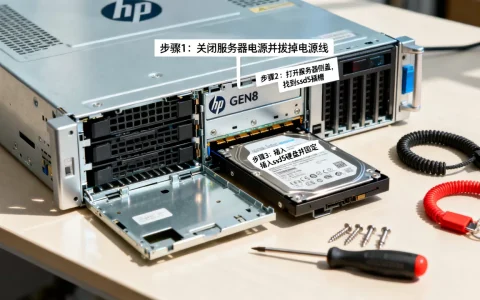
服务器硬盘不识别的最常见原因是背板线缆松动,尤其是热插拔硬盘,断电后重新插拔硬盘和背板连接线,再开机确认。
更新BIOS和RAID卡固件
有少部分情况是BIOS版本太老,对某型号硬盘或NVMe硬盘支持不全导致不显示,进入官网对照服务器型号下载最新固件,升级后重新查看。
直接测试单盘
如果以上都排查过还是缺盘,可以把问题盘换到另一个启动正常的插槽位上测试,如果换槽位能识别,说明背板或原槽位有问题;如果还不识别,通常是盘坏了。
不同厂商服务器BIOS硬盘查看路径对比
| 厂商 | 型号范围 | 进BIOS方式 | 硬盘列表位置 | 备注 |
|---|---|---|---|---|
| DELL | PowerEdge R640等 | F2 | Device Settings → 对应控制器 | PERC卡需进Ctrl+R |
| HPE | ProLiant DL380系列 | F9 | System Configuration → ATA/SATA Controllers | Smart Array卡进F5 |
| 联想 | ThinkSystem SR650 | F1 | LXPM → 存储配置 | 中文界面较友好 |
| 超微 | 通用型号 | Del | Advanced → Storage | 类PC逻辑,简单直接 |
这张表覆盖了主流场景,如果你的服务器属于其他小众品牌或定制机,思路都一样:进BIOS → 找设备列表或存储配置 → 找Physical Disks。
Q&A
服务器bios怎么看硬盘有几块才准确?
最准确的方式不是看BIOS主界面,而是进入存储控制器配置界面查看Physical Disks列表,BIOS主界面显示的启动设备数量不足以代表物理盘数量,因为RAID卡会将多块盘虚拟成一整块逻辑盘,如果服务器没有RAID卡且使用直通模式,BIOS的SATA配置界面列出的条目数就是实际物理盘数。
戴尔服务器bios里硬盘不显示怎么处理?
首选检查是否插了RAID卡,如果插了,需要进入PERC卡配置界面查看Physical Disks,而不是停留在BIOS主界面,如果没有RAID卡但仍不显示,按顺序排查:硬盘是否完全插入插槽、背板连接线是否牢固、硬盘背面指示灯是否亮起,再考虑更新BIOS或阵列卡固件,戴尔服务器开机时按F10进入Lifecycle Controller的硬件诊断功能,也能快速测试硬盘是否正常识别。
RAID卡界面和BIOS看到的硬盘数量标准是什么?
没有统一标准,但可以按常规逻辑理解:BIOS负责主板层面的设备识别,RAID卡负责阵列层面的物理盘管理,如果硬盘直连主板接口,BIOS能完整列出每块盘;如果先接在RAID卡上,硬盘对BIOS不可见或只显示为逻辑卷,必须进入RAID卡界面才能看到Physical Disks真实数量,行业共识认为,最终物理盘数以阵列卡或存储控制器的Physical Disks列表为准,这是排查硬盘故障的基础依据。
首发原创文章,作者:王坚,如若转载,请注明出处:https://idctop.com/article/812830.html