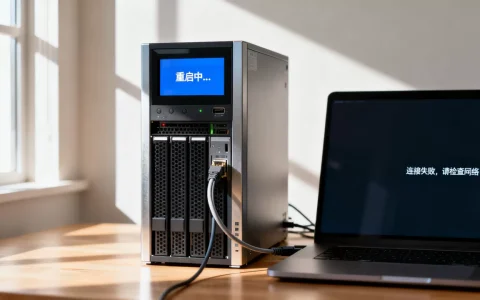
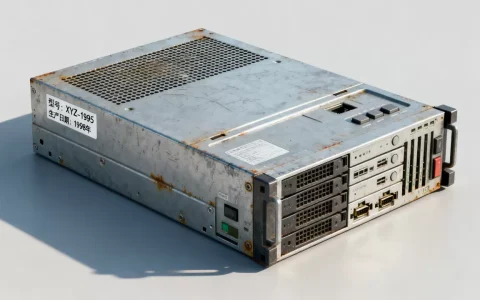
Dell服务器加装无线网卡这件事,核心结论是:选对接口比动手安装更重要,绝大多数Dell塔式或机架式服务器都提供了空闲的PCIe插槽,买一块标准PCIe无线网卡插上去,再装好驱动,就能正常使用无线网络。
很多朋友第一次给服务器配无线网卡时,习惯性地按台式机的思路去找USB接口的网卡,结果发现Dell服务器的系统对USB无线网卡兼容性较差,开机报错、掉线、驱动装不上之类的问题不少,下面把选型和安装的完整思路拆开讲清楚。
为什么直接插USB无线网卡不靠谱
服务器和家用电脑的逻辑完全不同,Dell服务器尤其是PowerEdge系列,从BIOS到系统层面都做了严格的外设白名单校验,拿一块几十块钱的USB无线网卡插上去,系统很可能直接不认,甚至开机自检阶段就卡住报错。
行业共识认为,服务器无线网卡应该优先考虑PCIe接口的产品,而不是USB方案,原因主要有三个:
- 驱动兼容性:服务器操作系统多为Windows Server或Linux发行版,USB网卡多数只针对消费级系统优化,驱动要么没有签名、要么根本不支持Server版本。
- 供电稳定性:服务器USB口虽然供电充足,但无线模块长时间高负载工作时,USB供电管理策略容易触发节流,导致延迟骤升。
- 天线布局:台式机网卡的天线可以从机箱背板引出,Dell塔式服务器也有类似的设计,信号强度比USB小尾巴强出一截。
Dell服务器装无线网卡选型:接口与芯片怎么选
给Dell服务器选无线网卡,先看两个硬指标:插槽类型和芯片方案,别急着看品牌,这两个参数直接决定你能不能装、装了能不能用。
确认空闲的PCIe插槽位置
Dell所有支持扩展的服务器都有PCIe插槽,但位置和规格因型号而异,翻开机器侧板(塔式)或顶盖(机架式),找到主板上标着PCIe x1或x4字样的插槽,无线网卡通常只需要PCIe x1的带宽就够了。
需要注意,部分Dell机架式服务器(例如R340、R440)的PCIe插槽旁边紧挨着其他接口,安装时如果网卡散热片比较大,可能挤到旁边的线缆,买之前用尺子量一下预留空间,或者直接选择窄版网卡,以免拆开机器才发现装不进去。
芯片方案优先选Intel系列
Intel的AX210、AX200系列无线网卡是目前兼容性最稳的方案,主要原因在于驱动策略,Intel的驱动同时覆盖消费级系统和Windows Server平台,驱动安装失败的概率要小得多。
相比之下,部分采用Realtek或MediaTek芯片的PCIE无线网卡在Dell服务器上常出现固定速度只有54Mbps或者直接无法识别的情况,其实就是驱动不认芯片导致的。
选卡建议:
- 确认接口是PCIe x1或x4,不要买成M.2接口的(除非你有对应的转接卡)。
- 芯片认准Intel AX210或AX200,尽量避开非主流品牌的小厂卡,那些虽然便宜但驱动维护基本追不上新系统。
- 预算方面,一张Intel芯片的PCIe无线网卡市场价基本在百元上下,Dell原厂配件价格贵出不少但性能没有本质区别。
塔式服务器和机架式服务器的安装差异
最近也常有人搜索 dell塔式服务器装无线网卡步骤,这里把两种机型的区别说透,塔式服务器(如T340、T440)拆侧板后空间开阔,直接插卡就行,而机架式服务器空间狭小,插卡时建议先把无线网卡的天线接口朝外,否则后续接天线会比较费劲,机架式服务器的PCIe插槽可能需要先拆下一块转接卡挡板,装完再固定回去。
Dell服务器装无线网卡步骤:拆机到系统识别
安装步骤本身并不复杂,按部就班操作即可,但有几个容易疏漏的小细节值得单独拿出来说,以Dell PowerEdge T340塔式服务器为例,具体流程如下:
- 关机并拔掉电源线,然后长按开机键几秒释放主板余电。
- 松开侧板锁扣,往后拉动侧板即可取下,PowerEdge系列的侧板基本都是免工具设计,不需要拧螺丝。
- 观察主板布局,找到空闲的PCIe插槽,如果不确定哪一个能用,看插槽末端挡板位置,没有装任何配件的那个插槽通常就是空的。
- 取下对应位置的金属挡板,部分Dell机箱挡板是螺丝固定的,保留好螺丝,后面固定网卡用。
- 将无线网卡对准PCIe插槽,均匀用力往下按,直到两边的卡扣弹起扣紧。
- 装回侧板,接好电源,开机。
开机后不要急着开网页,先去设备管理器里看一眼网卡是否被正确识别,如果在“网络适配器”下出现带黄色感叹号的设备,说明系统缺驱动,进入下一步。
驱动安装与系统配置的实操细节
Dell服务器装无线网卡最耗时间的往往不是硬件安装,而是驱动调试,这部分按系统分开讲。
Windows Server系统下的步骤
Windows Server 2019或2026系统一般不会自动识别最新款无线网卡,去Intel官网下载对应芯片的WiFi驱动包,安装时选择“兼容模式”运行,装完后重启即可。
如果安装过程中提示“驱动签名问题”,需要临时禁用强制签名:
- 按住Shift键重启系统,进入“疑难解答-高级选项-启动设置”
- 选择“禁用驱动程序强制签名”
- 重启后重新安装驱动
这条路基本能覆盖绝大多数Intel芯片网卡驱动报错的情况。
Linux系统下的设置
多数Dell服务器跑的是Ubuntu Server或CentOS,Linux系统对无线网卡的驱动集成度稍好一些,但Intel AX210需要内核版本达到5.10以上才被原生支持,老系统可以先升级内核,再使用iwlwifi固件包完成识别。
装好后使用 ip link set wlan0 up 命令启用无线接口,再用 nmcli device wifi connect "SSID" password "密码" 连接网络即可,不需要装第三方图形管理工具,命令行就能搞定。
开机自检报错的解决办法
安装完成后如果开机出现“PCIe error”或“Unsupported hardware”之类的提示,大概率是BIOS没有更新,去Dell官网根据服务标签下载对应型号的最新BIOS,更新完再开机就安静了。
Dell服务器默认会启用“NIC/PCIe”检测机制,无线网卡属性中如果开启“允许计算机关闭此设备以节约电源”,高负载传输时会偶发断流,建议在设备管理器的电源管理选项卡中把这一项取消勾选。
Dell服务器无线网卡常见问题
服务器装无线网卡后网速慢、延迟高怎么办
先排除信号干扰问题,服务器通常放在机柜或角落里,金属外壳对WiFi信号屏蔽比较明显,将天线延伸到机箱外部并摆放成“V”字形,垂直朝向比自己斜侧对着更稳,其次检查网卡是否连接到了5GHz频段,部分网卡默认偏向2.4GHz会导致速度明显偏低,在无线网卡高级属性中将首选频带设为“5GHz优先”即可。
为什么开机后系统找不到无线网卡
先确认网卡已经完整插进PCIe插槽,部分机箱固定螺丝位置偏移会造成网卡未完全就位,其次是主板BIOS设置中“Intergrated Devices”或“PCIe Slot”相关选项是否被禁用,进入BIOS找到PCIe配置菜单,确认对应插槽状态为“Enabled”,还有少数情况是服务器本身开启了硬件白名单,更新BIOS并恢复默认设置往往可以解决。
一台服务器能不能同时使用有线网卡和无线网卡
完全可以,Dell服务器板载网口默认启用的状态下,额外安装无线网卡不会产生冲突,在系统内部配置静态路由表或调整网卡跃点数即可实现双网卡并行,如果仅需无线连接,在系统设置中把有线网卡禁用即可,或直接拔掉网线,实际应用中,多数人使用无线网卡的场景是为了临时部署或办公环境无线接入,双网卡同时工作没有太大问题。
如果预算允许,考虑直接选用带无线功能的Dell原厂扩展卡,这类卡出厂前做过兼容性验证,装完基本没有任何报错,但通用Intel芯片网卡对绝大多数场景已经足够胜任,最终思路还是那条:确认插槽、选对芯片、按流程走,普通Dell服务器装上无线网卡这件事,并没有神秘的难度。
首发原创文章,作者:王坚,如若转载,请注明出处:https://idctop.com/article/812831.html