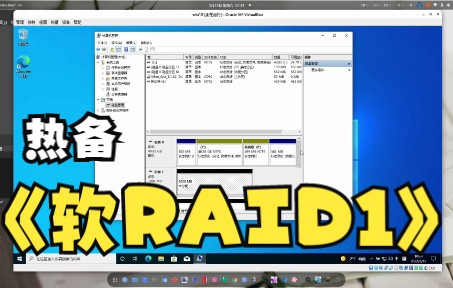
服务器做RAID 1,最稳妥高效的方式是在开机自检时进入RAID控制卡配置界面,将两块硬盘创建为镜像卷;如果服务器没有独立RAID卡,也可以在操作系统中用磁盘管理或存储池功能实现软RAID 1。 这个方案既保证了数据实时冗余,又不依赖复杂算法,适合大多数中小企业的核心业务服务器。
动手前,先看懂RAID 1的底牌
RAID 1也叫镜像模式,核心逻辑就一句话:同一份数据,同时往两块硬盘里各写一份,这带来的直接好处是,任何一块盘物理损坏,系统照常运行,数据毫发无损。
跟RAID 0追求极致速度、RAID 5兼顾容量和安全不同,RAID 1的取舍非常鲜明:
- 可用容量:两块盘总容量的一半,两块2TB硬盘,实际可用只有2TB(另一块是实时备份)。
- 写入性能:理论上略低于单盘,因为需要同时写两份。
- 读取性能:有提升,RAID控制器可以从两块盘同时读不同数据块。
- 故障恢复:支持热插拔换盘,新盘插入后自动重建镜像,无需停机。
- 成本投入:硬盘成本翻倍,但换来了最直接的数据安全感。
业内专家指出,对于数据库服务器、财务系统服务器这类“数据丢了就完了”的场景,RAID 1的投入产出比远高于其他阵列级别。
实操篇:服务器怎么做RAID 1
很多刚接触服务器的朋友,拿到一台新机器就懵了,不知道从哪里下手,其实流程就三步:进RAID卡BIOS → 创建阵列 → 装系统。
第一步:识别你的RAID控制器
先确认服务器上有没有独立RAID卡,主流服务器品牌(戴尔PowerEdge、惠普HPE ProLiant、联想ThinkSystem)出厂时,即使没配阵列卡,板载也大多集成了RAID功能,只是默认处于直通模式(AHCI或JBOD)。
开机时注意屏幕提示:
- 戴尔服务器通常提示 Ctrl+R 进入PERC BIOS配置界面。
- 惠普服务器通常是 F5 或 F9 进入智能阵列配置。
- 联想服务器多为 Ctrl+H 进入MegaRAID配置界面。
如果服务器装的Windows Server系统,也可以在系统里安装厂商提供的管理工具(如Dell OpenManage、HPE SSA)查看和配置阵列。
第二步:以戴尔PERC控制器为例,完整创建流程
戴尔服务器市场占有率较高,我们以最常见的PERC H730/H740控制器走一遍完整流程:
- 开机看到Ctrl+R提示后,连续按几次进入配置界面。
- 在VD Mgmt(虚拟磁盘管理)菜单下,用方向键选中PERC H730 Adapter,按F2弹出操作菜单。
- 选择Create New VD,进入创建向导。
- RAID Level选择RAID-1。
- 在Physical Disks列表里,用空格键勾选两块容量、转速、型号一致的硬盘,这里有个细节:尽量选全新同批次硬盘,避免因为固件差异导致重建失败。
- VD Name可以自定义,比如填System_RAID1,方便后续识别。
- 初始化策略选择初始化(有的版本叫Init),建议选完整初始化而不是快速初始化,虽然等得久一点,但能提前暴露硬盘坏道。
- 确认配置后回车,阵列开始后台初始化,这时候就能装系统了,不需要等它跑完。
第三步:软件RAID 1的备选方案
如果服务器没有RAID卡,或者只是测试环境不想折腾硬件,操作系统层面的软RAID同样能实现镜像功能。
Windows Server 2016/2019/2026系统:
- 打开服务器管理器 → 文件和存储服务 → 存储池。
- 选择两块未格式化的物理磁盘,创建新的存储池。
- 在存储池中新建虚拟磁盘,布局选择镜像。
- 创建卷并格式化,系统会自动维护两块盘的数据一致性。
Linux系统(以CentOS/Rocky Linux为例):
# 查看磁盘设备名,通常为/dev/sda和/dev/sdb
lsblk
# 创建RAID分区(需要root权限)
mdadm --create /dev/md0 --level=1 --raid-devices=2 /dev/sda /dev/sdb
# 查看同步进度
cat /proc/mdstat
# 格式化并挂载
mkfs.xfs /dev/md0
mount /dev/md0 /data
# 写入配置文件,重启后自动组装
echo 'DEVICE /dev/sda /dev/sdb' >> /etc/mdadm.conf
mdadm --detail --scan >> /etc/mdadm.conf
软RAID的缺点是会占用CPU资源,且Windows的软RAID(动态磁盘镜像)在系统崩溃后恢复起来比较麻烦,生产环境还是建议花钱配一块独立RAID卡,哪怕是入门级的H330也比软RAID稳定得多。
服务器RAID 1和RAID 5哪个好:别被“性价比”带偏
这是很多采购服务器的人纠结最多的问题,两个级别各有拥趸,但适用场景完全不同。
| 对比维度 | RAID 1 | RAID 5 |
|---|---|---|
| 最少硬盘数 | 2块 | 3块 |
| 可用容量 | 50% | 66%(3块盘时) |
| 数据安全性 | 极高,允许坏1块盘 | 较高,允许坏1块盘 |
| 写入性能 | 一般 | 较差(需计算校验位) |
| 重建时间 | 快(直接拷贝) | 慢(需重新计算校验) |
| 典型场景 | 系统盘、关键数据 | 视频监控、文件存储 |
我的建议是:系统盘用RAID 1,数据盘根据容量需求考虑RAID 5或RAID 10。
原因很直接,系统盘装的都是程序文件和配置,容量需求不大,两块600GB SAS盘组RAID 1对大多数业务完全够用,而数据盘如果放的是大量日志、附件、图片,RAID 5能用更少的硬盘换来更大的容量。
但有件事必须提醒你:RAID 5在重建阵列时,如果运气不好遇到第二块盘掉线,数据就彻底没了。 这种情况在老硬盘上并不罕见,业内共识是大容量硬盘(4TB以上)组RAID 5的风险显著上升,因为重建时间越长,期间发生二次故障的概率越高。
避坑指南:这几个细节不注意,RAID 1也救不了你
热备盘:给安全再加一道锁
RAID 1虽然允许坏一块盘,但如果你正在外地出差,没办法马上赶到机房换盘,这期间第二块盘再出问题,数据照样全丢。
解决方案是配一块热备盘(Hot Spare),在RAID卡配置界面,把第三块硬盘设置为热备盘,一旦镜像中的某块盘故障,热备盘会自动顶替并开始重建,整个过程不需要人工干预,这是在条件允许时最推荐的保险措施。
硬盘选型:千万别混着用
组RAID 1的两块硬盘建议满足以下条件:
- 容量完全一致:不同容量硬盘组RAID 1,阵列会按较小容量那块的规格运行,大容量部分直接浪费。
- 转速一致:7200转和10000转混搭,性能会受限于较慢的那块。
- 品牌型号一致:不同固件版本可能导致重建时出现兼容性报错。
- 不建议用SMR盘:叠瓦式记录硬盘的随机写入性能差,在RAID重建时极易超时掉盘,购买时认准CMR(垂直式)技术,这点很多人容易忽略。
定期巡检:别等坏了才想起来查
- 在RAID卡管理软件里开启磁盘预判报警(Predictive Failure Alert)。
- 每季度检查一次重建日志和坏道计数(Reallocated Sector Count)。
- 关注硬盘的SMART状态,这项数据可以在RAID卡的PD Mgmt菜单里直接查看。
很多运维朋友的误区是,组了RAID 1就高枕无忧了。控制器故障、固件Bug、误删除这三个风险,RAID 1完全管不了,所以日常备份还是不能省,行业共识建议遵循“3-2-1”备份策略,即3份数据拷贝、2种不同存储介质、1份异地存放。
服务器Raid1配置常见问题解答
RAID 1能做系统盘吗?
可以,而且非常推荐,在创建虚拟磁盘时,将RAID 1阵列设置为启动盘(Boot Drive),安装操作系统时直接选择该阵列盘即可,需要注意的是,安装完系统后最好在RAID卡界面开启DDIO(直接数据I/O)选项,能降低CPU占用并提升存储性能。
两块硬盘容量不一样,可以组RAID 1吗?
可以组,但可用容量等于较小硬盘的容量,比如一块1TB和一块500GB组RAID 1,最终可用空间仅为500GB,而且需要手动确认RAID卡是否支持混插,从性价比角度看,建议直接购买两块同容量的全新硬盘,避免后续扩容的麻烦。
RAID 1和RAID 10的区别是什么?
RAID 1至少需要2块盘,而RAID 10至少需要4块盘,它是“先镜像后条带”的组合,兼具RAID 1的数据安全和RAID 0的写入性能,在4块盘场景下,RAID 10的写性能明显优于RAID 1,同时允许每组镜像中各坏一块盘(最多坏2块),如果预算充足且对性能有较高要求,RAID 10才是更优选择,这里的关键在于:RAID 1解决的是“有没有”的问题,RAID 10解决的是“快不快”的问题。
首发原创文章,作者:王坚,如若转载,请注明出处:https://idctop.com/article/812847.html