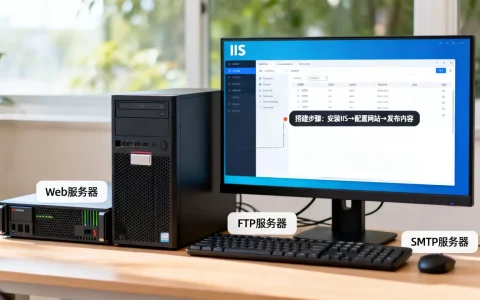
智能本地服务器并没有一个统一的名单,但根据使用场景,主流选择集中在三大类:以联想、戴尔、浪潮为代表的传统机架式服务器,以群晖、威联通为代表的智能NAS,以及苹果Mac mini、Intel NUC等高性能小型主机。它们之间的界限正在模糊,选型的关键在于你的预算、动手能力和具体用途。
本地服务器怎么选:先分清你的真实场景
很多人问本地服务器有哪些,其实是想知道“我该买哪个”。场景决定形态,这是本地服务器选型的第一原则,家庭用户和中小企业主的需求截然不同,搞混了往往会花冤枉钱。
家庭影音与数据备份:智能NAS是首选
如果你是电影收藏爱好者、摄影师或者只是想给全家人的手机做自动备份,那么群晖(Synology)和威联通(QNAP)是最成熟的答案,这类设备本质上是一台低功耗的迷你电脑,但系统是为存储和媒体服务深度定制的。
- 群晖DSM系统:上手门槛最低,套件中心里点几下就能搭建影视库、照片管理、远程访问。
- 威联通QTS系统:硬件配置通常更高,支持HDMI直出,可玩性更强。
行业共识认为,对于不熟悉Linux命令行的普通用户,群晖的“傻瓜式”体验能省下大量学习成本,如果你追求开箱即用,直接看群晖的DS423+或DS923+这类四盘位机型即可。
中小企业办公:塔式与机架式服务器是主力
当你需要跑ERP系统、财务软件、多人协作和域控时,家用NAS的性能和稳定性就不够了,这时需要关注联想ThinkSystem、戴尔PowerEdge、浪潮英信这些老牌厂商的入门级产品。
- 塔式服务器(如戴尔PowerEdge T150/T350):外形像大号台式机,放在办公室角落即可,噪音和散热控制较好,适合没有独立机房的微型企业。
- 机架式服务器(如联想ThinkSystem SR250/SR650):需要搭配机柜,性能扩展性更强,适合有专门设备间或机柜的公司。
具体操作路径:如果是第一次采购,别急着上机架式,先确认办公室是否有24小时空调和防尘环境,大多数初创公司直接买塔式服务器放在储物间,配合UPS电源,就能满足未来三五年的需求。
本地服务器和云服务器区别:什么情况必须坚持本地方案
既然现在云服务器这么便宜,为什么还要纠结本地服务器有哪些?核心矛盾在于数据主权和网络延迟。
- 数据安全:财务数据、客户隐私、核心图纸放本地物理服务器,物理隔离是最可靠的安全策略。
- 访问速度:内网传输速度是千兆甚至万兆,云服务器瓶颈在公网带宽,处理大文件设计稿或视频素材时,本地体验完全不一样。
- 长期成本:云服务器是按年续费,本地服务器是一次性硬件投入,使用超过三年,本地方案的总成本往往更低。
需要警惕的反向场景:如果公司没有懂技术的员工,或者业务有很强的突发流量(比如电商大促),那么本地服务器反而会成为负担,这种情况下,公有云按需付费的弹性是本地设备无法比拟的。大多数企业采用的是混合架构核心数据放本地,对外业务放云端。
入门级智能本地服务器推荐:从几百块到两万元的进阶路径
明确了品牌和类型,我们来看看具体怎么落地,这个清单可以不花一分冤枉钱,从二手玩到专业级。
第一梯队:低预算折腾型(预算2000元内)
二手迷你PC或淘汰下来的商用台式机是最具性价比的入门选择。
- 推荐机型:戴尔OptiPlex 3050微型机、联想ThinkCentre M710q。
- 实测项目:安装TrueNAS Scale系统,挂两块硬盘做家庭共享存储;或者直接装Ubuntu Server部署Docker容器。
- 注意点:这类设备通常只有一个网口,如果要做软路由或链路聚合,建议加装一个USB千兆网卡。
第二梯队:品牌NAS入门型(预算3000-5000元)
如果你不想折腾硬件,群晖DS224+和威联通TS-464C是这个价位段的明星产品,它们的核心优势是软件生态。
- 上手路径:插上硬盘 → 浏览器访问find.synology.com → 安装DSM系统 → 创建存储池 → 开启SMB文件共享。
- 关键操作:务必开启“快照”功能,能有效防止勒索病毒加密你的文件。
第三梯队:专业小型企业型(预算1万-2万元)
当公司规模达到20-30人,需要正式的文件服务器时,建议选戴尔PowerEdge T150配一块至强E-2400系列CPU,加32GB ECC内存,这个组合能流畅支撑用友T+、金蝶云星空等主流财务软件的并发访问。
- 核心配置诉求:硬盘建议直接用企业级SSD(如Intel D3系列)加机械盘冷备,不要省这点钱。
- 采购渠道:联系本地戴尔或联想代理商,行业惯例是包含上门安装和三年质保,价格通常会比电商自营低一成左右。
智能本地服务器的扩展玩法:不只是存储
很多家庭用户买回设备后只用来存照片,其实浪费了这些设备的计算能力,智能本地服务器能做的事远超想象。
| 功能场景 | 推荐方案 | 核心价值 |
|---|---|---|
| 私人网盘 | NAS自带Drive套件 | 打通手机和电脑文件 |
| 家庭影视中心 | Jellyfin或Plex | 自动刮削海报墙 |
| 智能家居中枢 | Home Assistant部署在Docker | 本地化控制米家等设备 |
| 代码托管 | Gitea | 个人项目备份 |
| 广告过滤 | AdGuard Home | 全屋去广告 |
实操建议:不管你选择上面哪一类设备,拿到手后的第一件事是开启SSH密钥登录并关闭默认管理员账号,智能服务器暴露在公网上是家常便饭,绝大多数被入侵的案例都是因为用了默认密码。
部署本地服务器的常见疑问
家庭用本地服务器,噪音和电费到底高不高?
多数情况下,一台带两块机械硬盘的群晖NAS功耗在30-50瓦,一个月电费大约二三十块,比一台游戏电脑低得多,机架式服务器噪音较大,不适合放在客厅。这也是为什么家庭用户普遍选择塔式NAS而非机架式服务器。
本地服务器和云服务器能不能共存?
完全可以,且是当下最推荐的方案,你可以在本地服务器上跑业务系统,利用云服务器做异地备份。具体的协作逻辑是:本地服务器通过同步工具实时推送到云对象存储,一旦本地出现硬件故障或自然灾害,数据依然能从云端完整恢复,如果你正在纠结本地服务器怎么选,不妨把视角从“二选一”切换到“各司其职”。
没有公网IP,如何从外面访问家里的服务器?
这是最常被问到的问题,电信和联通的光纤宽带默认通常没有公网IPv4地址,但你可能拥有一个IPv6地址。可行的解决方案是:在路由器上开启IPv6并设置防火墙放行端口,然后在NAS上部署DDNS动态解析服务,如果运营商封禁了IPv6入站,再考虑使用群晖QuickConnect或威联通myQNAPcloud云服务,或者花几十块钱买一台云主机做内网穿透反向代理。不建议直接用DMZ主机暴露所有端口,风险太高。
回到最初的问题,智能本地服务器有哪些?答案宽度最终取决于你的目标:追新求稳、追求软件生态的人适合品牌NAS;想跑高性能计算或大型数据库的人需要专业服务器;喜欢自己动手组装且预算有限的人,则可以从小型迷你主机起步,结合自身的预算、技术水平和业务场景,用本地服务器来掌控自己的数据,本身就是一件很有价值的事情。
首发原创文章,作者:王坚,如若转载,请注明出处:https://idctop.com/article/813055.html