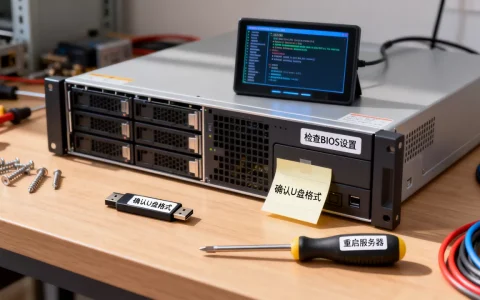
戴尔e18s服务器设置,按“带外管理→固件→BIOS启动→RAID→系统→业务网络”的顺序走最稳:先建RAID再装系统,别把顺序倒过来。 这台机器的设置入口不复杂,F2、F10、F11和RAID卡快捷键就够用,真正容易出问题的是顺序和细节。
戴尔e18s服务器怎么设置:先定顺序再动手
行业共识认为,服务器交付前先把带外管理、固件和RAID规划好,后面装系统会顺很多,你拿到机器后别急着插系统U盘,先确认三件事。
设置前先确认三件事
- 服务标签:记下机箱上的Service Tag,后面查固件、驱动、保修都靠它。
- 用途:做虚拟化、数据库还是文件服务,决定RAID级别和网卡绑定方式。
- 网络规划:iDRAC管理口和业务网口分开;管理IP、业务IP、网关、VLAN提前写好。
| 入口 | 快捷键或路径 | 主要用途 | 适用场景 |
|---|---|---|---|
| System Setup | 开机按F2 | 改BIOS、启动顺序、虚拟化、网卡PXE | 基础设置 |
| Lifecycle Controller | 开机按F10 | 固件更新、RAID配置、OS部署 | 首次装机 |
| Boot Manager | 开机按F11 | 一次性选择启动设备 | 临时U盘启动 |
| PERC RAID | 开机按Ctrl+R | 创建虚拟磁盘、初始化硬盘 | 老RAID卡界面 |
| iDRAC Web | 浏览器访问管理IP | 远程KVM、虚拟媒体、监控 | 无人值守 |
戴尔e18s服务器iDRAC远程管理配置教程
iDRAC是这台机器最值得先配的部分,配好后,你人不在机房也能挂ISO、看日志、重启。
- 用网线接机箱上标有iDRAC的专用网口,开机后在F2的iDRAC Settings > Network里设静态IP;老款常见默认地址是168.0.120,用户名root,密码calvin,较新固件首次登录会要求改密码,实际以机身服务标签为准。
- 管理机浏览器打开
https://iDRAC_IP,接受证书警告,登录后先改默认密码,再关闭DHCP、设固定管理IP。 - 在iDRAC里配置SNMP、Redfish或邮件告警,按需开启虚拟控制台和虚拟媒体。
- 装系统时在iDRAC的Virtual Media挂载ISO,远程KVM里选择启动设备,省得跑机房。
在管理机上装了Dell iDRAC Tools后,也可以用命令行核对:racadm -r 192.168.1.50 -u root -p 密码 getversion
设置静态地址示例:racadm setniccfg -s 192.168.1.50 255.255.255.0 192.168.1.1
命令里的IP和密码要换成你的规划值,iDRAC不要和业务网混在一个广播域里,管理口单独走VLAN更稳。
戴尔e18s服务器BIOS怎么设置启动顺序
开机按F2进System Setup,找到Boot Settings > Boot Sequence,装Linux或新版Windows时优先选UEFI模式;如果RAID卡和系统镜像只支持传统模式,再切Legacy,把系统盘对应的Hard Drive C:或UEFI: PERC项移到第一位,临时用U盘启动不必改BIOS,开机按F11在Boot Manager里选一次就行。
同一页面还要看几项:
- Virtualization Technology开启,准备跑虚拟机时别漏。
- Integrated Devices里确认网卡、USB、串口状态。
- Secure Boot按操作系统要求决定,部分旧系统需要关闭。
- 需要PXE批量装机时,把网卡PXE提到启动项里。
改完按Save保存退出,若按F2进不去,换有线USB键盘,开机反复点按,别长按;远程操作可直接用iDRAC的KVM进BIOS。
戴尔e18s服务器RAID配置步骤与系统安装
RAID没建好,系统安装程序大概率找不到硬盘,老PERC卡在开机按Ctrl+R,选中控制器进VD Mgmt,按F2选Create New VD,按用途选RAID-1、RAID-5或RAID-10,勾选物理盘,设置VD名称,初始化后保存退出,较新的界面在F10 Lifecycle Controller > Hardware Configuration > RAID Configuration里操作,逻辑一样。
装系统有两条路:
- 在F10里走OS Deployment,按向导部署。
- 在iDRAC虚拟媒体挂ISO,F11选虚拟光驱启动。
系统装完后装PERC驱动、网卡驱动和芯片组驱动,进系统后用RAID管理工具看虚拟磁盘状态,正常应为Optimal,如果安装界面找不到盘,先回RAID界面确认虚拟磁盘已创建并初始化,再检查安装镜像是否缺PERC驱动。
戴尔e18s服务器和R系列服务器设置区别在哪
设置逻辑一致,界面新旧有差别,较早批次的E18S可能仍用传统BIOS风格和Ctrl+R RAID界面;R系列较新机型更多用iDRAC9、F10统一向导和Web RAID管理,快捷键仍是F2、F10、F11,固件和驱动都按服务标签在戴尔支持站点下载,别把R系列的界面路径硬套到E18S上,以屏幕实际菜单为准。
二手戴尔e18s服务器设置前要核对什么
二手戴尔e18s服务器价格受CPU、内存、硬盘、RAID卡和电源配置影响,别只看标价,设置前先核对:
- 服务标签能否查到配置和保修;
- iDRAC默认密码标签是否还在;
- RAID卡电池或超级电容状态;
- 硬盘是否有外来RAID信息,必要时先清盘;
- 双电源、风扇、内存条是否齐全;
- 固件版本是否过旧,先更新再装系统。
固件与驱动怎么更新
业内专家指出,固件与驱动版本匹配能减少不少兼容性故障,用F10的Firmware Update联网更新,或在iDRAC的Update页面上传固件包,建议顺序是iDRAC→BIOS→PERC→网卡→操作系统驱动,更新前备份数据,确认市电稳定;更新BIOS和iDRAC时不要断电。
业务网络与上线检查
系统装好后配业务网卡,双网卡可按交换机侧做bond,管理口单独走iDRAC,配置NTP让日志时间一致,按监控平台要求开SNMP或Redfish,上线前过一遍清单:
- 启动项第一是系统盘;
- RAID状态Optimal;
- iDRAC能远程登录;
- 双电源和风扇正常;
- 系统时间准确;
- 远程KVM可用;
- 备份任务已配置。
把设置流程收成一条线
先配iDRAC,再更固件,F2定启动项,RAID建虚拟磁盘,最后装系统和配网络,顺序对了,戴尔e18s服务器设置基本不会卡在“找不到硬盘”或“远程进不去”上。
戴尔e18s服务器怎么设置常见问答
戴尔e18s服务器设置时按F2进不去怎么办
先换有线USB键盘,开机后连续点按F2,不要长按,部分机器开启快速启动后留给快捷键的时间很短,可在iDRAC的KVM里远程进BIOS,或开机按F10进Lifecycle Controller再转System Setup。
戴尔e18s服务器装系统找不到硬盘怎么处理
检查RAID虚拟磁盘是否已创建并初始化,确认启动模式UEFI/Legacy与镜像一致,安装镜像是否包含PERC驱动,用F10或Ctrl+R看物理盘状态,有外来配置时先导入或清除再重建。
戴尔e18s服务器iDRAC默认密码是多少
老款常见默认用户名root、密码calvin,默认地址168.0.120;较新固件首次登录强制改密码,默认密码印在机身服务标签上,服务标签是核验默认密码和保修信息的唯一可靠依据。
首发原创文章,作者:王坚,如若转载,请注明出处:https://idctop.com/article/814458.html