华为泰山服务器从U盘启动,最短路径是开机自检时连续按F11进入Boot Manager,在弹出的设备列表里选中你的U盘回车即可。如果F11列表里压根看不到U盘,别急着换盘,八成是镜像架构不对或Secure Boot没关,后面会逐条拆开讲。
为什么很多人卡在第一步:镜像架构和引导模式
泰山服务器是鲲鹏平台,CPU是ARM架构,这一点决定了它在启动这件事上和常见的x86服务器完全是两套逻辑。
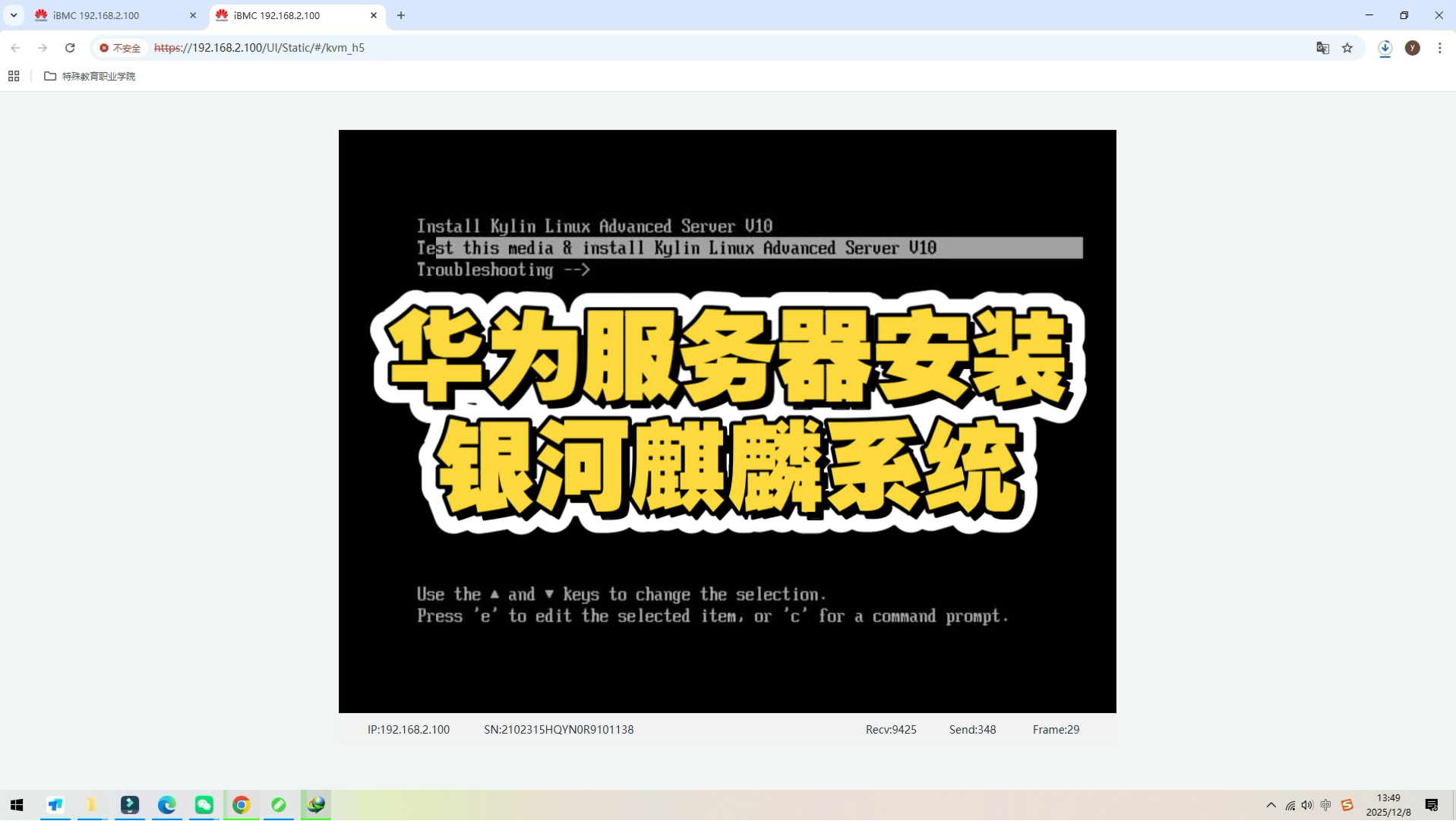
镜像必须是aarch64版本
网上随手下的CentOS、Ubuntu ISO,大多默认给的是x86_64版本,这种镜像就算U盘做得再标准,插到泰山服务器上也不会出现在启动项里不是U盘坏了,是引导程序根本对不上指令集。
能用的镜像包括:银河麒麟V10服务器版aarch64、统信UOS服务器版ARM、openEuler 22.03 LTS aarch64、Ubuntu Server arm64、CentOS 7.9 aarch64等,下载页面上一定确认文件名里带aarch64或arm64字样。
U盘要按UEFI+GPT方式制作
鲲鹏平台基本只走UEFI引导,传统Legacy模式支持有限,用Rufus制作时选”GPT分区方案+UEFI(非CSM)”,用Ventoy则直接拷贝ISO文件即可,制作完成后,U盘里应该能看到EFI/BOOT/BOOTAA64.EFI这个文件,它是ARM平台UEFI引导的关键,没有这个文件,泰山服务器就认不出这张盘。
华为泰山服务器U盘启动BIOS设置完整步骤
临时用一次,F11就够了,但如果要反复装系统,或者现场没人守着,把U盘写进启动顺序更省事。
第一步:进BIOS配置界面
服务器上电或重启,在华为Logo出现、屏幕下方提示Press <DEL> to enter Setup时,连续点按Delete键,注意是”连续点按”而不是”按住不放”,按住反而容易错过时机。
进入后看到的是华为自研BIOS界面,风格和2288H V5那代x86服务器几乎一致,上手不难。
第二步:关闭安全启动
路径是Security → Secure Boot → Secure Boot,把状态改成Disabled。
这一步经常被跳过,安全启动开启时,BIOS只信任微软签名链里的引导程序,第三方Linux发行版的引导文件会被直接拒绝加载,表现就是U盘插着、灯也亮,启动菜单里却空空如也。
第三步:调整启动顺序
路径是Boot → Boot Sequence,找到你的U盘条目,用/或F5/F6把它顶到第一位。
如果列表里只有”Hard Disk”而没有具体U盘名,进Boot → Hard Drive BBS Priorities,把U盘设成第一硬盘设备,再回上一级调整顺序。
第四步:确认引导模式
在同一Boot菜单里,Boot Mode建议保持UEFI,有些老版本BIOS会有Legacy兼容选项,除非你明确要装老系统,否则别动它。
第五步:保存退出
按F10,选择Yes保存,服务器会自动重启,正常的话几秒后就能看到系统安装界面。
如果还是进不去,回到Boot Manager界面按F11,看看能不能手动添加:Add Boot Option,选中U盘分区,文件路径填\EFI\BOOT\BOOTAA64.EFI,起个名字保存即可,这个操作相当于手动告诉BIOS”引导文件在这儿”,对识别不稳的U盘特别有效。
华为泰山服务器U盘启动和网络启动,现场装机和批量部署怎么选
两种方式都能装系统,适用场景差别挺大。
| 对比项 | U盘启动 | PXE网络启动 |
|---|---|---|
| 部署速度 | 单台几分钟,插盘即用 | 单台略慢,但可批量并行 |
| 前期准备 | 一张U盘即可 | 需搭建DHCP+TFTP+HTTP服务 |
| 适用台数 | 1到3台 | 10台以上 |
| 现场依赖 | 需要人到机器前 | 可远程触发 |
| 镜像更新 | 重新做盘 | 服务端换文件即可 |
机房托管在多地的场景下,人跑一趟成本不低,这时候还有第三条路:通过iBMC带外管理挂载ISO。
登录iBMC Web界面,系统管理 → 远程控制 → 虚拟光驱,把本地ISO挂上去,然后重启服务器按F11,选虚拟光驱设备,整个过程远程完成,不用碰机器,行业共识认为,带外管理是现代化机房运维的基础能力,华为iBMC在这块做得比较完整。
鲲鹏服务器U盘装系统找不到启动项,大概率是这几个原因
按优先级排查,别一上来就怀疑硬件。
- 镜像是x86版本最常见,占故障的相当大比例,重新下载aarch64镜像。
- 安全启动没关回BIOS的Security菜单确认一遍。
- U盘没做成UEFI引导检查有没有
EFI/BOOT/BOOTAA64.EFI。 - U盘插错口部分机型前置USB 3.0口在引导阶段驱动加载不全,换到后置USB 2.0口试试。
- U盘本身兼容性差个别杂牌盘的主控在UEFI环境下枚举异常,换金士顿、闪迪这类常见型号通常就好了。
- BIOS版本过旧早期固件对某些U盘识别有问题,升级到华为官网发布的最新BIOS版本能解决一批兼容性故障。
业内专家指出,ARM服务器生态还在完善过程中,镜像适配问题比x86平台更常见,做盘前多花两分钟核对架构,能省下半小时的排查时间。
华为泰山2280 U盘启动快捷键,各机型对照
不同型号按键基本统一,记不住就记F11。
| 机型 | 进启动菜单 | 进BIOS Setup | 网络启动 |
|---|---|---|---|
| TaiShan 200 2280 | F11 | Delete | F12 |
| TaiShan 200 5280 | F11 | Delete | F12 |
| TaiShan 100 系列 | F11 | Delete | F12 |
| 华为2288H V5/V6(x86) | F11 | Delete | F12 |
有个细节:F11弹出的是Boot Manager,里面除了设备列表,还有Enter Setup、Add Boot Option等入口,实际上一个界面能办完大部分事,不用反复重启进BIOS。
快捷键要在自检阶段按,进了操作系统再按就没用了,远程KVM操作时,键盘映射要把功能键正确透传,否则F11可能被本地系统截走,这也是远程装机时常见的”按键没反应”原因。
关于华为泰山服务器U盘启动的高频疑问
华为泰山服务器怎么从U盘启动,不修改BIOS可以吗?
可以,开机按F11进入Boot Manager,直接选中U盘回车,这是一次性生效的临时启动,不会改动BIOS里的持久启动顺序,装完系统重启后自动回到硬盘引导,适合临时维护、救援或者只装一次的场景。
泰山服务器U盘启动后装系统提示找不到磁盘,是什么原因?
多数情况是RAID卡驱动没被安装介质识别,华为服务器常用SP系列RAID卡,部分发行版的安装镜像未内置对应驱动,解决办法有两个:一是下载华为官方提供的驱动包,在安装界面通过加载驱动功能手动挂载;二是改用华为官方适配过的OS版本,比如银河麒麟针对鲲鹏平台发布的定制镜像,驱动预置更完整,另外确认一下RAID阵列是否已经在BIOS或RAID卡配置界面里建好,未建阵列时磁盘同样不可见。
华为泰山服务器U盘启动需要多久,装完系统还要做什么?
从U盘引导到进入安装界面通常十几秒,完整安装视系统而定,一般二十到四十分钟,装完后建议进BIOS把启动顺序改回硬盘优先,避免下次重启又进安装盘;同时通过iBMC检查一下固件版本,华为官网定期发布BIOS和iBMC更新,修复兼容性问题的频率不低。
U盘启动这件事,说到底就三层:镜像架构对、安全启动关、启动项选对,三层都齐了,泰山服务器认盘的速度和普通电脑没什么两样。
首发原创文章,作者:王坚,如若转载,请注明出处:https://idctop.com/article/815604.html