联想R680服务器光盘的用法取决于光盘类型:导航光盘(EasyStartup)用来引导配置RAID、装驱动、辅助装系统;系统安装盘和驱动盘则要在开机时按F12调出启动菜单,选择光驱启动,让服务器从光盘引导,光盘无法在系统里直接双击运行,必须先让服务器从它启动。
先分清手里这张光盘属于哪一类
联想R680(万全R680 G7这一代四路机型)随机附带的光盘往往不止一张,混用是最常见的失误来源,把数据盘当启动盘塞进去,重启后自然毫无反应。

联想R680服务器随机光盘的四种常见类型
- 导航光盘:盘面通常印有EasyStartup或Smart Setup字样,可引导,作用是检测硬件、配置RAID、按所选操作系统自动准备驱动。
- 驱动光盘:存放网卡、芯片组、RAID卡、BMC管理的驱动文件,多数不可引导,只在系统装好后使用。
- 文档光盘:用户指南、维护手册、RAID卡说明,纯数据盘。
- 系统恢复盘:部分批量采购机型附带,用于还原出厂系统镜像。
判断方法很直接:把光盘放进一台普通电脑的光驱,看根目录有没有boot目录、有没有引导文件;或者在服务器上开机按F12,看启动菜单里光驱项是否带可引导标识。导航盘和系统安装盘可引导,驱动盘和文档盘基本不可引导。
联想R680服务器光盘启动快捷键是多少
这一代联想服务器的按键逻辑沿袭System x体系,记住四个就够用:
- F1:进入Setup(BIOS)配置界面
- F12:调出一次性启动菜单(Boot Menu),最常用
- F2:进入诊断工具
- Ctrl+H:部分RAID卡(如ServeRAID M5015/M5016)进入WebBIOS配置阵列
业内专家指出,老平台服务器装系统失败,很大比例不是光盘问题,而是启动项没选对或RAID没先配好。
从光盘引导启动的完整操作路径
第一步:确认光驱被识别
开机自检画面会短暂列出存储设备,留意是否出现ATAPI CD/DVD或SATA Optical Drive字样,若完全没有,先检查光驱数据线、供电线是否松动,SATA接口是否插在主板标注的ODD口上。
第二步:调整启动顺序
两种方式任选其一。
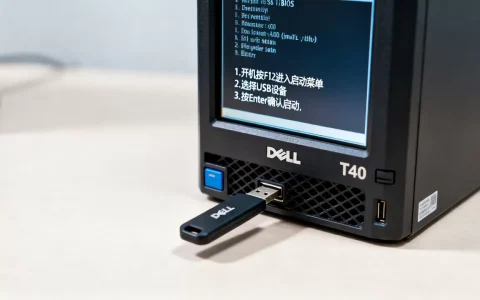
- 临时方式:开机Logo出现时连续按F12,在Boot Menu中选中光驱条目回车,只对本次启动生效,最省事。
- 永久方式:按F1进Setup,进入Boot Manager → Boot Sequence,把光驱项用+/-或方向键移到首位,F10保存退出。
第三步:抓住“Press any key”的几秒钟
可引导光盘启动时,屏幕会出现 “Press any key to boot from CD or DVD…” 提示,通常只有几秒窗口期,此时按一下空格或回车即可,错过就会继续从硬盘启动,表现为“光盘放了没用”。
第四步:判断光盘是否真的引导成功
引导成功后画面会切换到安装向导或导航工具的图形界面,如果黑屏、报“No bootable device”或直接跳过,说明光盘不可引导或光驱读盘异常,别再反复重启,先换盘验证。
导航光盘怎么用:一次把RAID和驱动配好
导航光盘是这批老机器上最省心的工具,尤其适合四路机型盘位多、阵列配置复杂的情况。
操作路径大致如下:
- 用F12从导航光盘引导,进入语言选择界面,选简体中文。
- 选择目标操作系统(如Windows Server 2012、RHEL 6等),工具会据此匹配驱动包。
- 进入RAID配置环节,选择RAID卡,创建逻辑盘,常见选择是系统盘做RAID 1或RAID 5,数据盘另建阵列。
- 若打算用U盘装系统,可在工具内选择生成驱动U盘,把RAID和网卡驱动打包进去。
- 保存配置,退出并重启,再插入系统安装盘开始装系统。
关键顺序不能颠倒:先建阵列,再装系统。 R680这类机型若未创建逻辑盘,Windows安装程序在分区界面会直接看不到任何硬盘。
联想R680服务器光盘装Windows系统要加载什么驱动
这是实操中最容易卡住的一步,Windows Server 2008 R2和2012自带的驱动库较老,通常认不出该机型使用的LSI系列RAID卡。
两种加载方式
- 安装界面加载:进入安装程序的磁盘选择界面后,点“加载驱动程序”,指向驱动光盘或已备好的U盘目录,选中对应RAID卡型号的inf文件,硬盘随即出现。
- 导航盘预置:用导航光盘生成驱动介质,安装时直接读取,省去手动翻目录。
Linux方面逻辑不同,RHEL、SUSE安装时需要在引导参数中加入驱动盘(driver disk)路径,或在安装界面选择“加载驱动更新”,指向导航盘生成的驱动镜像,否则同样识别不到阵列盘。
三种安装介质横向对比
| 方式 | 适用场景 | 优点 | 注意点 |
|---|---|---|---|
| 光盘引导 | 有内置光驱、单台部署 | 兼容性最好,老平台最稳 | 光盘易划伤,读取速度慢 |
| U盘引导 | 无光驱或批量部署 | 速度快,可重复使用 | 需先做引导盘,部分老BIOS需开启USB启动 |
| BMC虚拟光驱 | 机房远程操作 | 无需到现场,ISO随时更换 | 依赖管理网连通和KVM授权 |
行业共识认为,对仍在运行的老平台服务器,光盘和虚拟光驱是最稳妥的两条路,U盘引导反而容易在引导协议上出兼容问题。
联想R680服务器没有光驱怎么装系统
不少机架环境里的R680已经拆掉内置光驱,或者光盘早已遗失,这时用BMC的远程控制功能挂载ISO镜像即可,效果等同物理光盘。
操作路径:
- 在管理网内用浏览器登录BMC Web界面,出厂常见默认地址为192.168.70.125,具体以随机文档标签为准。
- 进入Remote Control,启动KVM远程控制台(部分版本需Java运行环境)。
- 打开Virtual Media(虚拟介质),选择本地ISO文件挂载为虚拟光驱。
- 在KVM界面重启服务器,按F12,启动菜单中选择虚拟光驱条目。
- 后续安装步骤与物理光盘完全一致。
另一条路是USB外置光驱,插在服务器前置USB口,开机F12选择USB光驱启动,注意部分老BIOS需在Setup中把USB Legacy Support设为Enabled。
光盘读不出来?按这张表排查
| 现象 | 常见原因 | 处理方向 |
|---|---|---|
| 重启后直接进系统 | 未按F12或错过按键窗口 | 重启重试,看到提示立即按键 |
| 提示No bootable device | 光盘不可引导或盘面损伤 | 换导航盘或安装盘验证 |
| 光驱指示灯不亮 | 供电或数据线松动 | 断电重插SATA线与电源线 |
| 引导到一半报错 | 光盘划伤、光驱老化 | 清洁盘面,改用虚拟光驱 |
| 安装界面看不到硬盘 | RAID未配置或缺驱动 | 先配阵列,再加载RAID驱动 |
| 识别到光盘但读取极慢 | 光驱激光头老化 | 换光驱或用ISO挂载 |
北京联想R680服务器装系统上门服务大概什么价位
R680属于停产多年的老平台,原厂上门服务基本不再覆盖,市面上的服务多来自第三方维保商和系统集成商,据近年来行业内的普遍报价习惯,单台服务器的系统安装与调试服务通常按次或按台计费,价格区间受是否包含系统授权、是否涉及数据迁移、是否需要现场配阵列等因素影响,从几百元到千元级不等;若同时涉及硬件更换或整机搬迁,费用另计,在北京这类一线城市,工程师到场响应较快,但老机型备件稀缺,建议提前确认对方是否备有兼容的RAID卡与光驱。
自行操作其实成本更低:一张导航光盘加一块U盘,按前面的步骤走一遍,多数情况一两个小时能完成。
收尾
联想R680服务器光盘的核心用法就一句话:让服务器从光盘引导,而不是把光盘当文件打开,先分清盘的类型,再用F12选对启动项,装系统前把阵列和驱动准备到位,老平台一样能顺利装起来。
关于联想R680服务器光盘使用的常见问题
联想R680服务器光盘放进去重启后没反应,为什么?
最常见的三个原因:一是没在开机时按F12选择光驱,服务器按默认顺序从硬盘启动了;二是这张盘本身不可引导,比如驱动盘或文档盘;三是错过了“Press any key”的按键窗口,建议先按F12手动选光驱,若仍无反应,换一张确认可引导的安装盘交叉验证。
联想R680服务器导航光盘能用来装Linux吗?
可以,导航光盘内置多操作系统支持列表,选择RHEL或SUSE后会生成对应的驱动介质,安装Linux时需在引导阶段加载该驱动盘,否则安装程序识别不到RAID阵列上的硬盘,需要注意的是,导航盘版本越老,支持的系统版本越有限,装较新发行版时可能需要手动准备驱动。
联想R680服务器用光盘装系统,装完还需要做什么?
装完操作系统只是第一步,还需依次安装芯片组、网卡、RAID卡管理工具和BMC管理组件,并在BMC中配置管理IP与告警策略,驱动光盘里的内容按型号分目录存放,对照设备管理器中的未知设备逐项安装即可,全部装完后建议重启一次确认无报错。
首发原创文章,作者:王坚,如若转载,请注明出处:https://idctop.com/article/816287.html