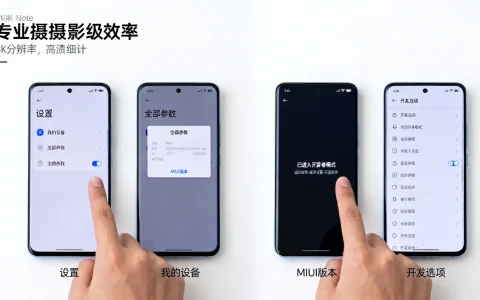
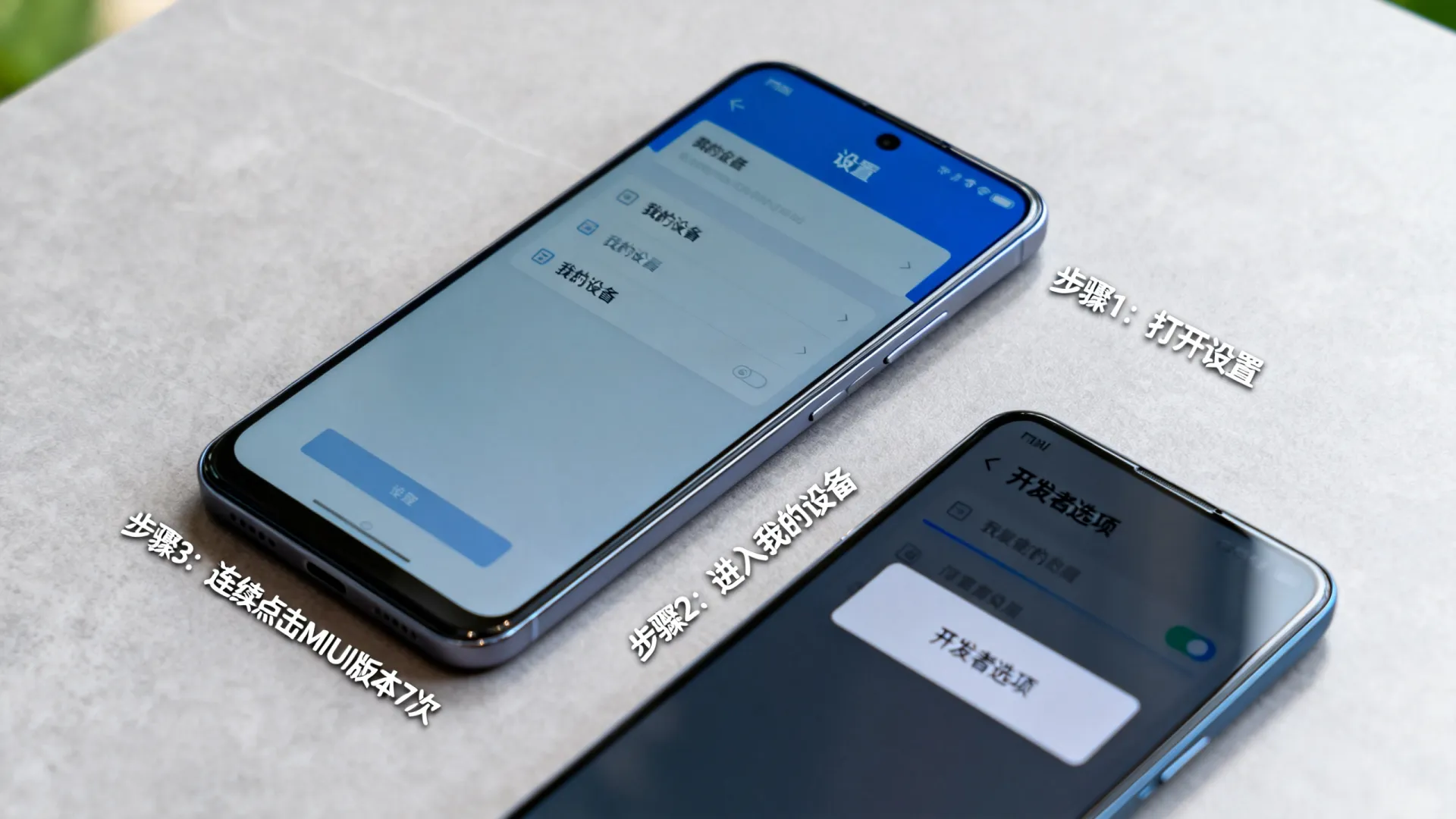
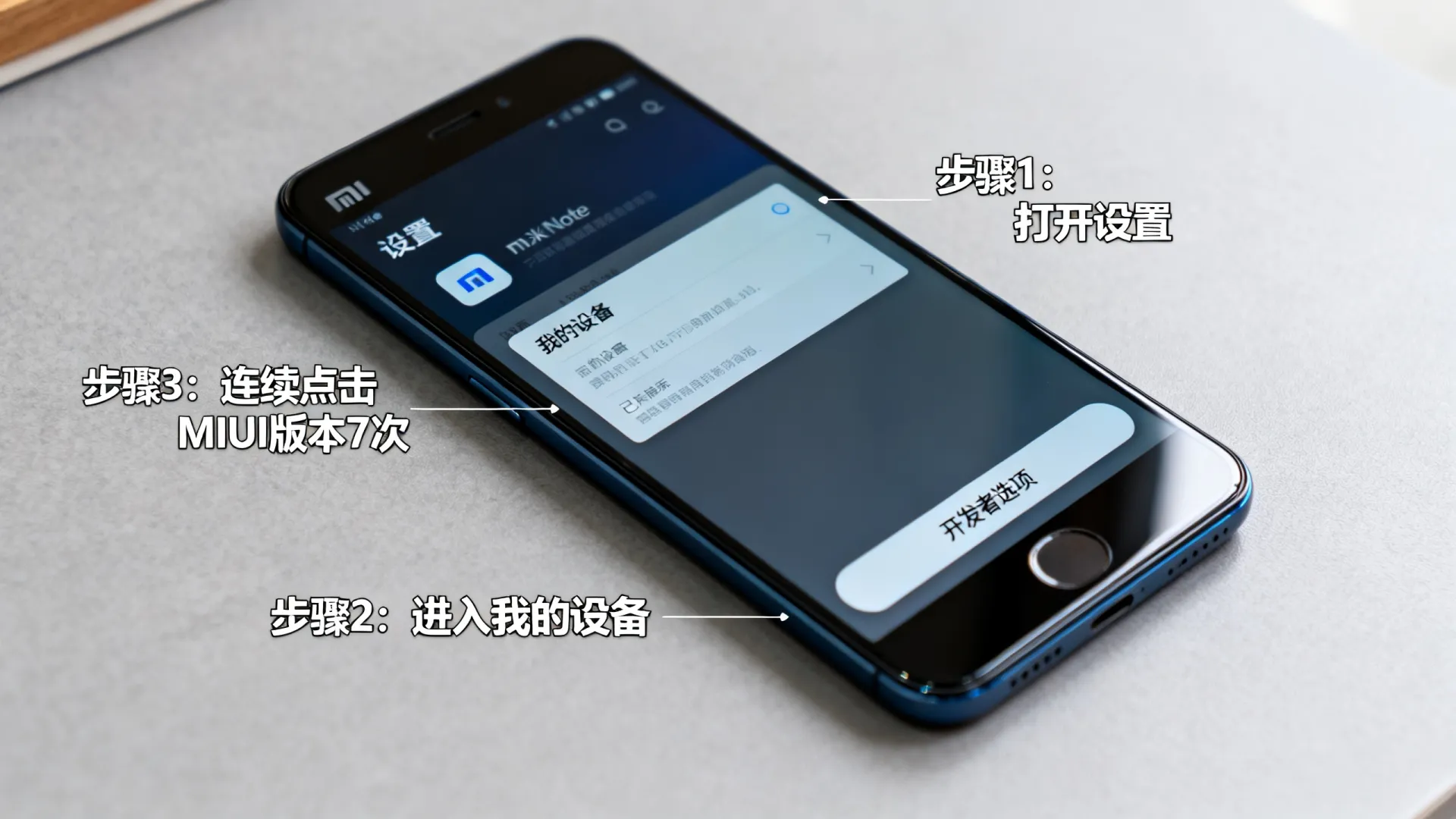
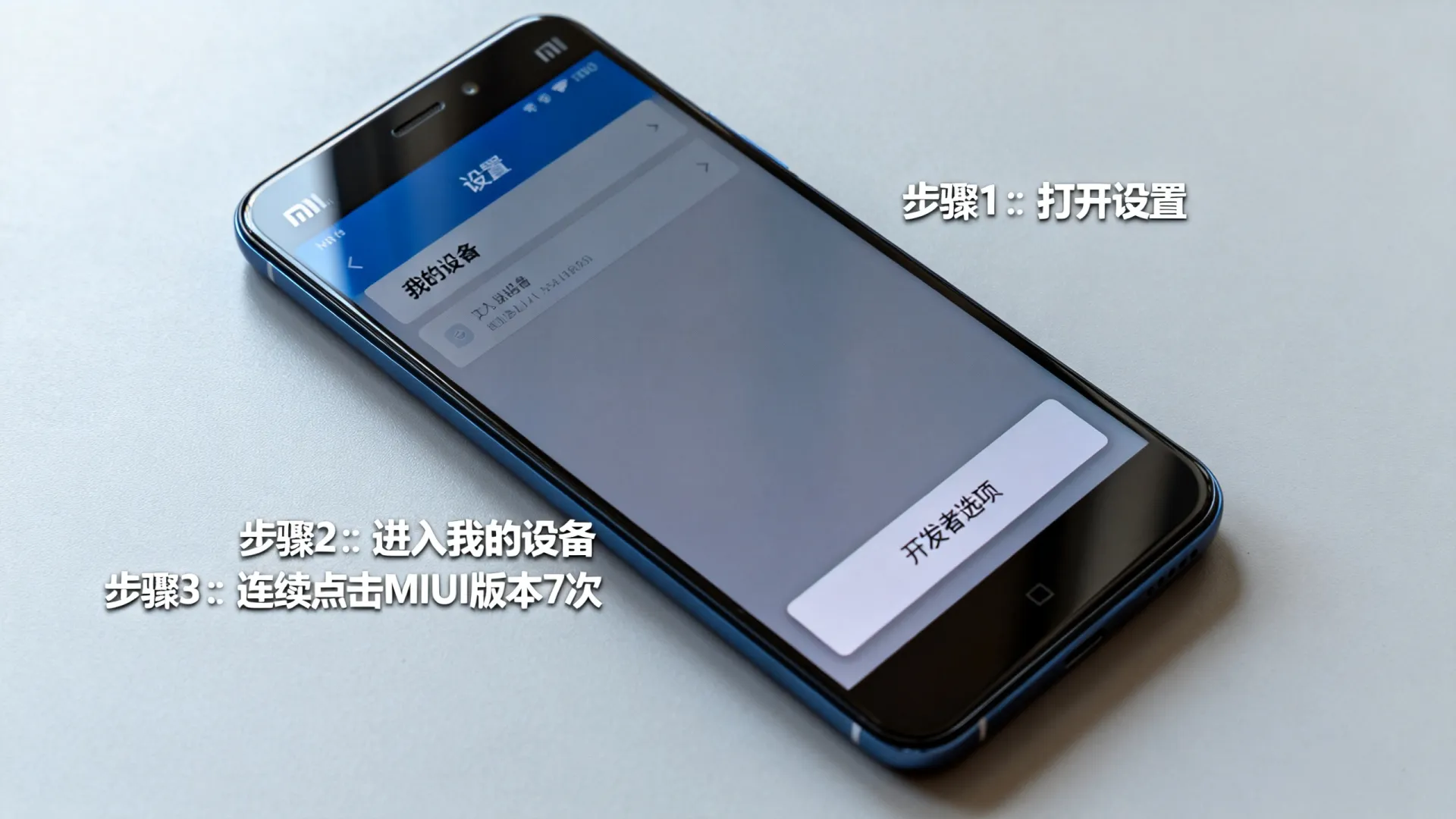
要开启小米Note的开发者选项,请进入【设置】→【我的设备】→【全部参数】→连续点击7次“MIUI版本”直到出现提示,开发者选项将出现在【设置】→【更多设置】中,以下是详细操作指南:
开启前的关键准备
-
系统版本确认
进入【设置】→【我的设备】→查看MIUI版本(推荐升级至最新稳定版)注:MIUI 12.5及以上版本路径略有调整,需进入【设置】→【关于手机】操作
-
账户安全验证
- 确保已登录小米账号
- 开启【查找设备】功能(防止误操作锁机)
开启开发者选项的详细步骤
-
激活隐藏入口
打开设置 → 选择"我的设备"
2. 进入"全部参数" → 找到"MIUI版本"
3. 连续快速点击版本号7次 → 屏幕弹出提示"您现在处于开发者模式!"
-
定位功能入口
| 系统版本 | 路径指引 |
|—————-|——————————|
| MIUI 12及更早 | 设置 → 更多设置 → 开发者选项 |
| MIUI 13及以上 | 设置 → 系统与设备 → 开发者选项 |
核心开发功能详解
-
USB调试模式
- 作用:电脑通过ADB命令控制设备
- 启用风险:需在开发者选项中二次确认
- 最佳实践:
adb devices  # 连接后验证设备识别
adb logcat > debug.txt  # 获取系统日志
-
OEM解锁开关(关键)

- 刷机必备操作,开启后允许Bootloader解锁
- 触发72小时等待期(安全机制)
- 数据警告:首次开启将自动清除设备加密密钥
-
高级调试功能
- GPU渲染分析:实时监测界面渲染性能
- 严格模式:检测主线程耗时操作
- 错误报告快捷生成:长按电源键+音量上可触发
开发者必知的安全实践
-
风险控制清单
- [ ] 关闭"允许USB安装应用"(防范恶意APK)
- [ ] 禁用"USB调试(安全设置)"(非开发时)
- [ ] 定期检查运行中服务(防止后台挖矿程序)
-
设备保护方案
graph LR
A[开启开发者选项] --> B{是否持续开发}
B -->|是| C[设置锁屏密码]
B -->|否| D[立即关闭USB调试]
C --> E[启用"需验证才允许调试"]
高频问题解决方案
Q:点击版本号无反应?
- 检查是否已开启屏幕固定功能(设置→安全)
- 关闭无障碍服务中的第三方辅助工具
Q:刷机后选项消失?
执行重置操作:
adb shell settings put global development_settings_enabled 1
Q:连接电脑不弹出调试授权?
- 更新小米USB驱动至最新版
- 在开发者选项中撤销所有USB调试授权
- 更换Type-C数据线(推荐原厂线缆)
高阶开发应用场景
-
自定义ROM调试
fastboot oem unlock  # 解锁Bootloader
fastboot flash recovery twrp.img  # 刷入定制Recovery
-
性能调优参数
- 窗口动画缩放调整为0.5x提升流畅度
- 开启”强制GPU渲染”缓解CPU压力
- 限制后台进程≤3个(4GB内存机型)
技术警示:修改”日志缓冲区大小”可能导致系统日志溢出,建议保持默认256KB
您正在进行的开发项目是否遇到这些挑战?
- 需要深度调试系统服务但担心设备变砖
- 定制ROM时无法获取完整硬件驱动
- ADB无线调试频繁断开
欢迎在评论区描述您的具体开发场景,我将为您提供针对性解决方案,如遇到紧急刷机故障,建议附上fastboot devices命令输出结果以便精准诊断。
首发原创文章,作者:王坚,如若转载,请注明出处:https://idctop.com/article/8980.html