


浏览器内置的开发工具是现代Web开发者的瑞士军刀,是构建、调试、分析和优化网站与Web应用不可或缺的核心利器,无论你是前端新手还是资深工程师,深入掌握这些工具都能极大提升开发效率和问题解决能力,本文将深入剖析主流浏览器(以Chrome DevTools为主,原理通用)开发工具的核心功能与实战技巧。

核心功能模块深度解析
-
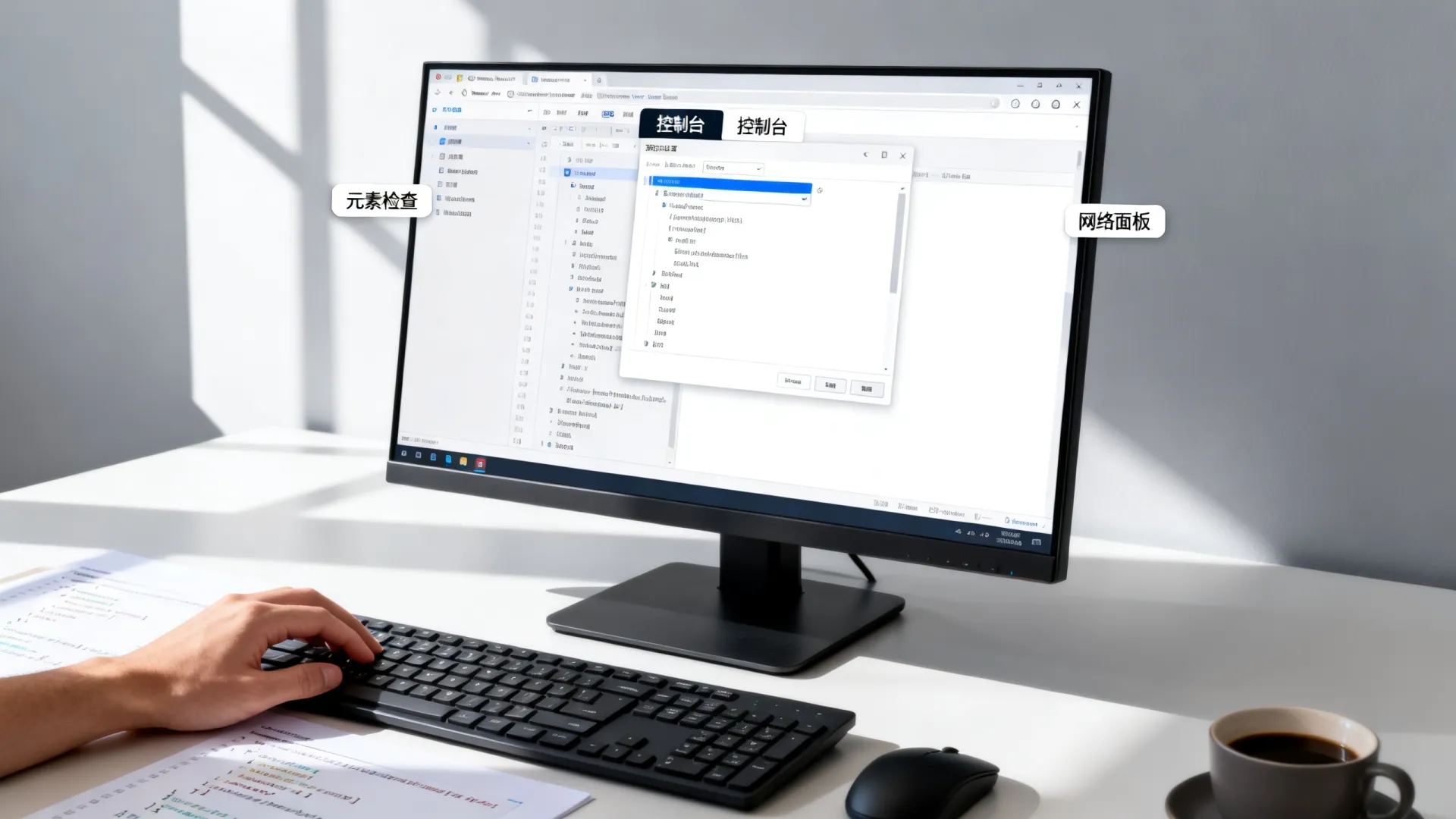
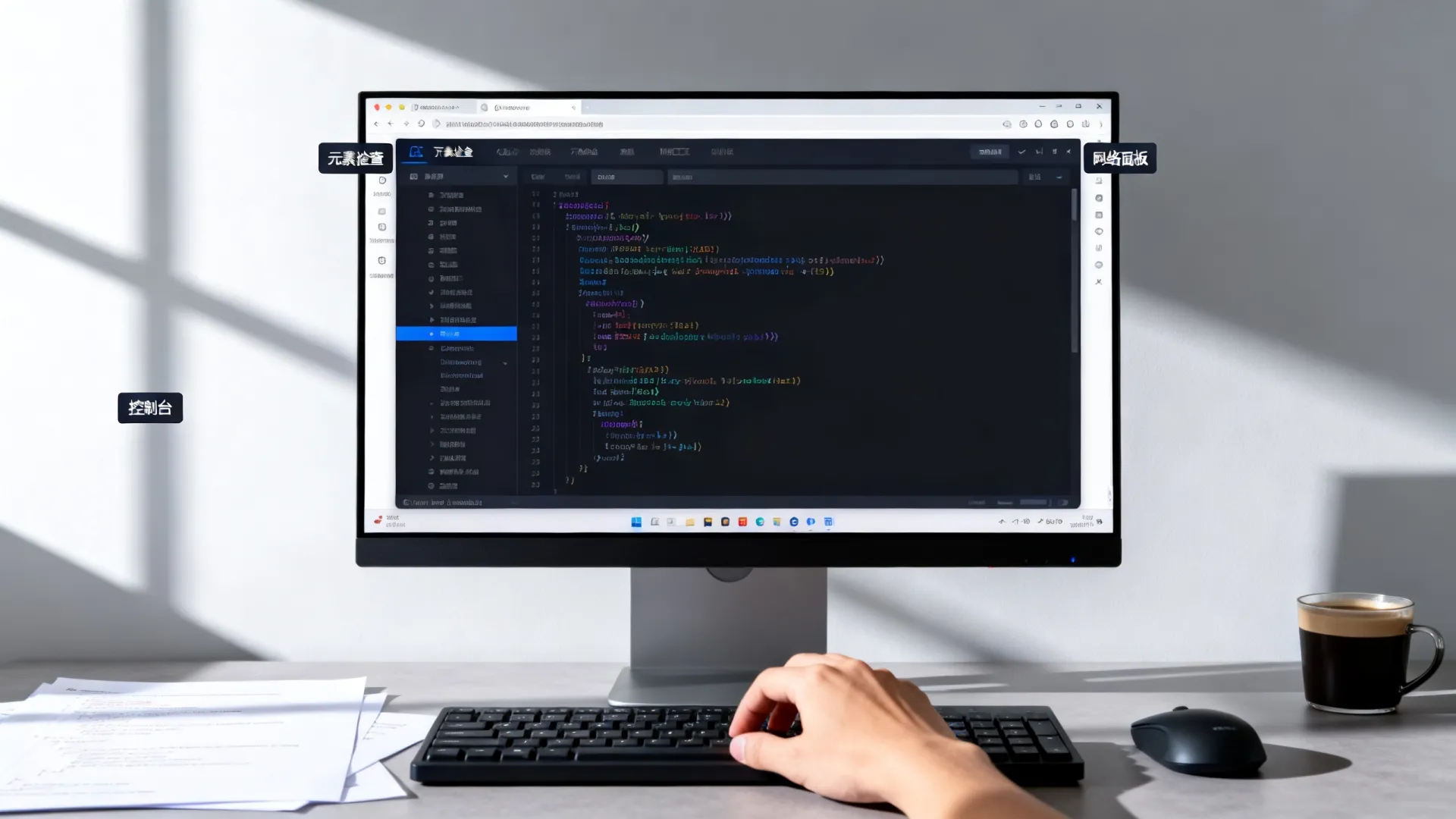
Elements 面板:解构与重塑页面结构
- 核心作用: 实时查看、编辑HTML结构与CSS样式,可视化页面渲染树(DOM树)。
- 关键操作:
- DOM 检查与编辑: 使用“元素选择”工具(
Ctrl+Shift+C/Cmd+Shift+C)点击页面元素自动定位到DOM节点,可直接在面板中双击HTML标签或属性进行实时修改(仅影响当前页面,刷新即失效)。 - 样式调试与试验: 右侧
Styles子面板展示所有应用于选中元素的计算样式(Computed Styles)、层叠规则(Cascade)和内联样式,可实时启用/禁用、修改、添加CSS规则,即时预览效果。Box Model视图直观展示元素尺寸(内容、内边距、边框、外边距)。 - 伪状态模拟: 在
Styles面板的hov按钮下,可强制激活元素的hover,active,focus,focus-within,visited等伪类状态,方便调试对应样式。 - DOM断点: 右键DOM节点,可设置断点(Break on…)在节点子树被修改(Subtree modifications)、属性被修改(Attribute modifications)或节点被移除(Node removal)时暂停JavaScript执行,精准定位动态修改DOM的代码。
- DOM 检查与编辑: 使用“元素选择”工具(
-
Console 面板:信息枢纽与交互式沙盒
- 核心作用: 显示JavaScript运行时的日志信息(
console.log(),error,warn,info等)、错误、警告;执行任意JavaScript代码与当前页面环境交互。 - 关键操作:
- 日志查看与过滤: 查看详细的错误堆栈信息(可点击定位到Sources面板对应代码行),使用顶部过滤器按钮按日志级别(Verbose, Info, Warnings, Errors)、来源(User Messages, System)或文本快速筛选。
- 交互式执行: 在控制台提示符(
>)后输入JavaScript表达式或语句,回车执行,可访问和操作当前页面的全局对象(window)、变量、函数。document.querySelector('button').click()模拟点击。 - 快捷命令: DevTools提供便捷别名:
$0代表当前在Elements面板选中的DOM元素,$1-$4代表历史选中的元素;$_存储上一次执行表达式的结果; 等同于document.querySelector(); 等同于document.querySelectorAll()。 - 异步调试: 支持
await关键字在顶层直接使用(在Sources面板的Snippets或控制台中),方便测试异步操作。
- 核心作用: 显示JavaScript运行时的日志信息(
-
Sources 面板:代码调试的指挥中心

- 核心作用: 查看、编辑(工作区映射)、调试页面加载的所有源文件(HTML, JavaScript, CSS, 图片等)。
- 关键操作:
- 断点调试: 在JavaScript代码行号处点击设置行断点(Line Breakpoint),支持条件断点(右键断点 -> Edit breakpoint)、函数断点(在右侧Breakpoints面板添加)、DOM断点(在Elements面板设置)和XHR/Fetch断点(在Sources面板的XHR/fetch Breakpoints区域添加URL包含特定字符串的断点)。
- 执行控制: 断点触发后,使用顶部按钮控制执行流程:
Resume(F8) 继续执行、Step Over(F10) 执行下一行(不进入函数)、Step Into(F11) 进入函数调用、Step Out(Shift+F11) 跳出当前函数、Step(F9) 执行下一条语句。 - 作用域与调用栈: 右侧面板显示当前暂停时的作用域链(Scope)中所有变量的值,以及函数调用的堆栈信息(Call Stack)。
- 工作区映射 (Workspaces): 将本地文件目录映射到页面加载的资源,实现直接在DevTools中编辑本地文件并保存(
Ctrl+S/Cmd+S),修改即时生效(结合Live Server等工具更佳),告别“修改->刷新->查看”的循环。 - 代码片段 (Snippets): 在左侧导航栏的Snippets标签页,可创建、保存、运行可复用的JavaScript代码片段,方便快速测试或执行常用任务。
-
Network 面板:洞察网络活动
- 核心作用: 记录和分析页面加载过程中发生的所有网络请求(XHR/Fetch, JS, CSS, 图片, 字体, Websocket等),诊断加载性能问题。
- 关键操作:
- 请求列表: 列表显示所有请求,包含关键信息:状态码(Status)、请求方法(Method)、资源类型(Type)、来源(Initator)、大小(Size)、耗时(Time)、时间线(Timeline),点击列头可排序。
- 请求详情: 点击单个请求,查看详细信息:
Headers: 完整的请求头(Request Headers)和响应头(Response Headers)。Preview/Response: 格式化预览(如JSON、图片)或查看原始响应体。Timing: 详细的时间阶段分解(Queuing, Stalled, DNS Lookup, Initial connection, SSL Negotiation, Request sent, Waiting (TTFB), Content Download),精准定位网络瓶颈(如TTFB过长提示服务器响应慢)。
- 过滤与搜索: 顶部过滤器可按请求类型(XHR, JS, CSS, Img, Media, Font, Doc, WS, Manifest, Other)、属性(如
domain:api.example.com)或关键字快速筛选,使用Ctrl+F/Cmd+F在请求列表或详情中搜索。 - 性能分析: 分析
Waterfall(瀑布流)视图,了解请求的依赖关系、并行加载情况、阻塞资源,关注关键指标:总请求数、总传输量、DOMContentLoaded时间、Load时间。 - 节流 (Throttling): 模拟慢速网络(如3G)或离线状态,测试网站在弱网环境下的表现和健壮性。
-
Performance 面板:性能剖析显微镜
- 核心作用: 录制和分析页面在运行期间(如用户交互、页面加载)的详细性能数据,包括JavaScript执行、样式计算、布局(重排)、绘制、合成、内存占用等。
- 关键操作:
- 录制与分析: 点击“Record”按钮开始录制,执行需要分析的用户操作(如滚动、点击按钮),完成后点击“Stop”,面板将展示时间轴(Overview)和详细火焰图(Main)。
- 解读火焰图:
Main线程:显示JavaScript调用栈、事件处理、样式计算、布局(Layout)、绘制(Paint)等任务的耗时和调用关系,长任务(>50ms,通常标红)是导致卡顿的主因。FPS:帧率图表,绿色柱越高越好,红色块表示帧率过低。CPU:CPU占用率图表。Net:网络请求时间线(与Network面板联动)。
- 关键指标: 关注
Summary选项卡中的总耗时分布(Loading, Scripting, Rendering, Painting, System, Idle)和Timings区域的关键事件(如First Paint, First Contentful Paint, Largest Contentful Paint, DOMContentLoaded, Load)。 - 优化建议: DevTools常会在
Bottom-Up、Call Tree或Event Log标签页给出潜在优化点(如避免强制同步布局、减少长任务、优化绘制区域)。
-
Application 面板:管理应用数据与资源
- 核心作用: 管理浏览器的本地存储(Local Storage, Session Storage, IndexedDB, Web SQL)、Cookie、缓存(Cache Storage, Application Cache)、Service Workers、Manifest等。
- 关键操作:
- 存储查看与编辑: 直接查看、添加、修改、删除LocalStorage/SessionStorage的键值对、Cookie的属性(值、域、路径、过期时间、安全标志等)。
- Service Worker 管理: 注册、注销、调试Service Worker,查看其状态、缓存、离线能力,模拟推送通知和后台同步事件。
- 缓存操作: 查看和管理Cache Storage中的缓存资源,手动清除或更新缓存。
- 清除存储: 使用
Clear storage子面板可以一键清除当前域的所有存储数据、缓存、Service Worker注册等。
高级技巧与专业解决方案
- 设备模式 (Device Mode) 与响应式调试: 模拟不同设备尺寸、分辨率、像素密度、用户代理(User Agent),测试响应式布局,限制CPU性能(模拟低端设备)和节流网络,强制触摸事件模拟移动端交互。
- 覆盖地理位置与传感器: 在Sensors子面板(通常在More Tools里或Console抽屉的Sensors标签)模拟GPS坐标、加速计、陀螺仪数据,测试基于位置或传感器的应用。
- 深色主题与自定义设置: 在DevTools设置(齿轮图标或F1)中切换深色/浅色主题,调整字体大小、面板布局(抽屉位置),启用/禁用实验性功能。
- 命令行菜单 (Command Menu): 使用
Ctrl+Shift+P/Cmd+Shift+P打开万能命令菜单,快速搜索并执行各种DevTools命令(如“截屏”、“显示性能监视器”、“切换暗色主题”、“打开Coverage分析”),极大提升操作效率。 - 性能监视器 (Performance Monitor): 实时监控关键性能指标(CPU使用率、JS堆大小、DOM节点数、JS事件监听器数量、布局/样式重算频率等),帮助发现内存泄漏或性能异常。
- 内存分析 (Memory Panel): 使用堆快照(Heap Snapshots)分析内存分配,查找JavaScript对象的内存泄漏(Detached DOM tree是常见来源),使用分配时间线(Allocation instrumentation on timeline)追踪内存分配的位置。
- 渲染分析 (Rendering Tab): 启用“Paint flashing”查看页面重绘区域(绿色闪烁);“Layout Shift Regions”查看布局偏移区域(蓝色闪烁);“Frame Rendering Stats”显示实时的FPS信息,这些是诊断视觉不稳定(CLS)和渲染性能的利器。
独立见解:构建高效工作流
- 组合拳调试: 遇到复杂问题,不要只依赖单一面板。
- 页面卡顿:先用
Performance面板录制定位长任务或频繁重排/重绘,再到Sources面板调试相关JS代码,结合Elements面板查看样式影响。 - 数据错误:在
Network面板检查API请求/响应是否正确,在Console面板检查接收后的数据处理逻辑,在Sources面板设置断点单步调试。 - 样式异常:在
Elements面板使用hov模拟状态,检查Computed样式和层叠覆盖,利用Styles面板的“属性覆盖”提示(被划掉的样式)。
- 页面卡顿:先用
- 善用工作区映射: 将本地项目目录映射到Sources面板,实现真正的“在浏览器中开发”,保存即生效,大幅提升效率。
- 性能优化闭环:
- 测量: 使用
Performance和Network面板建立性能基线。 - 分析: 识别瓶颈(长任务、大资源、过多请求、慢TTFB、布局抖动)。
- 优化: 应用针对性策略(代码分割、懒加载、缓存优化、减少重绘重排、使用Web Worker)。
- 验证: 再次测量,确认优化效果,使用Lighthouse(Audits面板)获取自动化建议。
- 测量: 使用
- 移动端真机调试: 通过USB连接Android设备(需启用USB调试)或Safari连接iOS设备,在桌面DevTools中直接调试移动端网页或WebView,解决移动端特有问题的利器。
浏览器开发工具的深度掌握非一日之功,其强大之处在于功能的整合与灵活运用,持续实践、探索其高级功能(尤其是实验性功能),并将其融入日常开发调试流程,你将能更自信、更高效地构建出高性能、高体验的现代Web应用。
你在使用浏览器开发工具的过程中,最依赖哪个面板?或者有没有遇到过什么特别棘手的调试难题?欢迎在评论区分享你的经验和心得!
首发原创文章,作者:王坚,如若转载,请注明出处:https://idctop.com/article/8992.html










评论列表(3条)
读了这篇文章,挺有意思的!作者说浏览器开发工具是瑞士军刀,但我觉得吧,每个人的需求可能不一样。比如,你用Chrome的DevTools调试JavaScript超顺手,但Firefox的工具在CSS检查上更强,你有没有遇到过选错工具后调试变得更费劲的情况?是不是新手应该从基础的入手,而老手更看重定制功能? 另外,文章提到工具能提升效率,但我觉得关键是实践。你们在项目中选择工具时,是优先考虑速度还是功能覆盖?比如轻量工具快速上手,但功能缺失会不会回头补坑?还有啊,不同团队协作时,工具统一重要吗?欢迎大家聊聊经验,一起找找最适合自己的那把利器!
作为一个API调用爱好者,我特别爱用浏览器工具调试请求参数和返回值,它能秒杀问题,让开发飞一样高效!
选工具得看投入产出,学的时候费点劲,但用熟了调试贼快,性价比超高!