服务器扩硬盘的核心在于“数据安全”与“系统识别”的精准配合,整个过程必须遵循“备份-识别-分区-格式化-挂载”的标准作业流程,任何跨越步骤的操作都可能导致数据不可逆的丢失,无论是物理服务器还是云服务器,扩容的本质都是将新的存储资源映射给操作系统,并由操作系统进行文件系统层面的管理。

扩容前的核心准备:数据安全红线
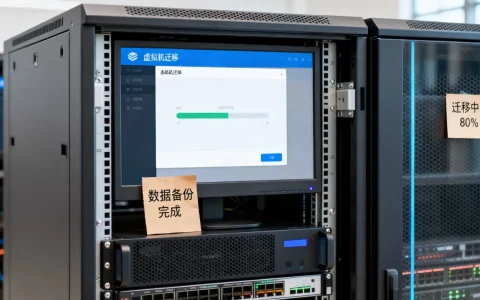
在执行任何扩容操作前,全量数据备份是绝对不可逾越的红线,扩容操作涉及磁盘分区表修改,一旦出现误操作或文件系统损坏,数据将面临巨大风险。
- 创建快照或镜像:对于云服务器,务必在控制台创建系统盘和数据盘的快照;对于物理服务器,建议使用磁带库或外置存储进行关键数据备份。
- 检查磁盘状态:使用
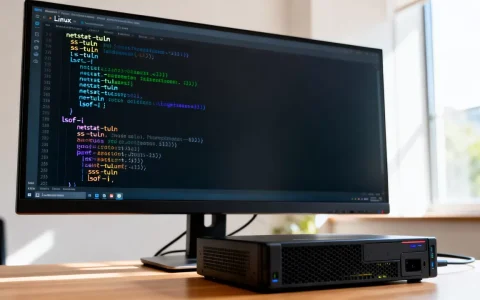
lsblk或fdisk -l命令查看当前磁盘使用情况,确认是否存在未分配的空间,或是需要新增物理硬盘。 - 确认扩容方式:区分“原有磁盘扩容”与“新增磁盘扩容”,前者在原有分区上直接扩容,风险较高;后者新增独立盘符,安全性更高,建议生产环境优先采用新增磁盘方式。
物理服务器扩容:硬件安装与识别
物理环境的扩容首先面临的是硬件兼容性问题,操作不当可能损坏接口或导致硬件不识别。
- 硬件选购与安装:
- 确认服务器支持的硬盘接口类型(SAS、SATA、NVMe)及最大支持容量。
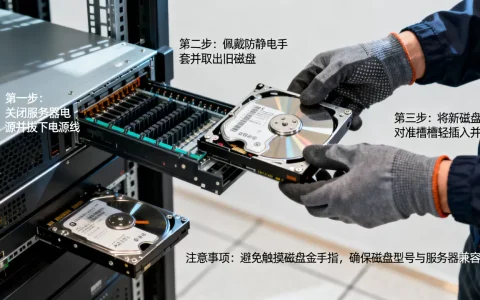
- 在断电状态下,将新硬盘插入空闲的硬盘托架,确保连接稳固。
- 对于支持热插拔的高端服务器,可在开机状态下插入硬盘,但建议在低负载时段操作。
- RAID卡配置(关键步骤):
- 大多数企业级服务器通过RAID卡管理硬盘,新硬盘插入后,需进入RAID卡BIOS界面(通常在启动时按Ctrl+R或Ctrl+I)。
- 将新硬盘配置为Non-RAID模式或创建新的RAID 0阵列(单盘使用),否则操作系统无法识别该物理磁盘。
云服务器扩容:控制台与系统层联动
云服务器的扩容相对便捷,但同样需要控制台与系统内部的双重操作。
- 控制台扩容:
- 登录云服务商管理控制台,找到目标实例。
- 选择“扩容磁盘”,输入目标容量大小并支付费用。
- 注意:部分云平台扩容后需要重启实例才能生效,需提前规划停机窗口。
- 系统内部识别:
- Linux系统下,执行
echo 1 > /sys/class/block/vda/device/rescan命令强制内核重新扫描SCSI总线,使系统识别到扩容后的物理大小。
- Linux系统下,执行
操作系统层面的配置实战(以Linux为例)
这是服务器怎么扩硬盘过程中技术含量最高的环节,分为“新增磁盘”和“原有分区扩容”两种场景。

新增磁盘扩容(推荐)
这种方式不影响原有数据,安全性最高。
- 识别新磁盘:使用
fdisk -l找到新识别的磁盘(如/dev/sdb)。 - 创建分区:
- 执行
fdisk /dev/sdb进入交互模式。 - 输入
n创建新分区,选择p(主分区),分区号默认,起始扇区默认,结束扇区默认(使用全部空间)。 - 输入
w保存并退出。
- 执行
- 格式化文件系统:
- 根据业务需求选择文件系统。推荐使用
mkfs.xfs(高性能,适合大文件)或mkfs.ext4(兼容性好)。 - 命令示例:
mkfs.xfs /dev/sdb1。
- 根据业务需求选择文件系统。推荐使用
- 挂载目录:
- 创建挂载目录:
mkdir /data。 - 临时挂载:
mount /dev/sdb1 /data。 - 配置开机自动挂载:编辑
/etc/fstab文件,添加一行/dev/sdb1 /data xfs defaults 0 0,防止重启后挂载失效。
- 创建挂载目录:
原有分区在线扩容(高风险,需谨慎)
适用于系统盘扩容或不想增加新盘符的场景。GPT分区表与MBR分区表的操作工具不同,务必先确认。
- 确认分区表类型:使用
gdisk或parted工具查看,现代服务器通常使用GPT(支持大于2TB磁盘)。 - 安装扩容工具:CentOS/RHEL系统需安装
cloud-utils-growpart。 - 扩容分区表:
- 执行
growpart /dev/vda 1(表示扩容vda磁盘的第1个分区)。 - 若报错“unexpected output in sed”,需临时修改语言环境:
LANG=en_US.UTF-8。
- 执行
- 扩容文件系统:
- 分区扩容后,文件系统大小未变,需手动刷新。
- XFS文件系统:
xfs_growfs /。 - EXT4文件系统:
resize2fs /dev/vda1。
Windows服务器的扩容操作
Windows Server系统的扩容主要通过图形化界面完成,操作直观。
- 初始化磁盘:
- 打开“服务器管理器” -> “工具” -> “计算机管理” -> “磁盘管理”。
- 新增磁盘会显示为“未初始化”,右键选择“联机”,并初始化磁盘(GPT风格)。
- 新建简单卷:
右键未分配空间,选择“新建简单卷”,按照向导分配盘符和格式化。
- 扩展卷(原有盘扩容):
- 若扩容原有磁盘,右键点击目标分区,选择“扩展卷”。
- 按向导将新增的未分配空间合并到当前分区。
扩容后的验证与维护

扩容操作完成后,必须进行严格的验证,确保业务正常运行。
- 容量验证:使用
df -h(Linux)或查看磁盘属性确认容量是否变更。 - 权限检查:确认挂载目录的读写权限是否正确,避免因权限问题导致服务启动失败。
- 监控告警:更新监控系统配置,清除旧的磁盘告警阈值,重新设置新的容量预警线(如使用率达到80%告警)。
在处理 服务器怎么扩硬盘 这一问题时,技术人员必须保持高度的严谨性,任何一次回车键的敲击都应建立在确认无误的基础上,对于关键业务,建议先在测试环境演练操作流程,确保无误后再在生产环境实施。
相关问答
问:服务器扩容硬盘后,为什么系统显示的容量没有变化?
答:这种情况通常是因为只完成了物理层面的扩容,而未进行系统层面的识别和文件系统扩容,首先检查是否在控制台执行了“重置”或“扫描”操作让系统识别新硬件;检查是否执行了 growpart 扩容分区命令;确认是否执行了 xfs_growfs 或 resize2fs 刷新文件系统,缺少任何一个步骤,系统显示的容量都不会改变。
问:服务器硬盘扩容过程中,数据丢失的风险大吗?如何规避?
答:风险客观存在,主要来源于误操作(如选错磁盘)、断电、文件系统损坏等,规避风险的最佳方案是“快照+增量备份”,在操作前,务必创建完整的系统快照或磁盘镜像,对于极度敏感的数据,建议采用“新增磁盘”的方式,将新数据存储在新盘,而非直接对原有磁盘进行分区扩容,这样可以将风险降至最低。
如果您在服务器硬盘扩容过程中遇到其他技术难题,欢迎在评论区留言交流。
首发原创文章,作者:王坚,如若转载,请注明出处:https://idctop.com/article/92843.html