安装CentOS服务器的核心在于精准的规划与严谨的执行,成功的关键并非仅仅点击“下一步”,而在于对分区规划、引导模式(UEFI/Legacy)及网络配置的预先设计与正确选型。一个标准、规范的生产环境安装流程,必须包含最小化系统安装、合理的磁盘分区策略以及安装后的网络连通性验证,只有在安装阶段打好基础,后续的运维管理才能高效无忧,避免因初期配置不当导致的重装风险。

安装前的环境准备与介质制作
万事开头难,准备工作直接决定了安装过程的顺畅程度。
- 硬件资源核查:虽然CentOS 7或Stream版本对硬件要求不高,但生产环境建议内存不低于2GB,磁盘空间预留50GB以上,以确保系统和日志的正常写入。
- 镜像文件获取:访问CentOS官网或国内镜像站(如阿里云、清华大学开源软件镜像站),下载ISO镜像文件。推荐下载“Minimal ISO”版本,该版本剔除了图形界面和非必要软件包,系统更精简、安全性更高,是服务器部署的首选。
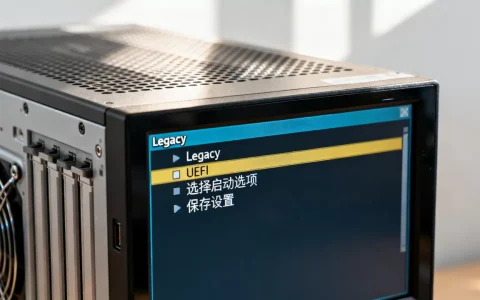
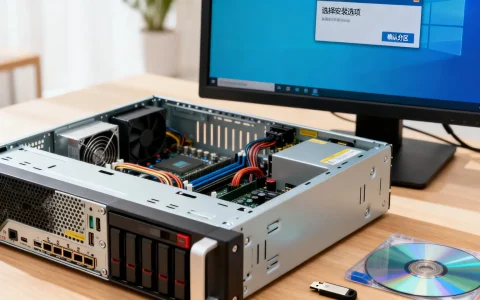
- 启动介质制作:准备一个8GB以上的U盘,使用Rufus或UltraISO工具将镜像写入。注意选择写入模式,新服务器多为UEFI引导,需在制作工具中选择GPT分区方案;老旧服务器若为Legacy BIOS,则选择MBR方案,这一步直接关系到系统能否正常引导启动。
启动引导与安装界面配置
介质制作完成后,插入服务器并调整BIOS启动顺序,进入安装初始化阶段。
- 引导菜单选择:启动后进入CentOS安装菜单,选择“Install CentOS 7”或对应版本。若服务器使用UEFI模式,务必确认启动项为UEFI模式下的U盘,否则安装后可能无法进入系统。
- 语言与键盘布局:生产环境强烈建议选择“English”或“中文(简体)”,选择中文虽然方便阅读,但终端乱码风险需在后期通过修改字符集解决;选择英文则可避免此问题,适合有一定基础的管理员。
- 安装信息配置(核心环节):进入安装信息摘要界面,这里需要对日期、键盘、语言支持、安装源、软件选择、安装位置、网络进行逐一设置。带有黄色感叹号的项目必须配置,否则无法开始安装。
磁盘分区规划与文件系统选择
这是服务器安装CentOS过程中最考验专业性的环节,合理的分区能防止系统因日志暴增或程序错误导致崩溃。

- 分区方案策略:点击“Installation Destination”,选择目标硬盘,建议选择“I will configure partitioning”(我要配置分区),放弃自动分区,实现精细化控制。
- 标准分区规划:
- /boot:建议分配1GB,存放内核和引导文件,无需过大。
- /boot/efi:若为UEFI引导,必须创建此分区,大小200MB左右。
- swap:交换分区,物理内存小于8GB时建议与内存等大或2倍;内存大于16GB时,建议分配8GB即可,过大浪费磁盘。
- (根目录):剩余所有空间。强烈建议使用LVM(逻辑卷管理),方便后期动态扩容。
- 文件系统选择:CentOS 7默认使用XFS文件系统,相比传统的ext4,XFS在处理大文件和高并发IO性能上更具优势,生产环境推荐默认XFS。
网络配置与系统用户设置
网络是服务器的生命线,在安装阶段配置网络比安装后修改配置文件更高效。
- 网络接口开启:点击“NETWORK & HOSTNAME”,将右上角的开关拨至“ON”状态,此时系统会自动通过DHCP获取IP地址。
- 静态IP配置:生产服务器必须使用静态IP,点击“Configure”,在IPv4 Settings中选择“Manual”,添加IP地址、子网掩码、网关和DNS服务器。DNS建议填写114.114.114.114或8.8.8.8,确保域名解析正常。
- 主机名设置:修改左下角的Host Name,建议使用“业务-环境-编号”的命名规则,如“web-prod-01”,便于后期集群管理。
- ROOT密码与用户创建:设置ROOT密码时,必须包含大小写字母、数字和特殊符号,且长度不少于8位,建议创建一个普通用户并赋予管理员权限,日常运维使用普通用户登录,遵循最小权限原则,提升系统安全性。
安装后的基础优化与验证
系统安装完成重启后,工作并未结束,还需进行基础验证和优化,这体现了运维人员的专业素养。
- 网络连通性测试:使用
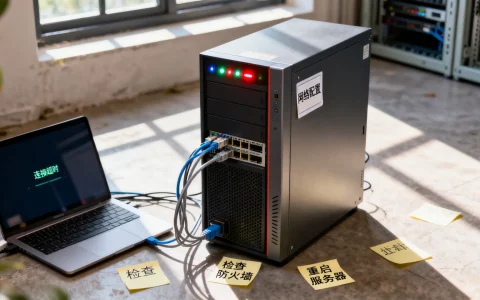
ping命令测试外网连通性,若无法连接,需检查网线、网关配置或防火墙设置。 - 关闭SELinux与防火墙(视环境而定):对于初学者或内网测试环境,SELinux和Firewalld可能会阻断服务端口,可通过
systemctl stop firewalld和setenforce 0临时关闭。但在公网生产环境中,建议严格配置防火墙策略,而非直接关闭。 - 配置国内YUM源:默认源在国外,下载速度慢,安装后第一件事应备份原有源,下载阿里云或网易的CentOS-Base.repo文件至
/etc/yum.repos.d/目录,并执行yum makecache生成缓存,这一步能大幅提升后续软件安装速度。 - 安装常用工具包:最小化安装缺少许多基础命令,执行
yum install -y vim net-tools lrzsz wget tree等命令,补全运维工具链。
通过上述步骤,我们完成了从介质制作到系统优化的全过程。服务器怎么安装centos不仅是一个技术操作问题,更是一个系统规划问题,每一个分区的大小、每一个IP地址的规划,都应服务于业务的长远稳定,遵循E-E-A-T原则,我们不仅要“装上系统”,更要“装好系统”,确保服务器在上线之初就具备高可用、高安全的基因。
相关问答模块

CentOS安装过程中提示“No disk found”或找不到硬盘怎么办?
答:这种情况通常是因为安装程序未加载服务器的RAID卡驱动或硬盘控制器模式设置不当,解决方案是进入服务器BIOS,检查SATA Controller Mode是否设置为AHCI或RAID模式,如果是品牌服务器(如Dell、HP),可能需要先在BIOS中配置RAID阵列,或者在安装界面通过“Add Driver”加载厂商提供的RAID卡驱动软盘/ISO。
安装CentOS时应该选择UEFI还是Legacy模式?
答:这取决于服务器的硬件配置和业务需求,现代服务器普遍推荐使用UEFI模式,它支持GPT分区表,突破了MBR最大支持2TB磁盘的限制,且启动速度更快,安全性更高,如果服务器硬盘超过2TB,必须使用UEFI模式,只有在兼容老旧硬件或特殊旧版系统迁移时,才考虑使用Legacy模式。
如果您在安装过程中遇到其他问题或有独特的分区优化方案,欢迎在评论区留言交流。
首发原创文章,作者:王坚,如若转载,请注明出处:https://idctop.com/article/93595.html