程序编程
-
买了一个服务器怎么搭建网站,需要什么配置要求?
买了一个服务器,搭建网站的核心步骤是:装系统、装网页环境、上传网站代码、解析域名、配置安全组,前后不到一小时就能让网站跑起来,很多人第一次拿到服务器,看着控制面板一头雾水,其实搭建网站没有想象中复杂,下面按顺序拆解,每一步都有具体操作,照着做就行,服务器到手后,先确认这两件基础配置服务器不是插上电就能用的,它更……
-
苹果5s微信怎么无法定位服务器了,是怎么回事?
苹果5s微信无法定位服务器,绝大多数情况是定位权限未开启、系统定位服务被关闭、网络信号异常或微信版本过旧,按顺序排查基本能解决,苹果5s微信定位服务器失败的常见原因定位权限被系统拦截苹果5s运行的是iOS系统,微信要获取位置信息,必须同时打开“系统定位服务”和“微信的定位权限”,很多用户只开了微信内的位置开关……
-
政务内网服务器规划如何兼顾隔离与互通?,有哪些注意事项
政务内网服务器规划的本质,是在“物理隔离”的红线和“数据流转”的需求之间,找到一套受控的、可审计的交换机制, 单纯追求隔离会让系统变成孤岛,盲目追求互通则会触碰安全底线,下文从网络架构、设备选型、运维管理和合规要求四个维度,拆解具体规划路径,政务内网服务器怎么规划才能兼顾隔离与互通政务内网承载着公文流转、行政审……
-
政务信创迁移如何整体合规推进,有哪些关键步骤?
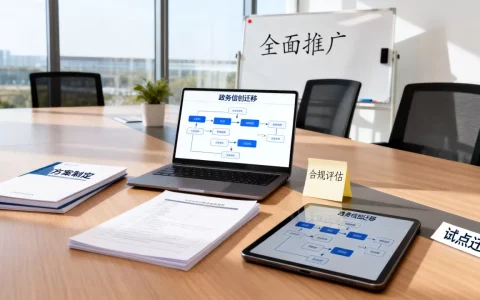
政务信创迁移的核心不是国产化替换,而是合规重构——整体路径必须从合规评估出发,经过分域迁移、适配验证,最终以合规审计收口,这是当前政务信息化领域多数实践项目反复验证过的结论,脱离合规谈信创,往往会在等保测评、密码应用安全性评估或数据安全审查环节卡住,导致项目延期甚至返工,政务信创迁移有哪些难点?先看合规再看技术……
-
信创迁移项目中有哪些沟通协同误区,如何避免团队协作陷阱?
信创迁移项目失败的根因,往往不是技术不行,而是沟通协同环节的系统性失灵,把话说透、把责权划清、把预期对齐,比选对数据库和中间件更能决定项目生死,各说各话的“语言孤岛”是最大隐性成本信创迁移项目里最常见的第一道坎,不是Linux和Windows的指令差异,而是业务团队与技术团队根本不在一个频道上说话,业务方张口闭……
-
苹果ID无法登录连接服务器失败?解决方法有哪些技巧。
苹果ID无法登录、提示连接服务器失败,多半不是账号出了问题,而是网络连接或系统验证通道被卡住,按照下文顺序排查,多数情况能在五分钟内解决,为什么苹果ID登录一直显示“连接服务器失败”这个提示出现时,很多人的第一反应是修改密码或重启手机,但折腾半天发现没用,苹果ID验证走的是专用服务器通道,连接失败通常指向三个方……
-
物理隔离网络里的日志留存架构怎样搭才合规,有哪些要求?
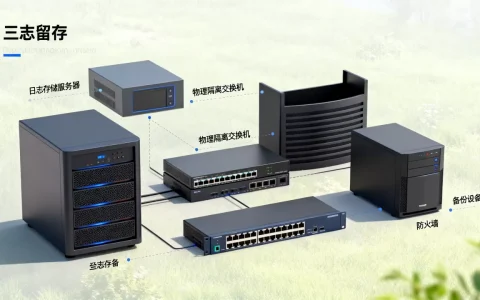
物理隔离网络里的日志留存架构,核心答案就一句话:采用“分域采集、单向传输、集中存储、独立审计”的四层模型,在隔离网内部搭建一套与互联网物理断开、但内部各业务区之间通过安全数据交换节点互联的日志管理平台,这套架构不是简单把服务器日志堆一起,而是要考虑如何在不破坏物理隔离边界的前提下,把分散在交换机、防火墙、服务器……
-
SQL登录时服务器怎么看,sqlserver连接地址是什么?
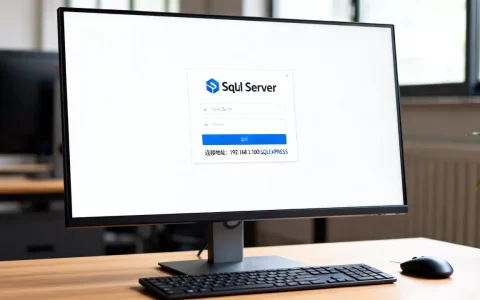
SQL登录时看不清服务器,核心是先区分“本机连接”和“远程连接”,本机通常填一个点(.)或localhost,远程则要填IP加实例名,很多朋友第一次接触SQL Server,双击图标后卡在登录界面,盯着“服务器名称”那一栏发懵,这个框到底该填什么,是填电脑名字还是IP地址,为什么填了还报错,这篇内容就把这个登录……
-
物理隔离环境下补丁分发机制怎么建,有哪些安全高效的解决方案?
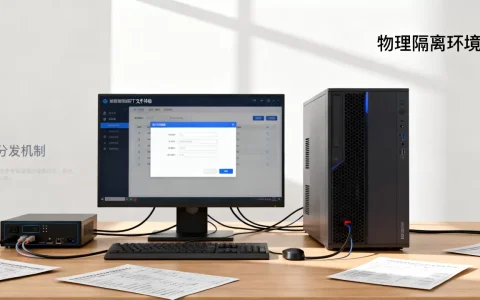
先认清四个现实物理隔离环境中的补丁分发机制,核心思路是“离线摆渡+内网管控+全程审计”,把互联网侧的漏洞情报与补丁文件,通过安全介质单向导入内网,再由内网分发节点逐级推送, 这套机制没有标准成品可买,必须根据网络规模、密级要求、终端的操作系统分布来组合拼装,多数单位踩坑,不是因为技术门槛,而是把外网那套“服务器……
-
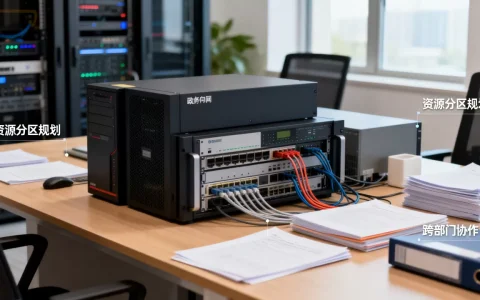
政务内网跨部门资源分区怎么规划,有哪些最佳实践?
政务内网跨部门资源分区应遵循“安全域隔离+共享业务区”双轨模型,先按密级定边界,再按业务流向定访问策略,最后根据部门差异动态调配容量,这套模型的本质是:把内网当成一座可弹性扩展的“数字大楼”,每个部门有独立房间,公共走廊和会议室负责跨部门协作,下面从规划、落地、运维三个层面拆开讲,政务内网跨部门资源分区怎么规划……