程序编程
-
信创目录外产品能用于关键系统吗,有何风险?
信创目录外产品在明确风险管控和合规评估前提下,可以有限度用于非核心业务系统,但在关键系统中原则上不建议使用,除非通过专项测评并完成备案审批,信创目录外产品到底能不能用:先分清“关键系统”和“一般系统”关键系统指承载核心业务、涉及敏感数据或一旦中断会造成重大损失的系统,信创目录是政府采购和央国企采购的推荐性名单……
-
国产化推进中开源组件许可证有何风险?,如何规避?
在国产化推进过程中,开源组件许可证风险是必须提前排查的合规关卡,处理不当会直接导致项目停摆或商业纠纷,很多团队以为把代码换成本地仓库就安全了,实际上许可证义务不会因为下载地点改变而消失,这篇文章直接讲清楚风险有哪些、怎么查、怎么防,国产化替代中开源许可证怎么选才不踩坑选择许可证不是看哪个热门,而是看你的项目怎么……
-
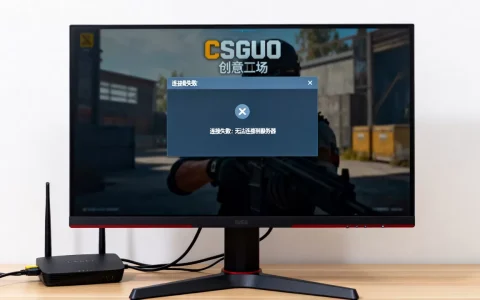
CSGO创意工坊专用服务器连接失败怎么办,连不上是什么原因
csgo创意工坊专用服务器连接失败,核心解决思路是:先分清是客户端问题还是服务器端问题,再分别从网络链路、Steam下载区域、防火墙规则、订阅文件完整性四条线逐一排查,多数情况下不用重装游戏就能修复,第一步:先判断是服务器挂了还是你自己掉线很多玩家一遇到连接失败就急着改设置,结果折腾半天发现是别人的服务器正在重……
-
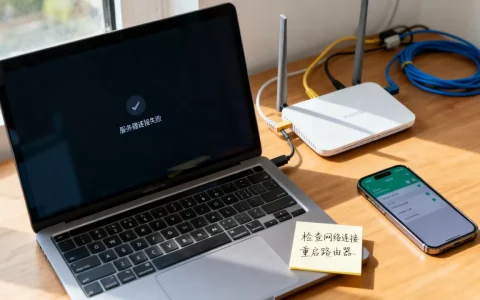
代号f2显示服务器连接失败怎么办,连接失败原因及解决方法
代号f2显示服务器连接失败,多数情况下是登录器与服务器之间的网络握手中断,第一步先重启登录器并检查本地网络,能解决大部分问题,在《反恐精英Online》这类老牌射击游戏里,代号f2的登录器弹窗“服务器连接失败”不是冷门毛病,很多玩家第一反应是游戏凉了,其实这个提示背后藏着好几层原因,今天咱们就把这个烦人的窗口拆……
-
信创迁移要先做双栈运行吗,双栈运行有哪些利弊?
信创迁移是否先做双栈运行,答案取决于业务耦合度与风险耐受度:核心系统耦合深、中断代价高,建议先跑双栈;独立模块或替代产品成熟,可直接切换, 双栈运行不是必经之路,而是一种风险对冲策略,它给你一条退路,却也要占用双倍资源,下面从场景、成本、退出路径三个角度展开,信创迁移先做双栈运行适合哪些场景?先别急着套模板,问……
-
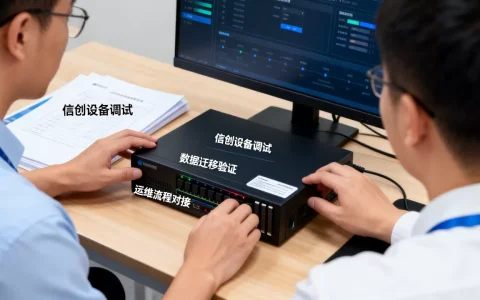
政务系统信创改造运维怎么衔接,有哪些关键步骤?
政务系统信创改造的运维衔接,必须提前半年启动规划,分“现状盘点、并行过渡、正式接管”三阶段推进,重点解决人员技能、工具链、流程制度三个断点,谁把运维衔接当作改造完成后的“附加项”,谁就必然在切换后遭遇系统卡顿、故障恢复慢、业务部门投诉的连环冲击,为什么运维衔接会变成“三不管”地带政务信创改造的项目制思维往往以……
-
买了一个服务器怎么搭建网站,需要什么配置要求?
买了一个服务器,搭建网站的核心步骤是:装系统、装网页环境、上传网站代码、解析域名、配置安全组,前后不到一小时就能让网站跑起来,很多人第一次拿到服务器,看着控制面板一头雾水,其实搭建网站没有想象中复杂,下面按顺序拆解,每一步都有具体操作,照着做就行,服务器到手后,先确认这两件基础配置服务器不是插上电就能用的,它更……
-
苹果5s微信怎么无法定位服务器了,是怎么回事?
苹果5s微信无法定位服务器,绝大多数情况是定位权限未开启、系统定位服务被关闭、网络信号异常或微信版本过旧,按顺序排查基本能解决,苹果5s微信定位服务器失败的常见原因定位权限被系统拦截苹果5s运行的是iOS系统,微信要获取位置信息,必须同时打开“系统定位服务”和“微信的定位权限”,很多用户只开了微信内的位置开关……
-
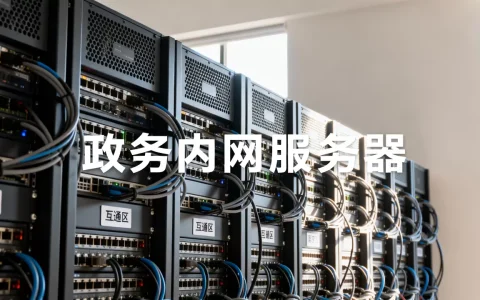
政务内网服务器规划如何兼顾隔离与互通?,有哪些注意事项
政务内网服务器规划的本质,是在“物理隔离”的红线和“数据流转”的需求之间,找到一套受控的、可审计的交换机制, 单纯追求隔离会让系统变成孤岛,盲目追求互通则会触碰安全底线,下文从网络架构、设备选型、运维管理和合规要求四个维度,拆解具体规划路径,政务内网服务器怎么规划才能兼顾隔离与互通政务内网承载着公文流转、行政审……
-
政务信创迁移如何整体合规推进,有哪些关键步骤?
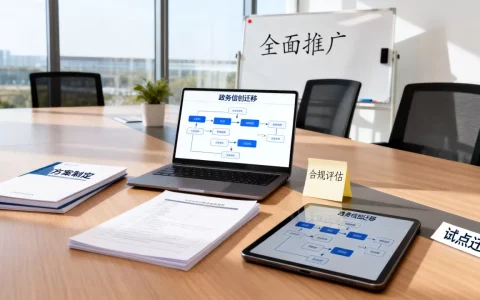
政务信创迁移的核心不是国产化替换,而是合规重构——整体路径必须从合规评估出发,经过分域迁移、适配验证,最终以合规审计收口,这是当前政务信息化领域多数实践项目反复验证过的结论,脱离合规谈信创,往往会在等保测评、密码应用安全性评估或数据安全审查环节卡住,导致项目延期甚至返工,政务信创迁移有哪些难点?先看合规再看技术……