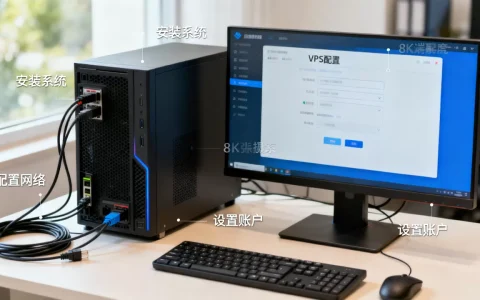
FTP服务器不显示文件夹,核心原因是权限配置不足或客户端缓存异常,优先检查账号目录权限、隐藏文件开关和被动模式设置,大多数情况几分钟内就能解决。这个问题在Windows Server和Linux vsftpd环境里都很常见,尤其在企业更换了NAS或迁移服务器之后集中爆发,下面按排查优先级,从服务器端到客户端逐一拆解。
FTP连接后看不到文件夹,先从这几个方向排查
检查FTP账号的根目录权限和目录结构
服务器端权限是文件夹不显示的头号原因。FTP账号必须对根目录及其子目录具备读取和执行权限,缺一不可,多数搭建教程只给了写入权限,漏掉了执行权限,结果就是能连接、能上传,但看不到任何文件夹。


具体排查路径如下:
- Windows环境(FileZilla Server或IIS FTP):右键FTP根目录,进入“安全”选项卡,确认FTP账号所在的用户组拥有“读取”和“列出文件夹目录”权限,这两项缺一不可
- Linux环境(vsftpd):检查目录权限是否至少为755,执行
ls -ld /home/ftpuser查看归属和权限位,如果属主或属组不对,需要执行chown -R ftpuser:ftpuser /home/ftpuser修正 - 确认FTP账号在配置文件中锁定的根目录真实存在,例如vsftpd配置文件中的
local_root=/home/ftpuser路径如果写错,账号会直接掉到系统根目录,自然看不到预期文件夹
确认文件夹未被隐藏,FTP协议下的隐藏机制
FTP协议本身没有文件隐藏属性,但服务器操作系统可以设置,Linux下以点开头的文件夹默认不显示在部分客户端中,Windows下则受“隐藏文件”属性影响。
逐一排查以下位置:
- Linux系统:执行
ls -la /home/ftpuser查看是否存在.hidden文件或.bashrc这类点开头文件,如果业务文件夹被误命名为.data这类格式,多数FTP客户端默认不展示,需要重命名或调整客户端设置 - Windows系统:右键文件夹,检查“常规”选项卡下的“隐藏”复选框是否被勾选,如果勾选了,在IIS FTP或FileZilla Server中默认不会推送给客户端
- vsftpd配置:检查
/etc/vsftpd/vsftpd.conf中是否有hide_files=相关参数(部分发行版支持),如有误配置直接注释掉
FTP服务器文件列表加载不出来,多半与权限和编码有关
权限粒度过细导致列表请求被拒绝
LIST命令发出后,服务器需要遍历目录并返回结果,任何一级目录权限不足都会导致返回空列表。 行业共识认为,FTP目录权限应该设置成从根到子目录的全链路可读,而不是只给末端子目录授权。
实操时按以下顺序验证:
- 使用命令行测试:Windows下打开CMD,输入
ftp 你的服务器IP,登录后输入ls查看返回结果,如果提示Permission denied或500错误,基本锁定权限问题 - 逐级测试目录:在FTP命令行中依次执行
cd 文件夹名进入每一层目录,定位具体是哪一级目录无法列出,然后在服务器端修正该目录的ACL权限 - 检查SELinux状态(Linux):执行
getenforce,如果返回Enforcing,尝试执行setsebool -P ftp_home_dir on放行FTP读取家目录的权限
文件名字符编码错乱导致显示异常
编码问题很隐蔽,连接正常、权限正常,但文件夹就是时有时无。服务器返回的UTF-8编码文件名,在GBK编码的客户端下会被解析成乱码,部分客户端直接过滤掉无法识别的条目。
处理编码问题的方法:
- FileZilla客户端:站点管理器 → 字符集 → 选择“强制使用UTF-8”,这是目前最通用的方案
- Windows自带FTP命令行:默认使用系统ANSI编码,如果服务器强制UTF-8,中文文件夹名会丢失,建议换用FileZilla或WinSCP这类支持编码切换的客户端
- 服务器端vsftpd:检查配置中是否有
utf8_filesystem=YES参数(在RHEL 8+系列需要显式开启),未开启时文件系统编码与FTP协议编码不一致
被动模式(PASV)配置不当导致列表传输失败
主动模式下客户端无法收到文件夹列表,表现为连接成功但目录刷新超时。大多数情况下,被动模式端口范围未放行是文件夹不显示的直接原因。
检查路径:
- 服务器防火墙放行被动端口段,vsftpd默认配置中
pasv_min_port=30000和pasv_max_port=31000,需要在防火墙中放行这个范围 - 云服务器安全组规则:在简米云、酷番云控制台的安全组中,除了放行21端口,还需放行上述被动端口段
- 客户端侧被动模式设置:FileZilla中“传输模式”选择“被动”,如果服务器有多个公网IP,还需要在FileZilla Server中设置“被动模式设置”里的公网IP地址,否则客户端无法建立数据连接
FTP显示空文件夹,客户端设置和缓存是最后一环
客户端缓存了旧的目录结构
FTP客户端普遍有目录缓存机制,服务器端新增或删除了文件夹,客户端界面仍显示旧的列表。尤其在企业运维场景中,管理员在服务器上创建了新目录,但业务人员那边无论怎么刷新都看不到。
解决方式:
- FileZilla:菜单栏“服务器” → “强制刷新显示”,或者直接按
Ctrl+R重新加载目录列表 - WinSCP:按
F5或右键“刷新”,如果无效,先断开连接再重新登录 - FlashFXP:在会话列表中右键当前连接,选择“刷新文件夹”,同时检查“会话 → 缓存”选项中是否勾选了“启用目录缓存”,如勾选则取消
- 浏览器访问FTP(如Chrome地址栏输入
ftp://地址):直接关闭标签页重新打开,浏览器对FTP的缓存更顽固
连接后根目录指向错误
有些FTP客户端在创建站点时默认带上了初始目录,如果该目录不存在或无权访问,界面会显示空白。检查站点管理器中“远程路径”或“默认远程目录”是否填写了不存在的路径。
正确做法:
- FileZilla站点管理器中,将“默认远程目录”留空,让服务器自行分配根目录
- FlashFXP中,“站点管理器 → 选项 → 初始远程文件夹”设置为 或留空
- CuteFTP中,检查“站点属性 → 常规 → 本地默认文件夹”和“远程默认文件夹”,远程项不要填写具体子目录
防火墙或安全软件拦截了数据端口
这类问题在Windows环境比较突出。服务器的防火墙放行了21端口,但FTP数据端口被拦截,目录列表依然加载不出来。 表现特征是连接速度正常、账号验证通过,但目录刷新卡住直到超时。
处理步骤:
- 临时关闭Windows防火墙(仅测试用),确认是否恢复正常,如果恢复则添加放行规则
- Windows高级安全防火墙中添加入站规则,放行

%SystemRoot%System32svchost.exe
- 第三方安全软件如360、电脑管家,检查“网络安全”或“流量监控”模块中是否有拦截FTP数据连接的日志记录,添加信任即可
FTP服务器不显示文件夹的常见问题解答
FTP连接后看不到文件夹,但能正常上传文件,是什么原因?
这是典型的权限配置矛盾。上传走的是STOR命令,写入权限即可完成;而列目录走的是LIST命令,需要读取和执行权限。 上传成功后服务器端确实存入了文件,但账号对根目录没有读权限,因此客户端永远拉取不到文件列表,检查账号对根目录是否拥有 r(读取)和 x(执行)权限,Windows下对应“列出文件夹目录”和“读取”权限。
FTP服务器文件夹名称显示为乱码,列表里全是问号,怎么处理?
乱码的根源在于服务器和客户端的字符集不匹配。服务器使用UTF-8编码文件名,而客户端以GBK解析。 FileZilla客户端可在站点管理器的字符集选项卡中选择“强制使用UTF-8”;如果使用Windows自带FTP命令,建议直接更换客户端,服务器端如果运行vsftpd,在配置文件中加入 utf8_filesystem=YES 并重启服务,可以确保文件系统与FTP协议编码统一。
换了新路由器之后FTP就看不到文件夹了,之前都正常?
新路由器大概率没有正确配置FTP被动模式端口转发。 FTP主动模式需要客户端主动连接服务器的高位端口,而被动模式需要路由器把指定端口段转发到内网FTP服务器,旧路由器可能默认放行了全部端口或配置了DMZ主机,新路由器默认安全策略更严格,进入路由器管理页面,找到“端口转发”或“虚拟服务器”设置,将FTP被动端口段(如30000-31000)转发到FTP服务器的内网IP,同时确保21端口也已正确转发。
回到最初的问题:FTP服务器不显示文件夹,优先排查权限链路,其次检查编码和被动模式,最后清理客户端缓存,按照上述顺序操作,绝大部分案例在10分钟内可以定位并解决。 如果所有方法都无效,建议在服务器端用命令行工具(如Linux下的 lftp)直接测试,以区分是服务器配置问题还是客户端环境问题。
首发原创文章,作者:王坚,如若转载,请注明出处:https://idctop.com/article/603544.html