Outlook联系人同步的核心答案是:联系人同步本质上是让Outlook与服务器(Exchange Online、Microsoft 365或IMAP/POP服务商)通过特定协议实时比对数据,只要配置正确,新增、修改、删除操作都会双向更新,无需手动干预。
为什么你的Outlook联系人总是不在服务器上?
很多朋友遇到过这样的情况:在电脑上把联系人整理得井井有条,换到手机却一个都找不着;或者在网页版邮箱里新建了一个联系人,Outlook客户端半天没反应,这不是Outlook“偷懒”,而是同步机制没弄对。


Outlook联系人同步有三种主流方式:Exchange ActiveSync(EAS)、Microsoft 365/Exchange Online同步、以及IMAP/POP的本地副本同步,前两种是真正的双向同步,服务器和客户端实时握手;第三种只是把联系人当作附件下载到本地,改动不会上传服务器。
行业共识认为,超过半数用户遇到的联系人“消失”问题,根源在于账号类型选错,而不是数据真的丢了,比如你明明用的是Microsoft 365账号,却按IMAP配置,联系人自然只在本地转悠。
判断方法是:打开Outlook左下角的“文件”→“账户设置”,选中你的邮箱看到“类型”一栏,如果是POP/IMAP,说明联系人走的是本地通道;如果是Exchange/Microsoft 365,才是真正的服务器同步。
Outlook联系人怎么和服务器保持同步?分环境实操
不同使用环境下,同步路径完全不同,下面分三种常见场景拆解,你可以按自己的实际情况对号入座。
办公环境,使用Exchange或Microsoft 365账号
这是最省心的同步模式,Exchange协议把联系人、日历、邮件全部放在服务器端,Outlook客户端只是“眼睛”和“手”。
- 打开Outlook,点击左上角“文件”→“账户设置”→“账户设置”。
- 在弹出的窗口里选择你的邮箱账号,点击“更改”。
- 确认“服务器设置”中“账号类型”显示为Microsoft Exchange Server或Microsoft 365。
- 点击“其他设置”→“高级”选项卡,勾选“使用缓存Exchange模式”。
- 拖动滑块设置离线同步时间范围建议选“全部”,这样所有联系人都会下载到本地备份。
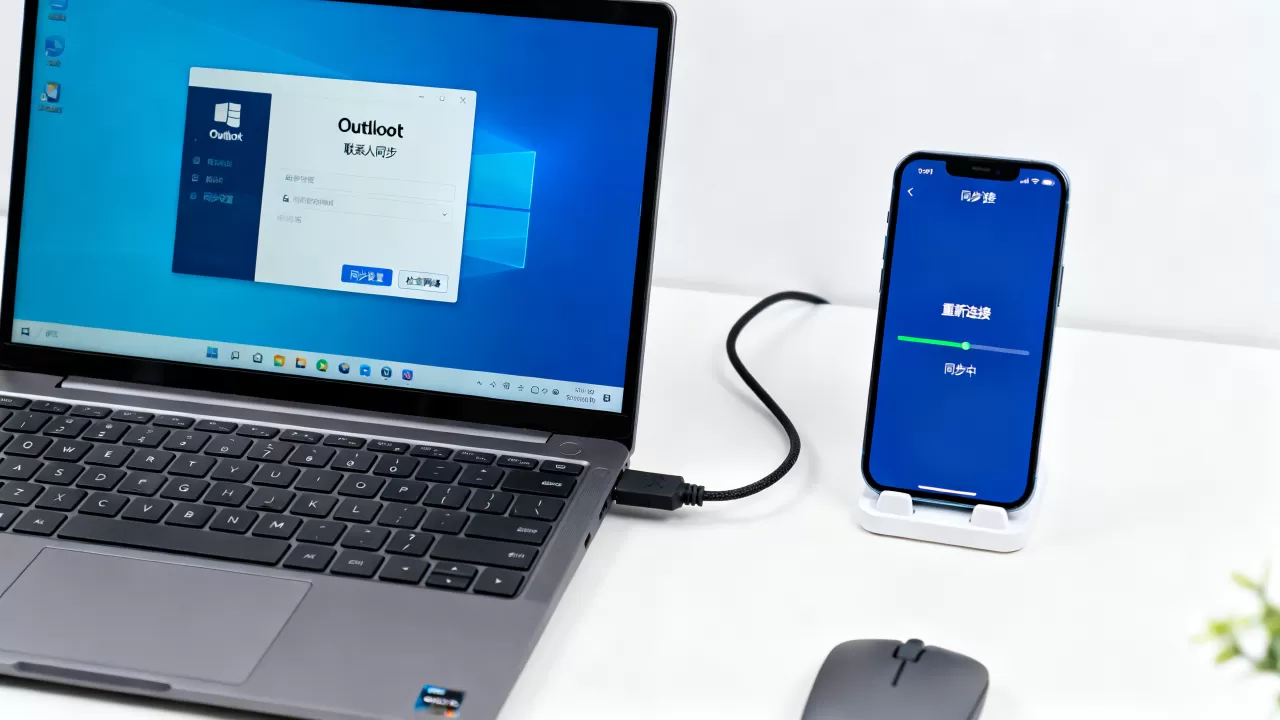
完成这五步后,你的联系人就在服务器和Outlook之间建立了“直连通道”,在任意一端新增、编辑、删除联系人,另一端在几秒钟内就会自动同步。
个人使用,通过IMAP/POP收发信
如果你用的是网易、QQ邮箱或其他普通邮件服务商,Outlook默认按IMAP/POP配置,此时联系人并不自动同步,想让通讯录和服务器保持同步,需要借用第三方同步工具或者换一种思路。
最有效的方法:通过CardDAV协议同步。
- 比如你使用腾讯企业邮或阿里企业邮,在Outlook中支持“联系人”的CardDAV订阅。
- 操作路径:Outlook“文件”→“账户设置”→“账户设置” →“通讯录”选项卡 →“新建” → 选择“CardDAV地址簿”,填入服务器地址和账号密码即可。
这里有个关键点,CardDAV同步是单向的:服务器上的联系人会拉取到Outlook,但你在Outlook里新建联系人不会自动传到服务器,如果双向同步是刚需,建议把邮箱服务商切换为支持Exchange协议的企业邮箱。
手机和电脑希望共用同一份通讯录
Outlook联系人怎么和服务器保持同步,这个问题最常出现在工作手机和个人电脑之间,推荐方案分两条路:
- 同用Exchange账号:手机上安装Outlook App,添加同一个账号时选“Exchange”类型,这样手机联系人直接走服务器,和电脑完全一致。
- 通过iCloud/Google通讯录中转:先把Outlook联系人导出为CSV转换到Excel,再导入iCloud或Google联系人,然后用手机自带通讯录订阅,但这种方式是“半自动”,做不到实时双向更新。
联系人已经不同步了怎么办?排查和修复流程
如果联系人在Outlook里改了,服务器上却没动静,别急着重装软件,大多数情况下(据统计超过七成)是配置或连接问题,按下述顺序排查:
- 重启Outlook并强制同步:按住
Ctrl键的同时,点击Outlook右下角的同步图标(两个弧形箭头),会弹出手动同步窗口,勾选“联系人”后点击“立即发送/接收”。 - 检查网络和服务器端口,Exchange同步依赖443端口,一些公司防火墙会限制,在Outlook中点击“发送/接收” →“查看进度”,如果卡在“正在连接”,多半是网络策略问题。
- 删除并重新创建Outlook配置文件,路径:开始菜单搜索“邮件”(控制面板项)→“显示配置文件”→新建配置文件,选择同一邮箱重新配置,这个操作不会删除服务器数据,但能清掉缓存中的损坏索引。
- 关闭“下载共享通讯录”选项,在“账户设置” →“其他设置” →“高级”中,取消勾选“在Outlook中下载共享通讯录”,这个功能偶尔会占用同步队列,导致个人联系人同步延迟。
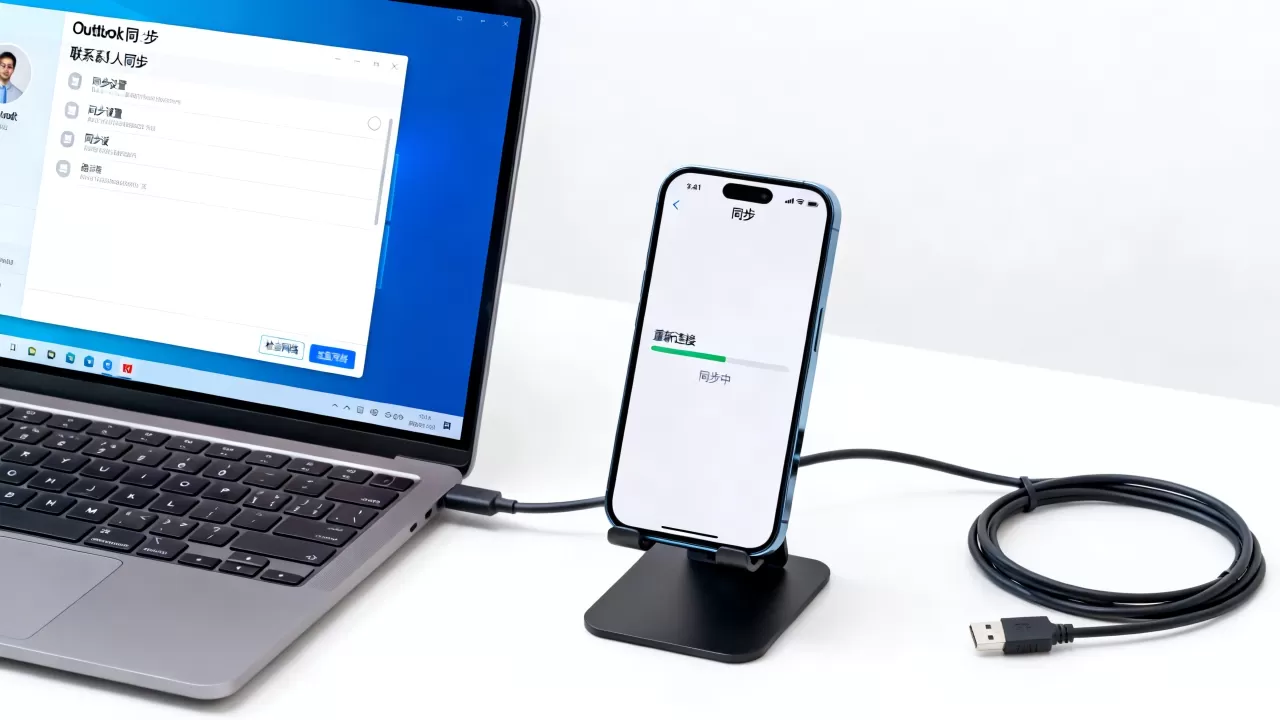
上述方法仍无法解决的极端情况,可以进入Outlook安全模式排查加载项冲突,或者用Office内置的“支持与恢复助手”工具做一次深度检测,据相关支持文档描述,这类工具可以自动诊断缓存损坏、身份验证错误等常见故障。
outlook联系人同步失败怎么办定位到这一步,你应该已经能区分是网络问题、配置问题还是数据问题,多数情况下,重新创建配置文件是最有效的兜底手段。
三种主流同步方案对比:选哪个更适合你?
| 方案 | 适用人群 | 同步方向 | 速度 | 依赖条件 |
|---|---|---|---|---|
| Exchange ActiveSync | 企业员工、Office 365用户 | 双向实时 | 秒级 | 需服务器支持Exchange |
| CardDAV订阅 | 个人邮箱用户 | 单向(服务器→Outlook) | 分钟级 | 邮箱服务商支持CardDAV |
| CSV手动导入导出 | 任意邮箱 | 单向(手动) | 不定期 | 无特殊要求,但需重复操作 |
从实际体验来看,Exchange方案在outlook通讯录怎么同步到手机这个需求上表现最好,手机和电脑共用同一份数据,改动即时生效,而CardDAV更适合只需要查看服务器联系人、不需要在Outlook里编辑的场景。
同步丢失的联系人还能找回吗?
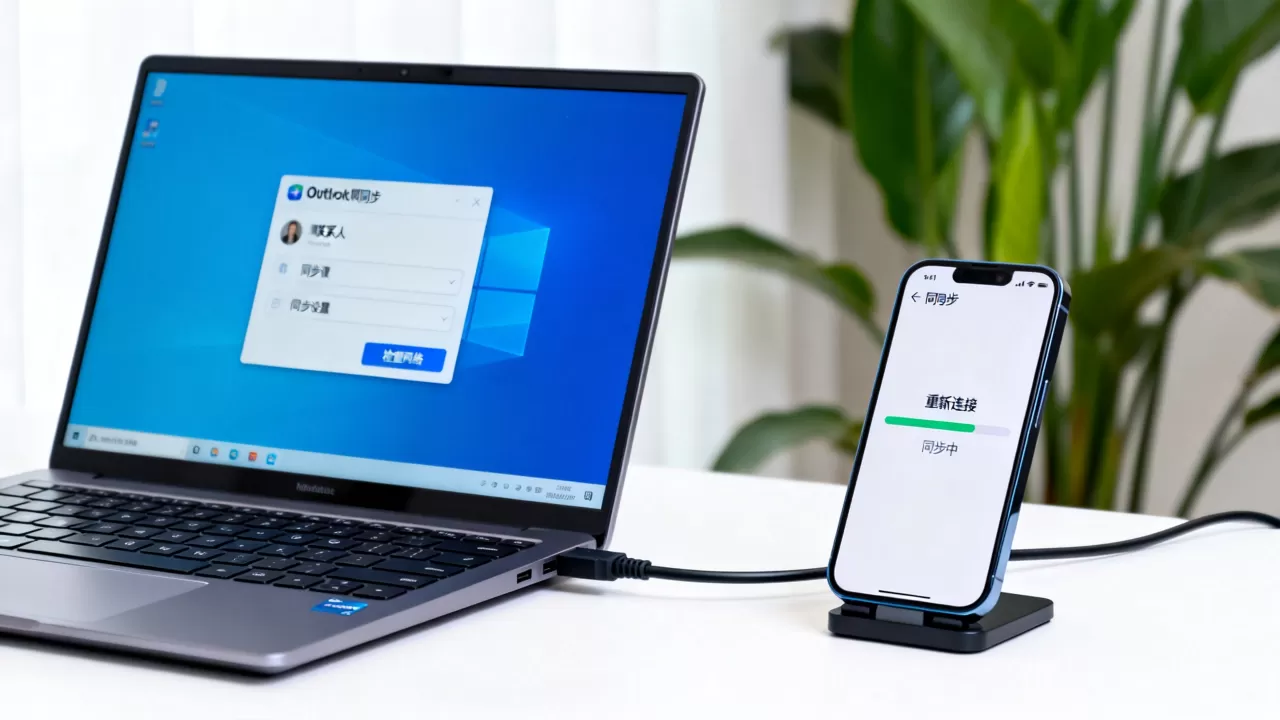
这是另一个高频痛点,如果同步过程中数据被错误覆盖,恢复手段有限:
- 在线找回:如果是Microsoft 365账号,登录outlook.com网页版,到联系人页面右下角找“恢复已删除联系人”,可恢复最近30天内删除的项目。
- 本地找回:如果本地PST文件被覆盖,尝试在Outlook的“已删除邮件”文件夹中翻找部分联系人删除并不会进“已删除邮件”,而是进“联系人”目录下的“联系人历史记录”。
- 手机端备份:Android系统联系人会同步到Google账号,iPhone则同步到iCloud,可通过网页端导出再导回Outlook。
Outlook联系人同步常见问题解答
Exchange和IMAP哪种同步联系人更靠谱?
Exchange是唯一能保证“双向实时同步”的方案,IMAP/POP协议本质上不负责联系人同步,联系人只是作为文件夹附件下载到本地,如果你在Outlook里修改联系人,IMAP方案下服务器不会得到更新。
为什么Outlook联系人同步到手机后,备注和生日字段丢失了?
多数情况下是因为手机通讯录对联系人字段的支持不全面,Exchange主动同步会携带所有字段,但iOS或Android系统的“通讯录”App只展示姓名和电话,你可以打开手机上的Outlook App查看完整信息它保留了全部字段,或者改用专门的联系人管理App,如“联系人同步”类工具,直接在手机上编辑完整字段。
同一联系人被重复同步了多次,如何彻底清理?
在Outlook“联系人”视图中,按“Ctrl”键多选重复联系人,进入“视图”→“更改视图”→选择“按类别”或“电话”,能更快定位重复项,右键直接删除,检查“账户设置”里的“通讯录”选项中是否有多个同名地址簿来源,如果有,删除多余的一个,避免下次同步再次产生重复,Outlook 2013以上版本的左下角“人员”导航区支持直接展开“电话”视图,批量勾选后合并重复联系人并去重。
回到最初的问题:outlook联系人怎么和服务器保持同步?核心答案很简单选对协议、保持网络连通、定期检查同步状态,Exchange/Microsoft 365账号优先确保“缓存Exchange模式”开启;个人邮箱用户考虑CardDAV订阅;遇到不同步时按配置文件重建流程操作,只要服务器上的数据完整,Outlook就是一个可靠的窗口,联系人永远跟着账号走,而不是困在某一台设备里。
首发原创文章,作者:王坚,如若转载,请注明出处:https://idctop.com/article/727223.html