Win10登录不了简米云服务器,绝大多数不是密码或服务器损坏,而是本机远程桌面配置、简米云安全组放行规则或网络通道某个环节出了问题,按“先查端口、再查凭据、后查安全组、最后换登录工具”的顺序排查,几分钟就能定位。
先从最基本的网络通道查起
Win10远程桌面连不上简米云服务器,最常见的表象是输入公网IP后一直转圈,或者直接提示“无法连接”,这时候先别怀疑服务器挂了,多数情况是本地到服务器3389端口的链路被掐断。

用Ping和Telnet判断是网络不通还是端口被拦
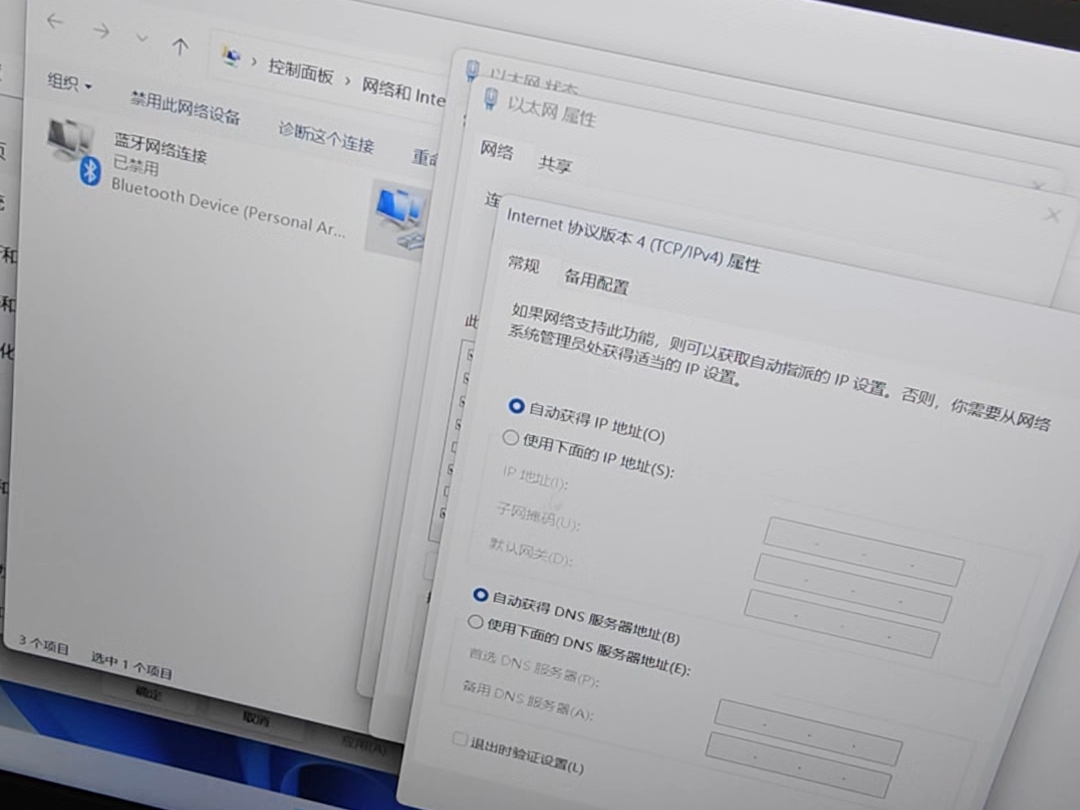
打开Win10的命令提示符,输入ping 公网IP,看是否有响应,如果ping不通,不代表服务器一定有问题,因为简米云安全组默认可能没有放行ICMP协议,更准确的做法是测端口连通性。
Win10默认没装Telnet客户端,先到“控制面板-程序-启用或关闭Windows功能”,勾选“Telnet客户端”,然后执行telnet 公网IP 3389,如果窗口直接变黑或显示连接成功,说明网络和端口都通;如果提示“连接失败”,就是流量没到达远程桌面服务。
不想装Telnet,也可以用PowerShell执行Test-NetConnection 公网IP -Port 3389,返回TcpTestSucceeded为True就是通,为False就是不通,这一步能快速把问题切分:网络不通还是端口不通。
Win10自带远程桌面连接一直转圈,多半是3389没通
很多朋友双击远程桌面连接图标后,界面停留在“正在连接到”状态半天没反应,这时直接看刚才的端口测试结果,如果3389端口不通,做下面两件事:
- 检查简米云控制台里这台ECS实例的公网IP是否还在,有没有因为欠费或带宽过期被暂时锁定。
- 检查实例的Windows防火墙是否把远程桌面端口拦了,简米云官方Windows镜像默认放行3389,但如果你之前做过安全加固,或者装了第三方安全软件,可能把远程桌面服务关了。
凭据和账户权限是登录失败的隐形原因
网络和端口都通了,输入密码却提示“登录失败”或“凭据不工作”,这类Win10登录简米云服务器的问题,一半以上出在账户凭据上。
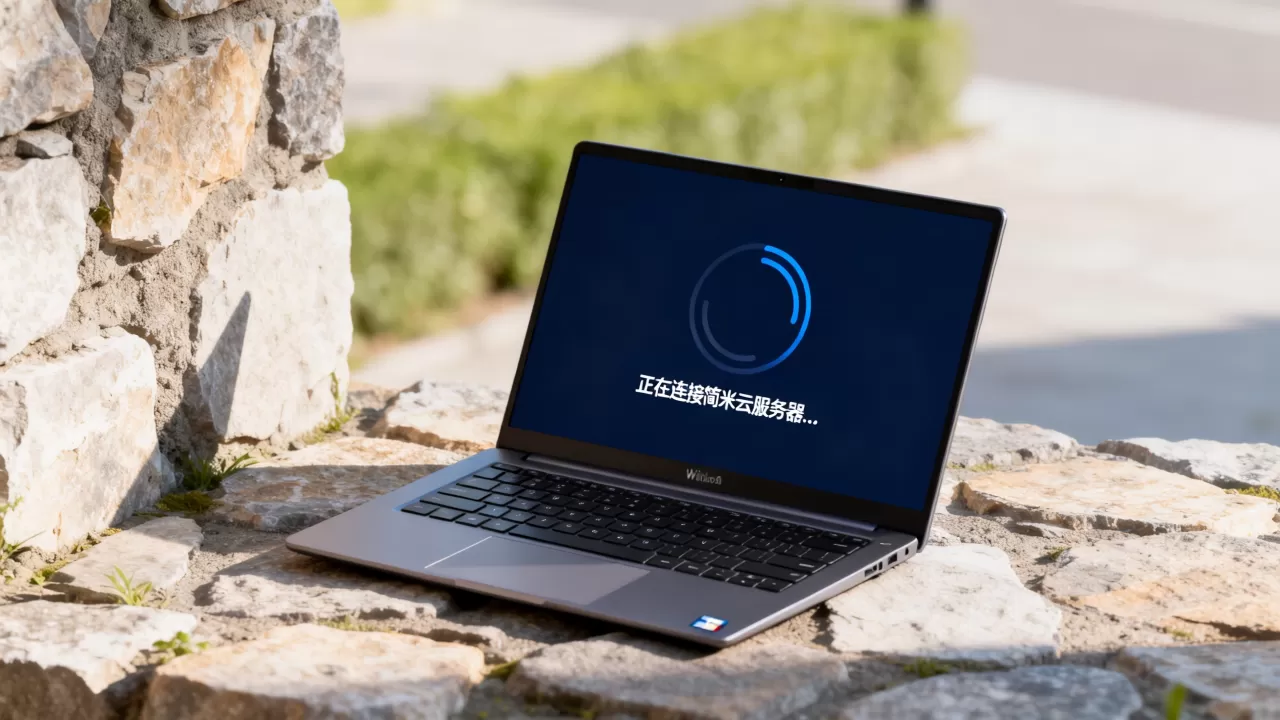
简米云服务器密码正确但登录不上的账户检查
你觉得自己密码没输错,但系统反复提示密码错误,常见原因有三个:
- 密码里有特殊字符,Win10输入法在中文状态下把、变成了全角符号,肉眼完全看不出来。
- 远程桌面连接保存了旧凭据,每次都用旧密码去认证,打开“控制面板-用户账户-凭据管理器-Windows凭据”,找到和服务器IP相关的条目,删掉再重连。
- 服务器上的Administrator账户被安全策略锁定了,用简米云控制台里的“重置实例密码”功能强制重置一次,重置后必须重启实例才能生效,成功登录后执行
net user Administrator /active:yes可以解除禁用状态。
本地账户和微软账户混用导致Win10登录简米云服务器失败
Win10系统登录用的账户可能是微软账户,而简米云服务器创建时设置的是服务器本地账户,远程桌面连接默认会用当前Win10的登录凭据去尝试认证,结果就是密码不一致或账户名不对。
解决办法是在远程桌面连接的“计算机”栏里填服务器IP,在“用户名”栏填.Administrator,或者在连接时直接输入IPAdministrator,这里的反斜杠是让系统明确使用服务器本地账户,而不是微软账户。
简米云安全组规则是Win10登录简米云服务器的过滤网
很多Win10登录不了简米云服务器的情况,问题出在安全组规则只放行了HTTP或HTTPS端口,忘了放行3389远程桌面端口,安全组相当于服务器最外层的流量开关,规则不对,内部服务再正常也连不上。
安全组端口怎么核对:只看3389还不够
登录简米云ECS控制台,找到实例,点“安全组-配置规则”,查看入方向规则,重点看这两项:
- 是否有一条协议类型为“RDP(3389)”的规则,授权对象是
0.0.0/0或你的当前公网IP。 - 如果你把远程桌面端口改成了非默认端口,比如3389被改成了3398,安全组里放行的端口也必须同步改成3398。
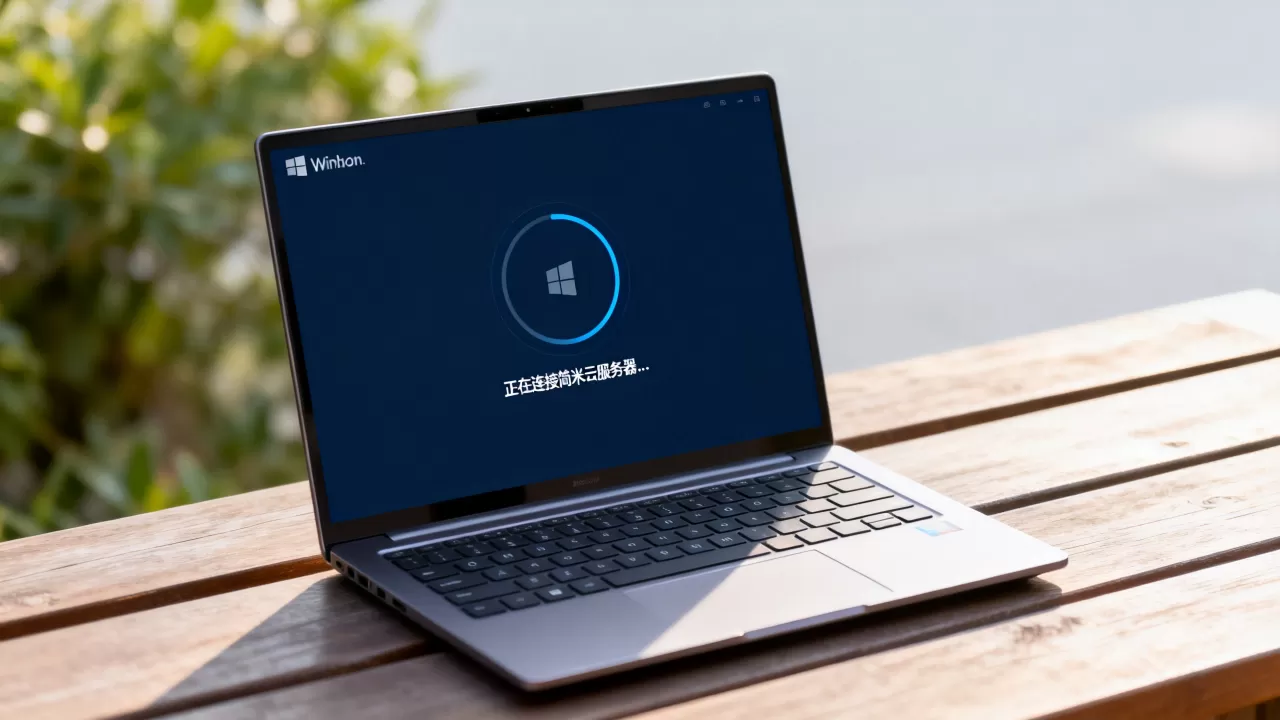
改安全组规则的时候,很多用户拿不准端口类型,下表是常见场景对照:
| 场景 | 默认端口 | 安全组放行建议 |
|---|---|---|
| Win10远程桌面连接简米云服务器 | 3389 | 入方向TCP 3389 |
| 使用简米云Workbench登录 | 443 | 控制台默认放行 |
| 改过远程端口后使用自定义端口 | 自定义,如3398 | 入方向TCP 3398 |
修改安全组规则后是否需要重启实例
不用重启,安全组规则是热生效的,修改后立即生效,如果你改了规则几分钟后Win10仍然连不上,再检查服务器内部的Windows防火墙有没有拦截,命令是wf.msc,在“入站规则”里确认“远程桌面”显示为“允许”。
客户端和本地环境怎么排查
网络、凭据、安全组都查过了,仍然连不上,那问题很可能在Win10这台电脑上,或者服务器自身的远程桌面服务状态异常。
Win10更新后远程桌面连不上简米云服务器的处理办法
Win10系统更新后,远程桌面客户端有时会出现兼容性问题,表现是没有错误码,但连接界面秒闪退,或者提示“内部错误”,这时候尝试三个操作:
- 打开“设置-应用-应用和功能”,找到“远程桌面连接”,选择“高级选项-重置”。
- 删除本机凭据:控制面板-凭据管理器-删除所有和服务器IP相关的Windows凭据。
- 改用微软官方商店里的“Microsoft Remote Desktop”客户端登录,这个App的协议栈和系统自带mstsc略有不同,兼容性更好。
用简米云Workbench和VNC临时登录
如果你手头只有一台Win10电脑,又急着上服务器处理业务,可以暂时绕过远程桌面连接,用简米云控制台自带的网页登录方式:
- 打开ECS实例详情页,点击“远程连接-Workbench”,Workbench基于Web,不依赖Win10的3389客户端,只要浏览器能访问简米云控制台就能用。
- 如果Workbench也进不去,用“VNC远程连接”,VNC走的是简米云底层虚拟机控制台通道,即使服务器Windows系统崩溃或者网卡故障,也能看到启动画面。
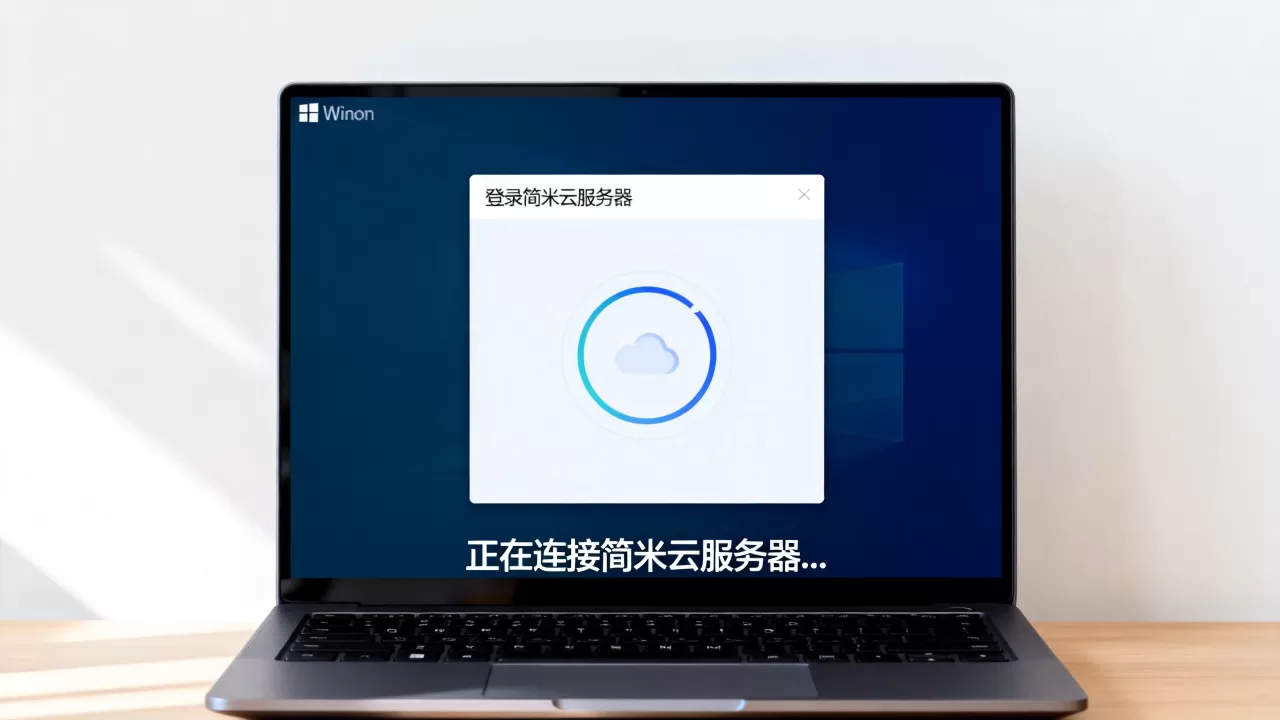
换网络换设备交叉测试定位问题
做一个简单对比实验:把Win10接到手机热点上,再尝试远程桌面连接,如果热点模式下能连上,说明你当前Wi-Fi或办公网络把3389端口封了;如果手机热点下也连不上,问题基本锁定在服务器端或简米云控制台配置,再用另一台电脑,使用相同IP和密码在同网络下测试,替Win10这台机器排除客户端问题。
Win10登录简米云服务器常见问题解答
Win10远程桌面连接简米云服务器提示“内部错误”怎么办?
“内部错误”多半是远程桌面客户端本地凭据缓存错乱,打开凭据管理器删掉对应条目,然后重启远程桌面连接,如果仍然报错,把mstsc里的“桌面背景”“字体平滑”都关掉,改走基础图形模式连接,这一步能过滤掉大部分因系统更新引起的图形协议异常。
简米云服务器密码正确但登录不上是什么原因?
密码重置过但实例没重启,或者安全策略把账户锁定了,先到简米云控制台执行“重启实例”,重启后用Workbench登录,运行net user Administrator /active:yes启用账户,然后执行net user Administrator 新密码重置密码。
简米云服务器远程登录端口被改成了非3389怎么连?
用Workbench登录服务器后,打开注册表,进入HKLMSYSTEMCurrentControlSetControlTerminal ServerWinStationsRDP-Tcp,查看PortNumber键值,十进制值就是当前远程端口,然后在Win10远程桌面连接的地址栏输入“公网IP:端口号”,同时确认简米云安全组入方向已经放行这个端口。
Win10登录简米云服务器失败时,不要反复试密码,更不要盲目重装系统,先按端口、凭据、安全组、备用通道这条线过一遍,绝大多数问题都能在十分钟内解决。
首发原创文章,作者:王坚,如若转载,请注明出处:https://idctop.com/article/727222.html