Win7怎么设置成文件服务器?核心答案:把Win7当成一台只在内网使用的共享主机,固定IP、启用网络发现和文件共享、创建专用本地账号、共享文件夹并叠加NTFS权限,最后放行防火墙的“文件和打印机共享”。 客户端就能通过 \IP 或映射驱动器访问。
Win7怎么设置成文件服务器?先看懂适用边界
哪些场景适合用Win7做文件服务器
- 家庭影音库、资料暂存、3到5人小团队临时共享。
- 旧电脑再利用,不想额外买NAS或服务器。
- 内网隔离环境,只用于打印文档、图纸、表格流转。
哪些场景不建议用Win7做文件服务器
- 对公网开放访问,SMB端口暴露会带来勒索软件和横向移动风险。
- 多人高频读写、需要权限审计、版本恢复、快照。
- 核心业务资料长期存放,Win7早已停止常规安全更新,据微软公开支持公告,Windows 7扩展支持已于2020年1月14日结束。
如果只是“小型办公室Win7文件服务器搭建教程”这类过渡需求,可以继续,若资料价值高,建议换Windows Server、NAS或Linux Samba。


小型办公室Win7文件服务器搭建教程:从固定IP到映射驱动器
固定IP:别让共享路径今天能用明天失效
控制面板进入“网络和 Internet” > “网络和共享中心” > “更改适配器设置”,右键“本地连接” > 属性 > “Internet协议版本4(TCP/IPv4)” > 使用下面的IP地址。
- IP地址:
168.1.50,选路由器DHCP池之外的地址。 - 子网掩码:
255.255.0。 - 默认网关:
168.1.1。 - DNS:可填路由器地址,或
114.114.114。
设置后打开命令提示符,执行 ipconfig /all 验证,若提示IP冲突,换一个地址。
开启网络发现和文件共享
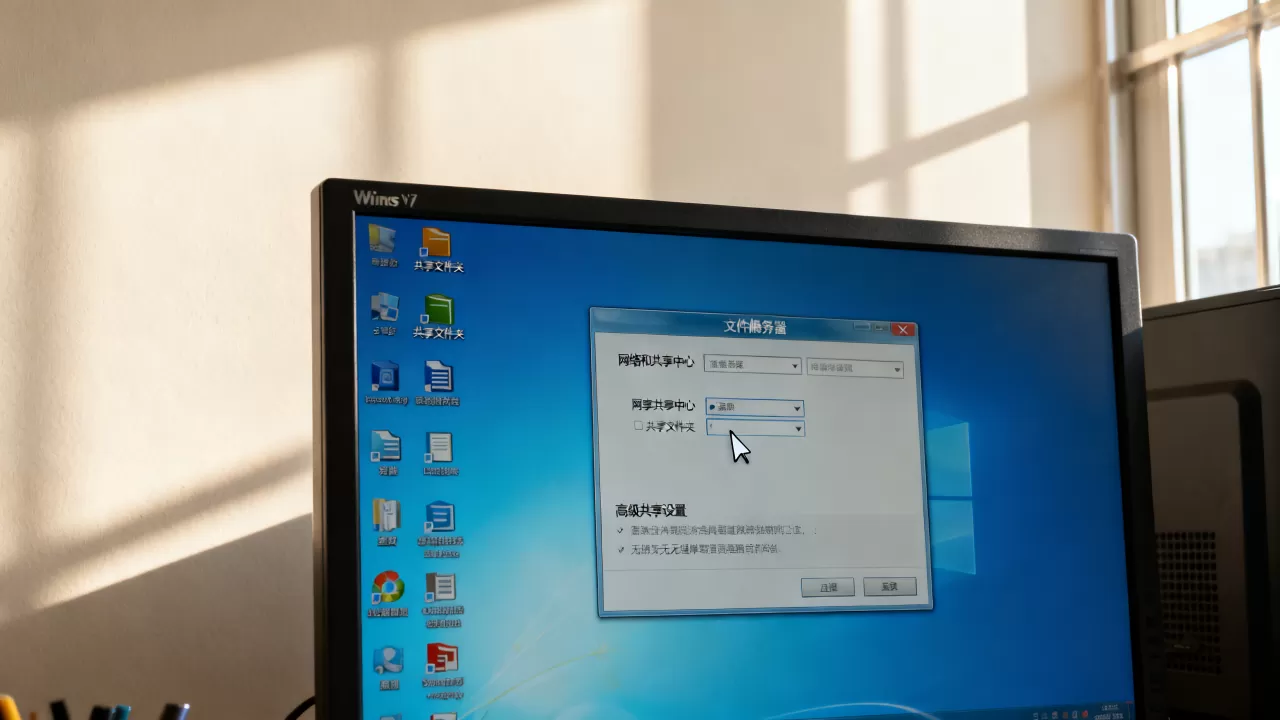
路径:控制面板 > 网络和共享中心 > 高级共享设置。
- 当前配置文件:启用网络发现。
- 当前配置文件:启用文件和打印机共享。
- 密码保护共享:有敏感资料就保持启用;完全可信内网可关闭,但不建议长期关闭。
- 文件共享连接加密:优先选128位,老设备不兼容时再降级。
Win7家庭组不是必须项,很多场景直接用IP访问更稳定。
创建专用本地账号
右键“计算机” > 管理 > 本地用户和组 > 用户,新建账号,fileshare。
命令行也可以:
net user fileshare P@ssw0rd2026 /add /passwordchg:no /expires:nevernet localgroup shareusers fileshare /add
要点:
- 不要直接用Administrator共享。
- 每个使用者单独账号,或按部门分组。
- 密码要复杂,避免空密码。
- 本地安全策略 > 安全选项 > “账户:使用空密码的本地账户只允许控制台登录”,保持默认或给账号设密码。
共享文件夹并叠加NTFS权限
新建目录,D:Share,右键属性 > 共享 > 高级共享。
- 勾选“共享此文件夹”。
- 共享名可设为
Share。 - 权限里添加
shareusers,给“更改”或“读取”。 - 再进入“安全”选项卡,添加同一组,给“修改”或“读取”。
业内专家指出,共享权限和NTFS权限同时存在时,最终有效权限取两者交集,最严格的那个生效,只设共享权限,不设NTFS权限,容易出现“能看到却打不开”的情况。
防火墙放行与客户端访问
控制面板 > Windows防火墙 > 允许程序或功能通过Windows防火墙,勾选“文件和打印机共享”,只勾专用网络。
命令行可用:
netsh advfirewall firewall set rule group="文件和打印机共享" new enable=Yes
客户端按 Win+R,输入:
\192.168.1.50- 或
\192.168.1.50Share
映射网络驱动器:
- 右键“计算机” > 映射网络驱动器。
- 盘符选
Z:,文件夹填\192.168.1.50Share。 - 勾选“登录时重新连接”。
- 命令行:
net use Z: \192.168.1.50Share /user:fileshare P@ssw0rd2026 /persistent:yes
Win7共享文件夹无法访问怎么办?按顺序排查
先查网络连通和端口
ping 192.168.1.50,不通就查网线、交换机、VLAN、IP冲突。telnet 192.168.1.50 445,不通通常是防火墙或Server服务未启动。- 跨网段访问还要看路由是否放行445、139端口。
再查服务和凭据
services.msc:确保Server、Workstation、TCP/IP NetBIOS Helper已启动。- 控制面板 > 用户帐户 > 凭据管理器:删除旧的
168.1.50凭据。 - 命令行:
net use /delete,然后重新访问。
最后查共享和NTFS权限
- 在Win7本机能否打开
D:Share。 - 共享权限是否包含当前账号。
- NTFS权限是否显式拒绝。
- 是否用了空密码账号远程登录。
常见错误:
| 现象 | 优先检查 |
|---|---|
0x80070035 找不到网络路径 |
445端口、防火墙、Server服务 |
| 用户名或密码错误 | 账号、密码、凭据缓存 |
| 能看见共享但打不开 | NTFS权限、共享权限交集 |
| 网上邻居看不到主机 | 直接用 \IP,检查网络发现 |
Win7和Win10文件服务器设置区别:老系统还能用吗?
| 对比项 | Win7 | Win10 |
|---|---|---|
| 共享入口 | 网络和共享中心 | 设置 > 网络和Internet |
| SMB协议 | SMB2.1为主 | SMB3系列,加密和性能更好 |
| 支持状态 | 2020年1月停止扩展支持 | 2026年10月终止支持 |
| 适用建议 | 隔离内网临时共享 | 临时共享,仍建议NAS或Server |
行业共识认为,客户端系统不适合承担核心文件服务器角色,Win7和Win10的权限模型接近,都是共享权限加NTFS权限,但Win7协议老、补丁少,能内网就别公网。
Win7文件服务器搭建要多少钱?成本与替代方案
很多人问“Win7文件服务器搭建要多少钱”,如果手里有旧主机,主要成本是硬盘、备份盘和电费,系统自带共享功能,没有额外授权费。
- 硬件:旧电脑、企业级硬盘、UPS,若买成品NAS,价格从千元级到数千元不等,看盘位和硬盘容量。
- 运维:7×24开机,旧机功耗不低,定期备份和恢复测试也要花时间。
- 地域场景:北京、上海等地小型办公室若只是临时共享,旧机可过渡;若业务依赖文件,建议NAS或Windows Server。
- 替代方案:NAS、Windows Server、Linux Samba,并发和权限审计更完善。
安全加固与备份
- 不在路由器上映射445端口到公网。
- 强密码、独立账号、最小权限。
- 环境允许时关闭SMB1,减少老协议风险。
- 备份命令:
robocopy D:Share E:Backup /MIR /R:2 /W:5 /LOG+:D:backup.log - 用计划任务定时执行,保留多份历史。
- 遵循3-2-1原则:3份数据、2种介质、1份异地。
- 定期做恢复演练,别等硬盘坏了才发现备份不可用。
Win7怎么设置成文件服务器常见问答
Win7文件服务器最多支持多少人同时访问?
Win7属于客户端系统,并发连接受系统设计和硬件限制,适合几个人到十几个人的小团队,人数多、频繁读写大文件,建议Windows Server或NAS。
Win7共享文件夹提示没有权限怎么办?
先确认共享权限和NTFS权限都给同一账号,两者取交集,再删除凭据管理器里的旧密码,检查Server服务是否启动,若仍失败,用 \IP共享名 直接访问,排除网上邻居缓存问题。
Win7还能继续做文件服务器吗?
可以,但仅限隔离内网和临时用途,微软已于2020年1月14日停止Win7扩展支持,不再提供常规安全更新,2026年继续使用需自行承担漏洞风险。
Win7做文件服务器的关键不是点一下“共享”,而是固定IP、专用账号、共享加NTFS双重权限、防火墙放行这四件事,把它限制在可信内网并做好备份,旧系统也能在过渡期稳定提供文件访问。
首发原创文章,作者:王坚,如若转载,请注明出处:https://idctop.com/article/682706.html