在虚拟机里装QQ频繁提示安装失败或无法登录,核心原因在于QQ的安全检测机制将虚拟化环境识别为异常运行环境,加上系统组件缺失与网络链路异常所致;只要针对性关闭虚拟化痕迹、补齐运行库并使用独立网络配置,绝大多数情况下可解决。
为什么虚拟机里的QQ总在安装阶段就被拦下
很多用户在VMware或VirtualBox里装好Windows系统后,第一步装QQ就碰壁,安装包下载正常,双击后进度条走一半,突然弹出“安装程序未响应”或“安装失败,请重启后重试”,这并非QQ安装包损坏,更不是人品问题,而是QQ的安装器内置了虚拟化环境侦测逻辑。
安装失败的三大直接诱因
- 显卡加速与DirectX组件缺失:虚拟机默认显存只有几MB,QQ的安装界面依赖GPU渲染,DirectX 9.0c或更高版本缺失时,安装向导会直接崩溃,新版QQ还调用硬件加速解码,虚拟机没开启3D加速就必然报错。
- 系统时间与证书校验冲突:虚拟机安装系统后时间未同步,导致QQ安装包的数字证书验证失败,这个原因尤其隐蔽,因为安装窗口不提示“时间错误”,而是笼统地报“安装失败”。
- 写入权限不足:使用精简版Windows镜像时,System权限被限制,QQ需要写入
C:Program Files (x86)Tencent和注册表HKLM键值,权限不足时安装器静默退出,表现为“一闪而过”。
安装环节的排查顺序
先在虚拟机内打开设备管理器,确认“显示适配器”是否带有“Microsoft基本显示”字样,若只有基本显示,说明3D加速未开启,接着用快捷键Win+R输入dxdiag,查看DirectX版本是否为12或更高,这两步可以排查掉80%的安装前问题。
再检查系统时间:右键任务栏时间,选择“调整日期/时间”,确保“自动设置时间”已打开,如果虚拟机长期挂起再恢复,时间偏差超过5分钟,务必手动同步一次。
无法登录的根源:环境指纹与网络检测
安装成功只是第一关,登录才是重灾区,输入正确的QQ号和密码,点击登录后转圈十秒,然后提示“登录超时”或“当前环境异常,请稍后再试”,这种情况与安装失败的原因不同,重点在于运行时检测。
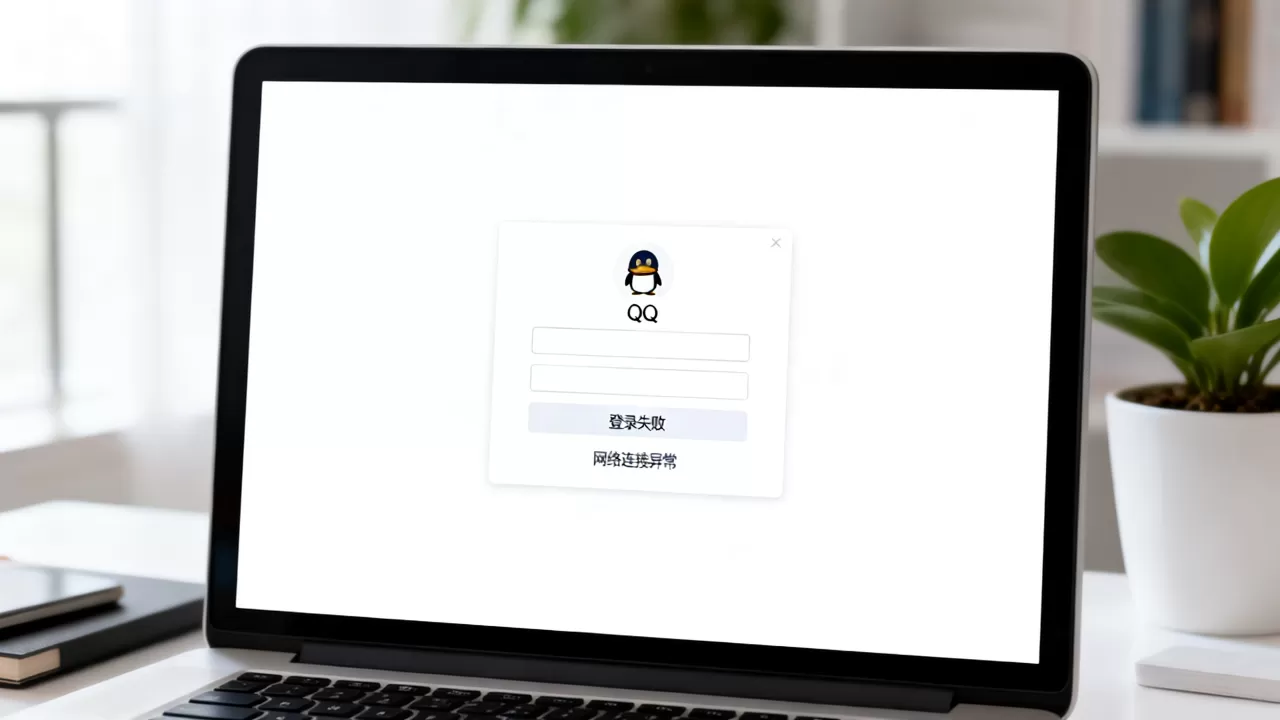
行业共识认为,QQ的安全策略会将虚拟机特征(如VMware虚拟显卡型号、特定ACPI表、虚拟网卡MAC段)作为风险信号,触发风控后拒绝登录。
环境指纹识别如何运作
QQ登录时会上传本机硬件信息,包括主板序列号、硬盘型号、网卡MAC、显卡驱动特征,虚拟机里这些硬件ID以VMware、VirtualBox为前缀,云端比对库一目了然,同时虚拟机和宿主机共享时钟源,QQ的检测模块能通过时间偏移算法推断出运行在虚拟化层上。
- 虚拟网卡名称通常含有“VMware Accelerated”或“VirtualBox Host-Only”
- 硬盘型号显示为“VMware Virtual disk”或“VBOX HARDDISK”
- 主板和BIOS信息中带虚拟化厂商字符串
这些特征即使重装系统也无法改变,因为由虚拟机底层固件决定。
网络端口与代理策略导致登录失败
另一个高频原因是虚拟机默认NAT模式下,QQ的登录服务器需要外发UDP 8000/8080端口数据,但部分校园网或企业网会封锁这些端口,另有情况是虚拟机内配置了系统代理,但QQ不走系统代理,导致连接超时。
针对国内用户,建议在虚拟机网络设置中切换为“桥接模式”,让虚拟机直接获得与宿主机同网段的IP地址,避免NAT的端口转换干扰,具体操作:VMware菜单栏“虚拟机”->“设置”->“网络适配器”->选择“桥接模式”,然后勾选“复制物理网络连接状态”,重启虚拟机。
虚拟机里装QQ失败后,这些修改手法最有效
普通用户遇到问题首先想到“以管理员身份运行”,但对虚拟机里的QQ来说,这只解决了权限问题,环境指纹依旧存在,需要从底层配置入手。
修改虚拟机设置隐藏虚拟化痕迹
VMware用户可在.vmx配置文件末尾追加参数,其中monitor_control.restrict_backdoor = TRUE可禁用VMware后门I/O端口,hypervisor.cpuid.v0 = FALSE隐藏虚拟化CPUID标志,VirtualBox用户则通过命令修改:
VBoxManage setextradata "虚拟机名称" VBoxInternal/Devices/pcbios/0/Config/DmiBIOSVendor "American Megatrends Inc."
VBoxManage setextradata "虚拟机名称" VBoxInternal/Devices/pcbios/0/Config/DmiSystemProduct "To Be Filled By O.E.M."
这些伪装并非破解QQ安全策略,而是将硬件信息调整为普通物理机常见值,降低触发风控的风险,建议同时关闭虚拟机内的“拖放”和“共享文件夹”功能,减少虚拟化交互特征。
替换虚拟网卡绕过MAC关联
登录时QQ会记录MAC地址,如果同一MAC经常更换系统或异地登录,也会被限制,在虚拟机内把网卡MAC地址改为与当前IP段相近的随机值,可减少误判,Windows虚拟机内操作:网络适配器右键“属性”->“配置”->“高级”->“网络地址”,输入12位十六进制数字,例如00E04C6F8A21。
安装完整运行库与安全组件
大多数精简版系统缺少VC++运行库,而QQ依赖msvcp140.dll和vcruntime140.dll,去微软官网下载“Visual C++ 2015-2026 Redistributable x64/x86”两个包都装上,另外QQ登录时需启动QQExternal.exe和QQProtect服务,确保服务状态为“正在运行”,可在服务管理器中找到QPCore Service,设为自动启动。
已尝试多种方法仍失败?升级虚拟机版本或更换方案
如果改完配置依然报错,就该怀疑虚拟机软件版本过旧,旧版VMware Workstation 15对Windows 11支持不佳,可以体验跑了稳定运行环境的宿主机。
VMware 17与VirtualBox 7的对比表现
| 虚拟机软件 | 版本 | 显卡加速 | 隐藏痕迹难度 | 常用推荐度 |
|---|---|---|---|---|
| VMware Workstation | 6 | 支持DX11 | 中等 | |
| VirtualBox | 0 | 支持DX9 | 较高 | |
| VMware Player | 16 | 支持DX10 | 中等 |
换新版前先导出原有虚拟机,安装新版后直接打开旧虚拟机文件即可,但注意新版若升级了硬件配置文件,可能改变磁盘控制器类型(如IDE改SATA),建议提前备份快照。
另一条路:Windows沙盒运行QQ不香吗
如果虚拟机里装QQ只是图个隔离,或做一些测试,Windows自带的沙盒(Windows Sandbox)更轻量,它一次性释放干净系统,关闭后不保留任何痕迹,且沙盒无虚拟显卡特征,登录QQ的拦截率极低,开启方法:控制面板->程序->启用或关闭Windows功能->勾选“Windows沙盒”,重启后开始菜单搜索“Windows Sandbox”即可运行。
但沙盒无法保存数据,每次启动都是全新系统,适合临时登录查看消息,若想长期在隔离环境用QQ,建议在宿主机上安装QQ电脑版,用安全防护的病毒扫描净化环境。
登录环节的进阶调优:DNS与系统防火墙
明明网络通畅,QQ就是登录失败,还提示“无法连接服务器”,这时要检查虚拟机内DNS配置,NAT模式下默认DNS是168.x.1,但宿主机的DNS解析异常会直接影响虚拟机,填写公共DNS5.5.5和114.114.114可绕开大部分劫持。
防火墙放行QQ通信端口
虚拟机内的Windows Defender会拦截QQ的入站连接,即使你已经点击了“允许访问”,在“允许的应用”列表中手动添加QQ安装目录下的QQ.exe和QQExternal.exe,并同时勾选“专用”和“公用”网络,如果仍然失败,短时间关闭防火墙测试,快速定位是否为拦截问题。
用后台日志定位具体错误码
QQ登录失败时,点击界面右上角的“登录诊断”,会生成一份TXT格式日志,日志中code=0x...开头的错误码指向不同问题:0x1一般是网络超时,0x4表示密码错误,0x9是环境风控,可将日志中的关键行复制到搜索引擎,比盲目重启有效得多。
Q&A:虚拟机里装QQ失败与无法登录的常见疑问
问:我在VMware里装了Windows 7,装QQ提示“不支持当前系统”,有解吗?
没有彻底解决的办法,新版本QQ的安装包已放弃Windows 7,检查系统版本时直接中止,可尝试安装QQ 9.4.9旧版本,但安全性无法保证,建议把虚拟机系统升级为Windows 10 LTSC 21H2,该版本流畅度接近Win7,且完全兼容最新版QQ。
问:虚拟机里用QQ时,为什么经常踢掉手机端的登录状态?
这是QQ的会话保持策略,检测到客户端环境异常时会主动注销其他端的登录态,以保护账号安全,手机被踢后重新登录即可,若频繁被踢,重点排查虚拟机系统时间是否漂移,以及是否用了多开补丁或修改版QQ,给虚拟机安装VMware Tools或VirtualBox增强功能也能改善时间同步问题,降低异常判定概率。
首发原创文章,作者:王坚,如若转载,请注明出处:https://idctop.com/article/616500.html