服务器开通虚拟化支持的核心在于BIOS/UEFI设置层面的硬件开关启用,配合操作系统的角色部署与驱动适配,这一过程并非单纯的软件安装,而是硬件能力与系统策略的深度协同,只有当CPU的虚拟化指令集被正确激活,且系统环境完成相应配置后,服务器才能稳定、高效地运行虚拟机,避免性能损耗与兼容性错误。

硬件层核心:BIOS/UEFI中的关键设置
硬件层面的支持是虚拟化技术的基石,绝大多数现代服务器CPU(如Intel Xeon系列或AMD EPYC系列)都内置了虚拟化支持功能,但在出厂默认状态下,部分机型该功能处于关闭或待机状态,必须手动介入开启。
-
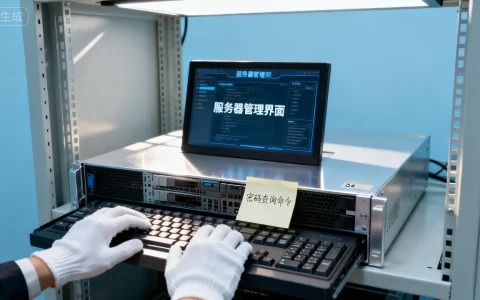
进入固件设置界面
服务器开机自检(POST)阶段,根据屏幕提示按下特定功能键(通常为F2、Del、F11或Esc,不同品牌服务器略有差异),进入BIOS或UEFI设置主页。 -
定位虚拟化技术选项
在高级设置或CPU配置菜单中,需精准定位相关选项,Intel处理器通常标识为“Intel VT-x”或“Intel Virtualization Technology”,AMD处理器则标识为“AMD-V”或“SVM Mode”,部分新型服务器还需开启“VT-d”(Intel Virtualization Technology for Directed I/O)或“IOMMU”,此项技术允许虚拟机直接访问物理PCIe设备,显著提升网络吞吐与存储性能。 -
保存配置并重启
将选项状态由“Disabled”修改为“Enabled”,保存并退出,此步骤至关重要,若未开启硬件虚拟化,后续安装Hypervisor(如VMware ESXi、Hyper-V)时会直接报错,提示无法检测到支持CPU。
系统层部署:构建虚拟化运行环境
硬件开关开启后,需在操作系统层面部署虚拟化平台,根据业务需求不同,主要分为Type-1(裸金属架构)与Type-2(寄居架构)两种实施路径。
-
裸金属架构部署
企业级应用首选方案,直接在服务器硬件上安装虚拟化操作系统,如VMware ESXi、Proxmox VE或Citrix Hypervisor,安装过程中,系统会自动检测CPU是否支持硬件虚拟化,若硬件配置正确,安装程序将自动加载相应内核模块,并接管硬件资源调度。 -
Windows Server环境配置
若在Windows Server系统上启用虚拟化,需通过“服务器管理器”添加角色,选择“添加角色和功能向导”,勾选“Hyper-V”角色,安装过程会自动配置虚拟交换机与管理服务,将Windows系统转变为虚拟化宿主。
-
Linux环境配置
对于Linux服务器,需确认内核支持KVM模块,通过命令行工具(如lscpu或grep指令)检查虚拟化标志位是否存在,确认硬件支持后,安装KVM、QEMU及Libvirt组件,构建基于内核的虚拟化运行环境。

验证与排错:确保功能生效
完成设置后,必须进行严格的验证测试,确保虚拟化支持已完全开通且运行稳定。
-
指令集验证
在Windows系统中,可使用任务管理器的“性能”标签页,查看右下角是否显示“虚拟化:已启用”,在Linux系统中,执行cat /proc/cpuinfo | grep vmx(Intel)或cat /proc/cpuinfo | grep svm(AMD),若输出结果包含相关标志,则证明CPU虚拟化已就绪。 -
嵌套虚拟化检查
若需在虚拟机内部再创建虚拟机(嵌套虚拟化),需在宿主机配置文件中显式开启嵌套支持,例如在VMware环境中,需在宿主机高级参数中添加vhv.enable = "TRUE",否则虚拟机内部无法运行64位操作系统或Hyper-V服务。 -
常见故障排除
若开启虚拟化后服务器无法启动,需检查CPU是否支持该功能,或BIOS版本是否过旧,部分老旧服务器虽支持VT-x,但不支持EPT(Extended Page Tables)或VPID,这会导致虚拟机运行效率极其低下,此时需评估硬件升级必要性。
安全与性能优化建议
开通虚拟化支持不仅仅是功能的开启,更涉及安全边界的构建。
-
固件安全防护
启用虚拟化后,需同步开启“Secure Boot”安全启动功能,防止恶意代码在虚拟化层加载,建议在BIOS中锁定管理密码,防止未授权人员修改虚拟化配置。 -
资源调度策略
在配置虚拟化支持时,应合理规划CPU亲和性与内存预留,避免在单一物理核心上过度调度虚拟CPU,导致计算资源争抢,对于I/O密集型业务,务必开启SR-IOV(Single Root I/O Virtualization)功能,减少虚拟化层的数据转发延迟。

服务器怎么开通虚拟化支持是一个从底层硬件到上层软件的系统性工程,任何环节的疏漏都可能导致虚拟化平台无法运行或性能瓶颈,遵循上述步骤,结合硬件厂商文档与操作系统最佳实践,可确保服务器虚拟化能力的最大化释放。
相关问答模块
问:如何在不确定CPU型号的情况下,快速判断服务器是否支持虚拟化?
答:最直接的方法是查看服务器开机自检画面或查阅主板说明书,若已进入操作系统,可下载专用检测工具(如SecurAble或CPU-Z),在Linux环境下,使用lscpu命令查看“Virtualization”字段,若显示“VT-x”或“AMD-V”,即代表硬件支持。
问:开启虚拟化支持后,是否会影响服务器的物理机性能?
答:单纯在BIOS中开启虚拟化开关,对物理机日常运行几乎无性能损耗,虚拟化技术本质是利用CPU的空闲周期或特定指令集进行资源调度,只有当虚拟机实际运行负载任务时,才会占用物理资源,相反,合理利用虚拟化能提高硬件资源利用率,降低能耗。
如果您在服务器虚拟化配置过程中遇到特定品牌BIOS界面的差异问题,欢迎在评论区留言交流。
首发原创文章,作者:王坚,如若转载,请注明出处:https://idctop.com/article/104537.html