苹果笔记本开发Java:打造高效专业的macOS Java开发环境
苹果笔记本凭借其出色的Unix内核、稳定的macOS系统以及优秀的硬件性能,已成为众多Java开发者的首选工具,在Mac上开发Java不仅体验流畅,更能充分利用其与生产环境(通常是Linux服务器)的高度相似性,以下是从零开始构建高效Mac Java开发环境的完整指南:
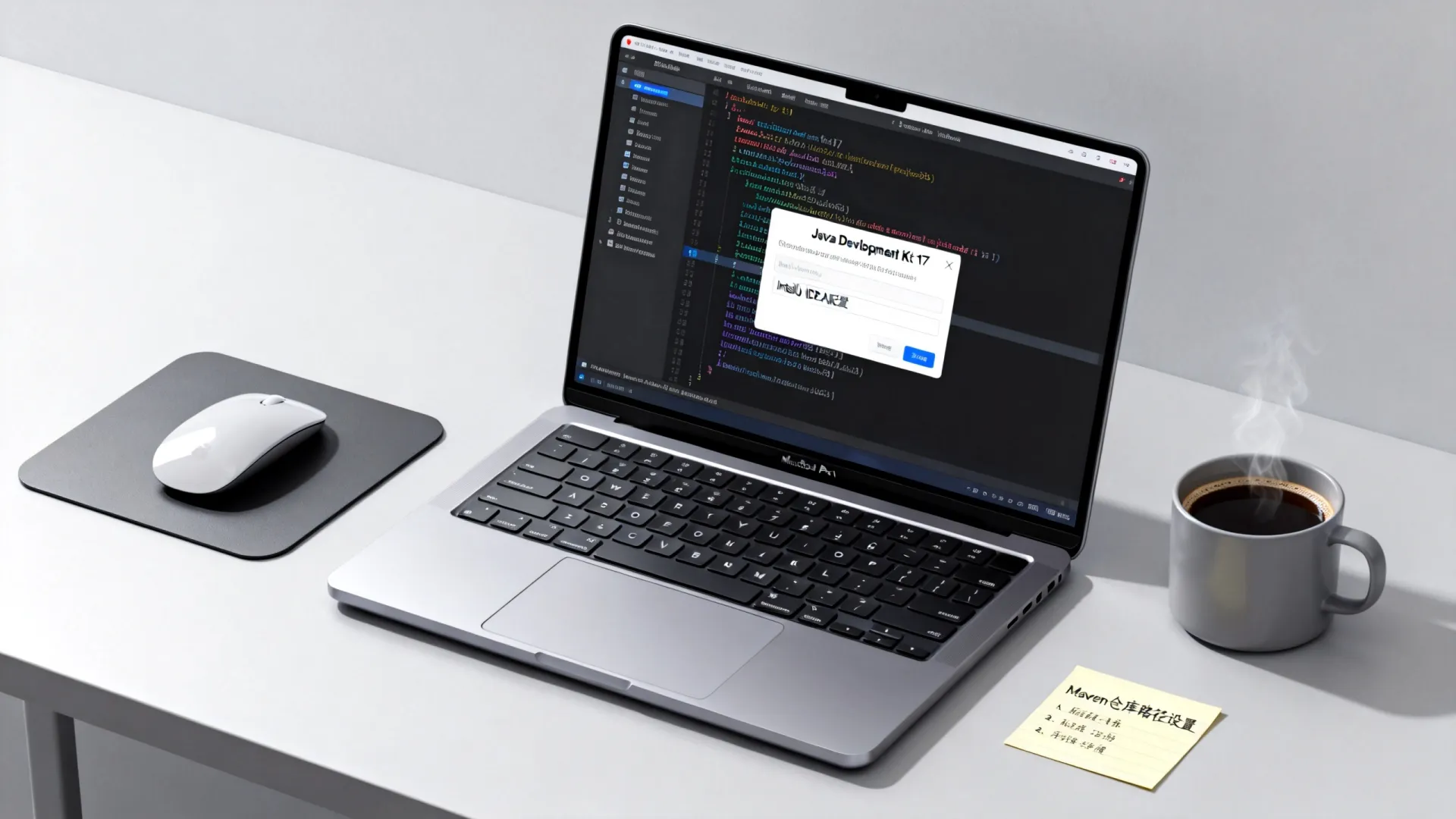
核心基石:Java开发工具包(JDK)安装与配置
- 选择与下载JDK:
- 推荐选择: 优先选用最新的LTS(长期支持)版本,如JDK 17或JDK 21,它们提供长期的安全更新和错误修复,是企业级开发的主流选择。
- 下载来源:
- Oracle JDK: 访问Oracle官网,注意其免费使用条款(Oracle JDK 17+在生产和商业环境中的新许可模式)。
- OpenJDK发行版 (强烈推荐): 完全开源免费且兼容,优秀选择包括:
- Eclipse Temurin (Adoptium): https://adoptium.net/ – 社区驱动,经过严格兼容性测试。
- Azul Zulu: https://www.azul.com/downloads/ – 提供商业支持选项。
- Microsoft Build of OpenJDK: https://www.microsoft.com/openjdk – 微软维护和优化。
- 安装JDK:
- 下载
.dmg安装包(如OpenJDK17U-jdk_x64_mac_hotspot_17.0.x.pkg)。 - 双击打开,按照图形化向导提示完成安装,默认安装路径通常是
/Library/Java/JavaVirtualMachines/jdk-17.jdk/Contents/Home。
- 下载
- 验证安装与配置环境变量:
- 打开
终端(Terminal)。 - 输入命令检查版本:
java -version
javac -version
- 配置
JAVA_HOME和PATH(关键步骤):- macOS默认使用
zsh作为shell(Catalina及以后版本),编辑配置文件~/.zshrc:nano ~/.zshrc # 或者使用 vim, code ~/.zshrc (如果装了VS Code)
- 在文件末尾添加(根据实际安装路径调整,
ls /Library/Java/JavaVirtualMachines/查看):export JAVA_HOME=$(/usr/libexec/java_home -v 17) # 自动定位最新安装的JDK 17 export PATH="$JAVA_HOME/bin:$PATH"
- 保存文件(
Ctrl+O,回车,Ctrl+X退出nano)。 - 使配置立即生效:
source ~/.zshrc
- 再次验证
java -version和echo $JAVA_HOME。
- macOS默认使用
- 打开
开发利刃:选择并安装集成开发环境(IDE)
- IntelliJ IDEA (业界标杆,强烈推荐):
- 优势: 智能代码补全、强大重构、深度框架支持、优秀性能、丰富插件生态(Spring, Maven/Gradle, JUnit等)。
- 版本选择:
- Ultimate版: 功能完备,支持企业级框架(Spring, Java EE, Microservices等),收费(提供免费试用和学生许可)。
- Community版: 免费开源,功能强大,足以满足标准Java SE、Android开发和基础Web应用开发需求。对于入门和大多数项目足够。
- 安装: 从JetBrains官网下载
.dmg,拖拽安装即可。
- Visual Studio Code (轻量级且强大):
- 优势: 免费开源、启动快速、内存占用小、高度可定制化、庞大插件市场。
- Java开发必备插件:
- Extension Pack for Java (Red Hat): 包含Language Support, Debugger, Maven/Gradle支持等核心功能。
- Project Manager for Java: 项目管理。
- Lombok Annotations Support: 支持Lombok。
- 适合场景: 轻量级项目、微服务、快速编辑、或作为IDEA的补充。
项目构建与管理:Maven与Gradle
- Maven:
- 特点: 基于XML(
pom.xml)的声明式配置,约定优于配置,依赖管理成熟稳定,插件生态丰富。 - 安装 (推荐通过Homebrew):
brew install maven
- 验证:
mvn -v - 创建项目:
mvn archetype:generate(按提示选择模板) 或使用IDE内置工具。
- 特点: 基于XML(
- Gradle:
- 特点: 基于Groovy/Kotlin DSL的灵活配置,构建脚本强大且可读性好,增量构建性能优异,Android官方构建工具。
- 安装 (推荐通过Homebrew):
brew install gradle
- 验证:
gradle -v - 创建项目: 使用
gradle init(按提示选择) 或IDE内置工具。
- 选择建议: 新项目或追求灵活性和性能选Gradle;传统项目或偏好XML配置选Maven,IDE对其都有完美支持。
调试与问题解决:Mac专属技巧
- IDE调试器: 熟练掌握IntelliJ IDEA或VS Code的断点调试、变量监视、表达式求值、条件断点等功能是基本。
- 处理macOS特有渲染/字体问题:
- 某些旧版Java GUI应用或特定环境下可能出现字体模糊、渲染异常。
- 解决方案:
- 确保使用较新的JDK版本(JDK 9+对HiDPI支持更好)。
- 在启动应用时添加JVM参数:
-Dsun.java2d.uiScale=2  # 尝试调整缩放因子 (2.0表示200%)
-Dapple.awt.application.appearance=system  # 强制使用系统外观
- 在IntelliJ IDEA中:
Help | Edit Custom VM Options...添加上述参数。
- 内存与性能:
- 为IDE分配足够内存(尤其IntelliJ IDEA):在
Help | Change Memory Settings中增加-Xmx值(如-Xmx2048m)。 - 利用macOS的
活动监视器监控Java进程资源占用。
- 为IDE分配足够内存(尤其IntelliJ IDEA):在
提升效率的专业工作流
- 终端为王:
- 熟练使用
zsh(配合Oh My Zsh及其丰富插件和主题)或bash。 - 掌握
ls,cd,pwd,mkdir,rm,cp,mv,grep,find,ps,top等基础命令。 - 必备工具:
Homebrew(macOS缺失包管理器),git(版本控制)。
- 熟练使用
- 版本控制Git:
- 使用
brew install git安装。 - 配置全局用户名和邮箱:
git config --global user.name "Your Name"
git config --global user.email "your.email@example.com"
- IDE通常集成优秀Git支持,但命令行理解是基础。
- 使用
- 数据库连接:
- API测试:
- 容器化开发(Docker):
- 安装: 下载Docker Desktop for Mac。
- 意义: 在Mac上创建与生产环境一致的容器(如运行数据库、Redis、应用本身),解决“在我机器上能跑”的问题,学习编写
Dockerfile和docker-compose.yml。
- 文档与协作:
- Markdown: 编写README、文档的标准轻量级标记语言,VS Code或IDEA都有优秀支持。
- Javadoc: 为代码生成API文档,IDE可辅助生成。
你在Mac上开发Java时,有没有遇到过某个特别棘手的问题?又是如何巧妙解决的?欢迎在评论区分享你的独门秘籍或踩过的坑,大家共同交流,让Mac上的Java开发体验更上一层楼!
首发原创文章,作者:王坚,如若转载,请注明出处:https://idctop.com/article/10956.html