服务器无法全屏的核心原因通常归结为显示模式配置错误、远程连接工具限制或显卡驱动兼容性问题,解决这一问题的关键在于区分本地控制台操作与远程桌面连接场景,并针对具体场景调整分辨率设置、全屏快捷键或更新虚拟化平台的增强工具,大多数情况下,这并非硬件故障,而是软件配置与操作逻辑不匹配导致的显示输出异常。

远程连接工具的限制与设置优化
在服务器管理中,远程桌面协议(RDP)是最常用的管理方式,也是导致“不能全屏”现象的高发区。
-
会话配置未启用全屏
许多用户在使用Windows自带的远程桌面连接时,默认连接分辨率往往设置为适应窗口大小,而非显示器全屏。- 解决方案:在启动远程桌面连接前,点击左下角的“显示选项”,切换到“显示”选项卡,将滑块拖动至最右侧的“全屏”,务必勾选“使用我的所有监视器(如果可用)”,确保跨屏显示正常。
- 快捷键操作:如果在连接后仍处于窗口模式,可尝试使用快捷键 Ctrl + Alt + Break(部分笔记本需配合Fn键)在窗口与全屏模式间快速切换。
-
第三方工具的适配问题
对于使用VNC、TeamViewer或向日葵等工具的管理员,全屏模式通常隐藏在菜单栏中。- 以RealVNC为例,连接后顶部会有一个隐藏的控制条,点击“Fullscreen”即可切换。
- 若出现黑边,通常是因为服务器端分辨率与客户端显示器分辨率不一致,建议在服务器系统内部将分辨率手动调整为与本地显示器一致。
虚拟化平台下的显卡驱动与增强工具
若服务器运行在VMware、Hyper-V或VirtualBox等虚拟化环境中,无法全屏往往意味着虚拟显卡驱动未正确安装或配置不当。
-
未安装增强工具
虚拟机默认加载的是基础显示驱动,无法自动适配宿主机的显示器分辨率。- VMware环境:必须安装 VMware Tools,安装完成后,虚拟机不仅能实现全屏,还能支持自动适应窗口大小调整分辨率,这是解决虚拟服务器显示问题的核心步骤。
- Hyper-V环境:需在虚拟机设置中启用“增强会话模式”,该模式利用RDP协议,允许虚拟机直接调用宿主机的物理显卡资源进行全屏显示。
-
显存分配不足
在虚拟化配置中,如果为服务器分配的视频内存过低,系统会限制最大分辨率,导致即使全屏显示,画面也仅居中且周围出现巨大黑边。- 专业建议:对于图形化界面的服务器(如Windows Server带桌面体验),建议将显存至少设置为128MB或256MB,并开启3D加速功能。
操作系统层面的显示策略

服务器操作系统(如Windows Server 2019/2026)默认优先保障服务性能,而非视觉体验,因此显示策略较为保守。
-
分辨率与刷新率限制
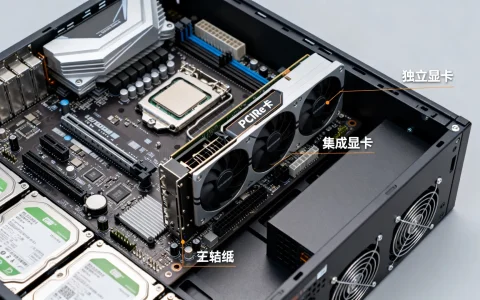
服务器主板集成的显卡(如ASPEED AST2500)主要用于运维管理,性能极弱,往往不支持高分辨率全屏输出。- 排查步骤:进入服务器系统的“显示设置”,查看分辨率选项是否被锁定或最高仅支持1024×768,如果是,说明当前加载的是Microsoft基本显示适配器驱动。
- 解决方案:前往服务器厂商官网(如Dell、HPE、联想),下载专用的显卡驱动程序或BMC固件更新。
-
组策略与会话超时
在某些高安全等级的服务器环境中,组策略可能限制了远程会话的显示模式。- 检查路径:
gpedit.msc->计算机配置->管理模板->Windows组件->远程桌面服务->远程桌面会话主机->远程会话环境。 - 确认未启用“限制最大显示分辨率”策略,否则无论客户端如何设置,服务器端都会强制降级分辨率。
- 检查路径:
硬件层面的物理连接排查
对于物理服务器直连显示器的场景,无法全屏通常是硬件信号识别错误。
-
KVM切换器干扰
如果服务器通过KVM切换器连接显示器,KVM可能无法正确传递显示器的EDID信息(扩展显示标识数据)。- 现象:服务器识别不到显示器型号,默认输出低分辨率图像。
- 对策:尝试绕过KVM直连显示器测试,若直连正常,需更换支持DDC/CI协议的高级KVM设备,或在服务器端手动强制指定显示器驱动。
-
接口规格不匹配
服务器集显通常只提供VGA接口,而现代显示器主流为HDMI或DP。使用劣质转接头会导致信号衰减,系统无法识别全屏分辨率,建议使用带有源芯片的高质量转接头,确保信号完整性。
独立见解:从运维视角看待全屏需求

在处理 服务器怎么不能全屏了 这一问题时,我们需要建立一种专业的运维认知:服务器的核心价值在于稳定运行,而非视觉呈现。
- 命令行优先原则:对于Linux服务器或Windows Server Core版本,全屏并无实际意义,熟练使用SSH或PowerShell进行命令行管理,往往比纠结于图形界面的全屏显示效率更高。
- Web化管理趋势:现代服务器管理正逐步向IPMI/iDRAC/iLO等带外管理转移,通过Web浏览器访问服务器的远程控制台,其全屏体验依赖于Java或HTML5插件,此时应关注浏览器的缩放比例设置,而非服务器本身的桌面环境。
解决服务器显示问题需遵循“先软后硬、先配置后驱动”的逻辑,通过精准定位远程协议、虚拟化工具或物理硬件的瓶颈,即可快速恢复全屏管理视图。
相关问答
为什么我的Windows Server远程桌面连接后,两边有黑边无法铺满屏幕?
答:这通常是由于客户端与服务器端的分辨率不匹配造成的,请检查远程桌面连接的“显示”设置,确保滑块已拉至全屏,如果问题依旧,请在连接进入服务器后,右键点击桌面空白处选择“显示设置”,手动将分辨率调整为与您本地电脑显示器一致的数值,如果是在虚拟机中,请确认已安装VMware Tools或Hyper-V增强会话功能。
服务器安装了VMware Tools,依然不能自适应全屏怎么办?
答:这可能是虚拟机版本兼容性或显卡渲染模式的问题,尝试在VMware菜单栏点击“查看”->“自动调整大小”->选择“自动适应客户机”和“自动适应窗口”,如果无效,请关闭虚拟机,在虚拟机设置中将显卡的“图形内存”增大至256MB,并将“3D图形”加速选项开启,重启虚拟机后,通常即可解决自适应全屏失效的问题。
如果您在服务器配置过程中遇到其他疑难杂症,欢迎在评论区留言讨论。
首发原创文章,作者:王坚,如若转载,请注明出处:https://idctop.com/article/117881.html