pd虚拟机突然崩溃时,绝大多数情况下数据都能恢复,但前提是你立刻停止盲目操作,按正确的步骤抢救。崩溃不等于数据丢失,虚拟磁盘文件(.pvm/.hdd)通常完好地躺在硬盘上,真正会毁掉数据的是你在慌乱中反复强制重启或删除文件,先深呼吸,接下来的每一步都按顺序来。
第一步:判断崩溃类型,区分“系统崩溃”和“软件崩溃”
pd虚拟机(Parallels Desktop)的崩溃分两种,处理方式完全不同,搞混了反而容易把问题弄复杂。
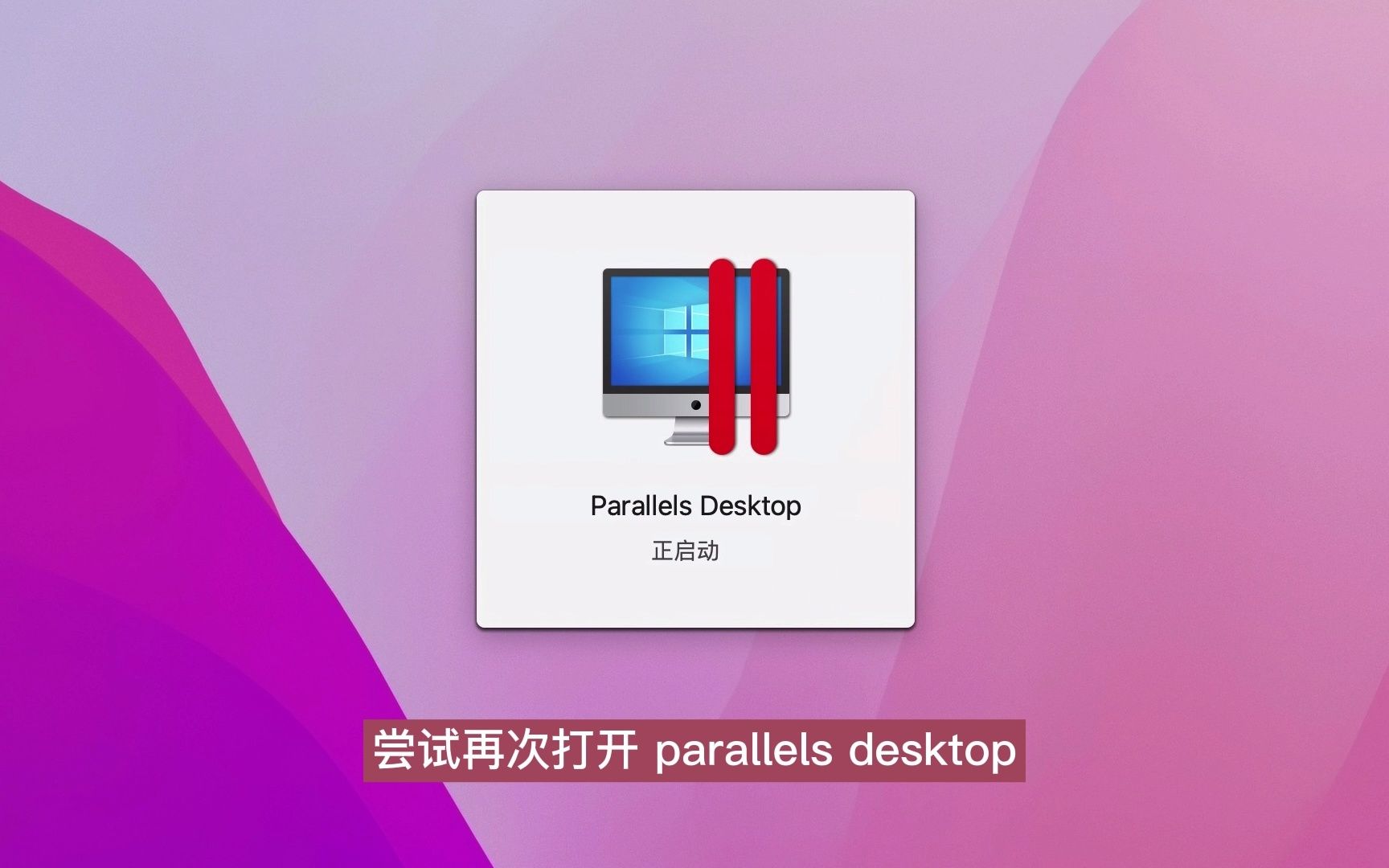

第一种:macOS 上的 Parallels Desktop 窗口直接卡死或闪退。
你看到的可能是整个应用无响应,鼠标转圈,或者窗口突然消失,这属于软件层面的崩溃,虚拟机系统本身大概率没受影响,这种情况,只需要强制退出 Parallels Desktop,再重新打开,虚拟机通常能正常续跑。
第二种:虚拟机内部的 Windows/Linux 系统蓝屏、黑屏或卡在启动界面。
这属于客户机系统崩溃,Parallels 软件本身还活着,这种情况下,千万别急着“重置”或“关机”,先尝试在菜单栏选择“操作”->“强制重启”,如果无效,再考虑用后面的恢复方案。
临时应急:强制退出但不丢数据
- 按 Command + Option + Esc 调出“强制退出”窗口,选中 Parallels Desktop,点击“强制退出”。
- 重新打开 Parallels Desktop,右键虚拟机,选择“启动”。
- 如果启动后提示“虚拟机正在被使用”,不要选“删除”,选“继续”或“获取锁”。
第二步:判断数据是否还在,先看这几个位置
如果虚拟机彻底打不开了,别慌,数据是否安全,取决于你有没有动过下面这几个关键位置。
检查默认存储路径
Parallels Desktop 的虚拟机默认存放在 Mac 的 文稿/Parallels 文件夹里,如果你在安装时改过位置,去你自定义的目录找,完整路径是:/用户/你的用户名/文稿/Parallels/,看到后缀为 .pvm 的文件夹(本质是一个安装包),你的数据就还在。
检查 Time Machine 或本地快照
macOS 的 Time Machine 如果开着,Parallels 的虚拟磁盘文件会被自动备份,Parallels Desktop 本身也有快照功能,在访达中进入 .pvm 文件夹,右键显示包内容,里面通常有 .hdd 磁盘镜像文件,这个文件就是整个虚拟机的硬盘,只要它存在且大小正常(几个GB到几十GB),你的桌面文件、文档、软件安装包全都安然无恙。
第三步:核心抢救方案按优先级操作
这里提供三条路线,从最简单到最复杂,按顺序尝试。
用备份或快照回滚
这适用于你之前开启过快照功能的情况。
- 打开 Parallels Desktop,按住 Option 键,点击崩溃虚拟机的启动按钮。
- 此时会出现一个菜单,选择“恢复快照”。
- 选择崩溃前最近的一个时间点(例如昨天或前天),点击“恢复”。
- 等待进度条走完,虚拟机会恢复到那个时间点的状态。
注意: 快照回滚会丢失快照之后的新增数据,如果你在快照之后还写过重要文档,此方案慎用,优先看方案二。
直接拷贝 .pvm 包中的磁盘文件
这适用于虚拟机完全无法启动,但文件还在的情况。
- 在访达中找到 .pvm 文件夹,右键 -> 显示包内容。
- 找到里面的 disk.hdd 文件(可能有多个,disk1.hdd、disk2.hdd)。
- 不要双击打开它,这个文件通常有好几十GB,双击会导致 Mac 卡死。
- 把它复制到一个外部移动硬盘或空间充足的目录下,作为备份。
- 在 Parallels Desktop 中新建一台空白虚拟机,安装好系统后,打开“访达”->“应用程序”->“Parallels Desktop”,右键显示包内容,找到
Contents/MacOS下的prl_disk_tool工具,用它来挂载这个 .hdd 文件,提取里面的文件。
用只读模式挂载提取文件
如果你的 Mac 上装了 Parallels Tools,可以直接用只读模式挂载,这是恢复单份重要文件最安全的方式。
- 打开 Parallels Desktop 控制中心,按住 Option + 右键点击 崩溃的虚拟机,选择“在访达中显示”。
- 右键 .pvm 包,选“显示包内容”,复制 .hdd 文件到桌面。
- 打开“终端”,输入以下命令(注意替换路径):
hdiutil attach ~/Desktop/disk.hdd -readonly -nomount系统会返回一个设备节点,
/dev/disk4s2。 - 再输入:
mkdir ~/pdrecovery
sudo mount -t ntfs -o ro /dev/disk4s2 ~/pdrecovery
注意:如果你的虚拟机是 APFS 或 exFAT 格式,把
ntfs换成apfs或exfat,挂载成功后,你就能在~/pdrecovery文件夹里看到 Windows 的用户目录,直接把重要文件拖出来即可。
第四步:针对不同崩溃原因的分场景处理
Windows 更新后崩溃(蓝屏循环)
这是高频问题,Windows 大版本更新或驱动更新后,虚拟机的显卡驱动或存储控制器驱动与 Parallels 不兼容,导致启动即蓝屏。
- 尝试启动时按住 Shift 键,进入 Windows 安全模式。
- 如果能进安全模式,在设备管理器中卸载显示适配器驱动和存储控制器驱动,重启。
- 如果安全模式也进不去,在虚拟机配置中,把“硬件”->“CPU 与内存”里的“虚拟化引擎”里的“启用嵌套虚拟化”取消勾选,再试一次。
macOS 升级到新版本后崩溃
macOS 系统升级(如 Sonoma 升到 Sequoia)后,旧版 Parallels Desktop 的内核扩展会失效。
- 行业共识认为,新 macOS 发布后的三个月内,Parallels 旧版本的兼容性最差。
- 解决办法:立即升级 Parallels Desktop 到当前最新版本(官方通常会在 macOS 正式版发布后两周内推送兼容性更新)。
- 如果暂时无法升级,右键 .pvm 包,选择“显示包内容”,找到
config.pvs文件,用文本编辑器打开,搜索Internal关键字,把Usb 3.0相关的设备全部改为Usb 2.0,再启动,能缓解部分崩溃。
磁盘空间不足导致的崩溃
Mac 硬盘剩余空间小于 10GB 时,Parallels 虚拟机在写入内存分页时会报错崩溃。
- 这是多数情况下最常见的崩溃诱因,先清空 Mac 废纸篓,删除 iOS 备份文件(路径:
~/Library/Application Support/MobileSync/Backup),给磁盘腾出至少 30GB 空间。 - 如果空间无法释放,把 .pvm 包整个剪切到外部移动硬盘,在外部硬盘上启动虚拟机,速度会慢,但能稳定运行。
pd虚拟机崩溃怎么恢复?直接恢复单个文件
如果上述方案都太麻烦,你只是想从崩溃的虚拟机里找回一两个重要文档或表格,没必要去修系统,直接把虚拟磁盘当移动硬盘读。
使用访达直接读取
Parallels Desktop 还能启动,但虚拟机系统崩溃,你可以在 Parallels 窗口菜单栏点击“设备”->“硬盘”->“在访达中显示”,此时虚拟机的 C 盘或 D 盘会作为一个外接卷挂在 Mac 桌面上,直接进入用户目录复制文件。
使用第三方工具
pd虚拟机数据恢复还可以借助 Mac 上的数据恢复软件(如 Disk Drill),它能直接扫描 .hdd 文件里的已删除或损坏的文件结构,然后导出来,这类工具通常支持预览,恢复前能确认内容,安全性较高。
预防崩溃的四个关键设置
崩溃不能完全避免,但可以大幅降低概率,这几个设置一次性配好,能少很多麻烦。
- 关闭虚拟机的自动更新:在 Parallels Desktop 偏好设置 -> 高级里,把“自动更新虚拟机工具”改为“手动更新”,Windows 系统更新也改为“暂停更新 5 周”,防止自动重启。
- 开启定期快照:在虚拟机右键 -> 快照 -> 新建快照。建议每周一固定打一个快照,快照存放位置选在非系统盘。
- 限制虚拟机内存分配:不要给虚拟机分配超过 Mac 物理内存的 60%,Mac 是 16GB,虚拟机给 8GB 即可,分配过大内存会导致 macOS 疯狂使用交换文件,是崩溃的隐形杀手。
- 定期清理 .pvm 里的日志:打开访达,进入 .pvm 包内容,找到
Logs文件夹,这个文件夹里的日志文件会无限增长,占用几十GB空间,直接把里面的文件全选删除即可。
pd虚拟机 卡死打不开 的数据恢复价格说明
如果你尝试了以上所有方法仍然无法恢复,才需要考虑付费服务,先自己试,绝大多数情况都能解决。
- 数据恢复服务收费通常按难度和工时计算,虚拟磁盘文件损坏的恢复服务在市场上报价一般在几百元到上千元不等。
- 涉及开盘恢复的硬件级服务(物理损坏)价格则可能达到数千元,但在找人之前,务必确认你的 .pvm 包还在,且没有被覆盖写入,一旦你重新安装了 Parallels Desktop 或新建了虚拟机,旧数据可能被新数据覆盖,届时神仙难救。
pd虚拟机崩溃数据恢复常见问题
问:Parallels Desktop 虚拟机崩溃后,直接删除重新安装 Parallels 会不会影响数据?
不会,删除 Parallels 应用本身不会删除 文稿/Parallels 下的 .pvm 文件,但如果你在删除时勾选了“同时删除虚拟机”或清空了废纸篓,数据才会真正消失。
问:崩溃后虚拟机的 Windows 系统进不去,但我的 Mac 上能看到 C 盘文件,能直接拷贝吗?
可以,在 Parallels 的访达窗口中,如果虚拟机未启动,按住 Option 键点击“连接硬盘”,磁盘会以只读方式挂载到 Mac 桌面,直接拷贝文件即可,这种方法最稳妥,且不会对原文件造成任何写入操作。
问:pd虚拟机崩溃后出现“无法打开此虚拟机,因为它正在被使用”的提示,怎么解决?
这是锁文件残留问题,进入 .pvm 包内容,找到 .pvc 文件和 .lock 文件,将它们全部删除,然后重新启动虚拟机,注意,删除之前先确认没有其他进程正在占用该虚拟机。
首发原创文章,作者:王坚,如若转载,请注明出处:https://idctop.com/article/617674.html