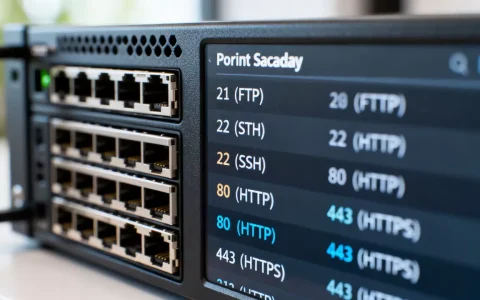
服务器异常登陆失败通常源于网络连接中断、身份验证配置错误、服务器资源耗尽或安全策略拦截四大核心维度,快速定位并解决这些问题,需建立从客户端到服务端的系统性排查路径,而非盲目重启服务。

网络链路与端口连通性排查
网络通畅是远程连接的物理基础,绝大多数连接超时均发生在此层级。
-
本地网络自检
使用ping命令测试服务器公网IP,若请求超时,需检查本地网络环境,若ping通但无法登录,问题大概率出在特定端口或防火墙层面。 -
端口连通性测试
远程登录依赖特定端口,Linux默认SSH端口为22,Windows默认RDP端口为3389,使用telnet IP 端口或nc -zv IP 端口命令检测。
若连接被拒绝,说明服务器未监听该端口或被防火墙拦截,若端口被修改,需确认新端口号。 -
中间设备拦截
检查云厂商的安全组规则,安全组相当于云端防火墙,必须放行登录端口,确认入站规则是否包含“允许本机IP访问指定端口”的策略,切勿对全网段(0.0.0.0/0)盲目放行,以免增加安全风险。
身份验证与凭证安全审计
网络链路正常后,服务器异常登陆失败常由凭证错误或权限受限引起,需细致核对认证信息。
-
密码与密钥核对
确认键盘大小写锁定状态,检查密码是否包含特殊字符,对于Linux系统,若使用SSH密钥登录,需检查.ssh/authorized_keys文件权限是否为600,目录权限是否为700,权限过宽会导致SSH服务拒绝登录。 -
账户锁定与过期
多次输错密码可能触发PAM(可插拔认证模块)锁定机制,使用pam_tally2或faillock命令查看账户锁定状态,检查账户是否过期,可通过chage -l 用户名查看账户有效期信息。 -
Root登录限制
出于安全考虑,许多生产环境禁用Root直接登录,检查/etc/ssh/sshd_config配置文件中PermitRootLogin参数是否为no,若是,需使用普通用户登录后su切换,或修改配置文件重启SSH服务。

服务器资源与系统状态诊断
服务器“假死”或资源枯竭会导致SSH/RDP服务无响应,表现为连接后无交互或直接断开。
-
磁盘空间耗尽
磁盘满载会导致无法写入会话日志,从而拒绝连接,通过控制台VNC登录,执行df -h检查磁盘使用率,若使用率达100%,需清理日志或临时文件。 -
内存与CPU过载
高负载会导致系统响应极慢,执行top或free -m查看资源占用,若内存耗尽,系统可能触发OOM Killer杀掉SSH进程,此时需重启服务或释放内存。 -
关键服务状态
确认远程服务进程是否存在,Linux下执行systemctl status sshd,Windows下检查Remote Desktop Services是否运行,若服务停止,执行重启命令恢复。
安全策略与软件冲突处理
安全软件与系统策略是容易被忽视的隐形杀手,常导致“能Ping通但无法登录”。
-
防火墙策略审查
服务器内部防火墙(如iptables、firewalld、Windows防火墙)可能未放行端口,使用iptables -L -n或firewall-cmd --list-all检查规则。建议优先使用云平台安全组,关闭内部防火墙以简化排查,或确保两者规则一致。 -
入侵检测与拦截软件
服务器安装的Fail2ban、DenyHosts或安全狗等软件,可能误判正常登录为攻击行为,检查相关日志(如/var/log/fail2ban.log),将本机公网IP加入白名单。 -
SELinux安全上下文
Linux系统的SELinux开启时,非标准端口或错误的文件上下文会阻断连接,临时排查可执行setenforce 0关闭SELinux,若登录成功,则需调整SELinux策略或端口标签。

日志深度分析与应急恢复
精准定位问题的终极手段是查阅系统日志,而非盲目猜测。
-
日志文件定位
Linux系统查看/var/log/secure或/var/log/auth.log,Windows系统查看“事件查看器”中的“安全”日志,日志会明确记录“Failed password”、“Connection closed”等关键信息。 -
VNC/控制台应急登录
当远程端口彻底无法连接时,云服务商提供的VNC或控制台功能是最后的救命稻草,它绕过网络端口直接访问服务器终端,用于修复防火墙误封、重启服务等操作。 -
配置文件备份与恢复
在修改sshd_config等核心文件前,务必进行备份,若修改后导致服务无法启动,可通过VNC恢复备份文件,避免配置错误导致的永久失联。
相关问答
Q1:服务器能Ping通,但SSH端口连接超时,是什么原因?
A1:这种情况通常由防火墙拦截或SSH服务未启动导致,首先检查云平台安全组是否放行了22端口(或自定义端口);其次通过控制台VNC登录服务器,检查SSH服务是否运行正常;最后排查服务器内部防火墙(iptables/firewalld)是否丢弃了连接请求。
Q2:登录时提示“Permission denied, please try again”,但密码确认无误,如何解决?
A2:这通常涉及权限或配置问题,检查/etc/ssh/sshd_config中是否禁用了Root登录或密码认证;检查用户目录及.ssh目录权限是否正确;若使用密钥登录,确认公钥内容是否完整写入authorized_keys,查看/var/log/secure日志可获取具体的拒绝原因。
如果您在排查过程中遇到更复杂的场景,欢迎在评论区留言讨论。
首发原创文章,作者:王坚,如若转载,请注明出处:https://idctop.com/article/121293.html