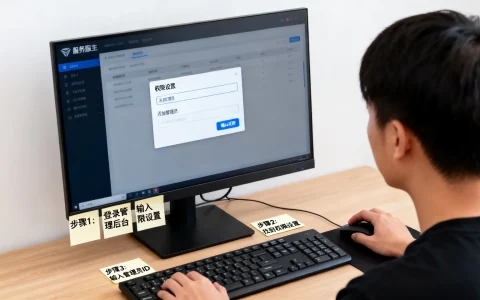
服务器异常登陆不了,通常是由密码凭证错误、网络连接中断、服务器资源耗尽或安全策略拦截四大核心因素导致,绝大多数情况下无需重装系统,通过系统化的排查流程即可快速恢复访问权限,解决该问题的核心逻辑遵循“由简入繁”原则,即先验证客户端环境与账号权限,再检查服务器运行状态与网络链路,最终定位具体的技术故障点并进行针对性修复。

核心凭证与客户端环境自查
解决登陆问题的高效路径,始于对基础信息的快速验证,大量看似复杂的故障,根源往往在于细微的疏忽。
-
确认账号密码准确性
这是最基础却最易被忽视的环节,在输入密码时,需严格区分大小写,检查是否开启了大小写锁定键,若服务器采用密钥对认证,需确认私钥文件是否匹配、未被篡改或删除。建议使用具备自动填充功能的SSH工具或密码管理器,规避手动输入误差。 -
检查端口与协议配置
服务器SSH服务默认端口为22,网站默认端口为80或443,若管理员出于安全考虑修改了默认端口,客户端连接时必须显式指定新端口。确认本地连接工具(如Putty、Xshell)中填写的端口号与服务器实际监听端口一致,协议类型(SSH、RDP、FTP)选择正确。 -
排查本地网络与防火墙
尝试Ping服务器IP地址,观察丢包率与延迟,若Ping不通,可能是本地网络限制或服务器禁用了ICMP协议,此时可尝试更换网络环境(如切换手机热点)或使用站长工具进行多地Ping测试,判断是本地问题还是服务器端问题。关闭本地电脑的第三方杀毒软件或防火墙,排除本地安全策略拦截连接请求的可能性。
服务器运行状态与资源瓶颈分析
若客户端环境无误,故障焦点即转移至服务器端,资源耗尽是导致服务无响应、连接中断的常见诱因。
-
CPU与内存资源过载
当服务器CPU利用率达到100%或内存耗尽时,系统将无法响应新的连接请求,甚至导致SSH服务进程挂起,此时需通过云服务商提供的控制台(VNC/控制台)登录服务器。登录后使用top或htop命令查看系统负载,找出占用资源过高的进程(如挖矿病毒、死循环脚本)并强制结束。
-
磁盘空间满载
系统盘空间使用率达到100%会导致无法创建临时会话文件,进而拒绝登陆,通过VNC进入系统后,使用df -h命令检查磁盘挂载情况。若根分区(/)使用率已满,需清理日志文件、缓存或无用的大文件,释放至少10%的磁盘空间以恢复服务正常运行。

网络链路与安全策略深度排查
网络链路的通畅性与安全策略的放行,是建立连接的必要条件,此环节涉及服务器端与网络中间件的配置。
-
验证安全组与防火墙设置
云服务器通常受“安全组”或“防火墙”双重保护。必须检查云平台控制台的安全组规则,确保入站规则中包含了当前使用的端口(如22、3389),且授权对象允许访问者的IP地址段。 服务器内部防火墙(如iptables、firewalld、ufw)可能未放行新端口,需检查配置文件或临时关闭防火墙进行测试。 -
排查SSH服务状态
SSH服务意外停止或配置错误是导致服务器异常登陆不了的技术主因,通过VNC登录后,执行systemctl status sshd查看服务状态,若服务未运行,执行systemctl start sshd重启。检查/etc/ssh/sshd_config配置文件,确认PermitRootLogin(允许Root登录)参数为yes,且未误设DenyUsers限制当前账户。 修改配置后,务必重启SSH服务使设置生效。 -
应对IP封锁机制
部分服务器安装了Fail2ban等防暴力破解软件,当客户端多次输错密码后,IP会被自动封禁。检查Fail2ban日志,确认访问IP是否在黑名单中,若是,需手动解封IP或调整封禁阈值,避免正常业务访问被误拦截。
进阶故障场景与解决方案
在极少数情况下,常规排查无法定位问题,需考虑更深层次的系统或硬件因素。

-
系统内核崩溃或关键文件损坏
若VNC控制台显示内核报错或无法进入系统引导,可能是系统文件损坏或内核升级失败,此时需进入“单用户模式”或使用系统救援模式进行修复,或回滚至正常的系统快照。 -
遭遇恶意攻击
服务器若遭受DDoS攻击,带宽资源会被占满,导致正常连接请求无法到达服务器,此时需联系服务商启用高防IP或清洗流量。若服务器被植入Rootkit等高级恶意软件,可能篡改系统调用,导致无法登陆,建议在隔离环境下进行数据备份后重装系统。
通过上述分层排查,绝大多数服务器异常登陆不了的问题均能得到有效解决,维护人员应建立“监控预警机制”,定期检查服务器资源使用率与安全日志,防患于未然,养成修改默认端口、禁用密码登录(仅用密钥)的安全习惯,能大幅降低被暴力破解的风险,保障服务器的持续可用性。
相关问答
服务器可以Ping通,但SSH端口连接拒绝,是什么原因?
这种情况通常意味着网络链路通畅,但SSH服务未在指定端口监听或被防火墙拦截,检查服务器内部SSH服务是否正常运行,使用netstat -tunlp查看22端口(或自定义端口)是否处于LISTEN状态,检查服务器内部防火墙(iptables/firewalld)是否放行了该端口,检查云平台的安全组规则,确保入站规则包含该端口的放行策略。
修改了SSH默认端口后,忘记在防火墙放行,导致无法登陆怎么办?
这是运维中常见的操作失误,此时常规的SSH连接方式已失效,必须通过云服务商提供的“远程连接”功能(如阿里云的VNC、腾讯云的OrcaTerm)直接登录服务器控制台,登录后,使用命令重新开放防火墙端口,或临时关闭防火墙,随后在安全组中添加相应端口规则,即可恢复正常连接。
如果您在排查过程中遇到其他特殊情况,欢迎在评论区留言交流。
首发原创文章,作者:王坚,如若转载,请注明出处:https://idctop.com/article/121317.html