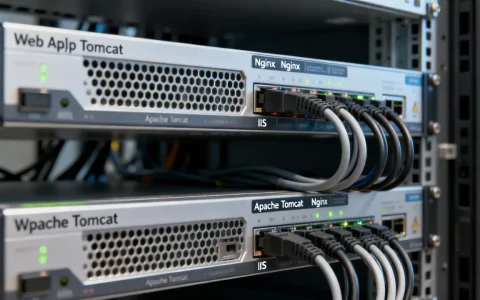
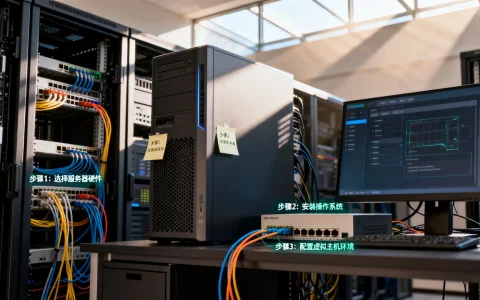
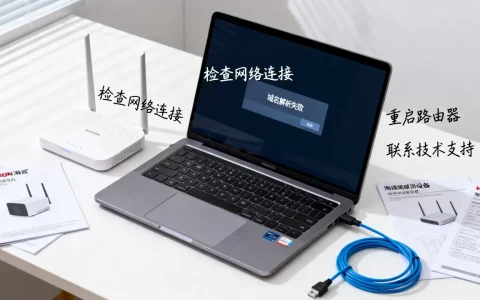
服务器开启声音并非简单的系统设置调整,而是涉及硬件支撑、操作系统配置、远程管理协议以及运维安全策略的综合工程,绝大多数服务器在出厂默认状态下处于静音模式,这既是为了减少噪音干扰,也是为了节省系统资源。实现服务器开启声音的核心在于打通物理硬件的音频输出能力与操作系统的音频服务之间的逻辑连接,并解决远程管理场景下的音频重定向难题。

物理环境与硬件层面的基础准备
在尝试软件配置之前,必须确认服务器的物理架构是否支持音频输出,与家用PC不同,许多机架式服务器并未标配扬声器或音频输出接口。
- 检查物理接口与内置扬声器: 部分老旧服务器或塔式服务器主板集成了简单的蜂鸣器,仅能提供基本的报警音,若需要播放系统声音或语音提示,需确认服务器是否具备3.5mm音频输出接口,或通过USB外接声卡设备。
- BIOS/UEFI设置核查: 服务器的主板BIOS中通常包含音频控制器选项,进入BIOS设置界面,在“Advanced”或“Peripheral Configuration”菜单下,确认“Onboard Audio Controller”或“HD Audio”处于“Enabled”状态。若此选项被禁用,操作系统将无法识别任何音频硬件。
- 电源与散热考量: 声音输出虽然功耗极低,但在高密度的数据中心环境中,外接发声设备可能带来额外的管理负担,确保硬件改动不影响服务器的散热风道,避免因线缆阻挡导致局部过热。
操作系统层面的音频服务配置
硬件基础具备后,操作系统的配置是服务器开启声音的关键环节,Windows Server与Linux发行版在音频处理机制上存在显著差异,需针对性处理。
Windows Server 环境配置:
Windows Server默认安装往往未启用音频服务,需手动开启。
- 启动Windows Audio服务: 打开“服务”管理器,找到“Windows Audio”服务,将该服务的启动类型设置为“自动”,并点击“启动”,这是系统处理音频流的核心引擎。
- 依赖服务检查: Windows Audio服务依赖于“Windows Audio Endpoint Builder”及“Remote Procedure Call (RPC)”服务,若音频服务无法启动,需逐一排查这些依赖服务是否正常运行。
- 组策略设置: 在域环境下,组策略可能限制了音频服务的运行,通过
gpedit.msc打开本地组策略编辑器,检查“计算机配置” -> “管理模板” -> “Windows组件” -> “远程桌面服务” -> “远程桌面会话主机” -> “设备和资源重定向”,确保“允许音频录制重定向”及“允许音频播放重定向”策略已启用。
Linux 环境配置:

Linux服务器通常以命令行模式运行,音频支持需额外安装组件。
- 安装音频驱动架构: 大多数Linux发行版使用ALSA(Advanced Linux Sound Architecture)或PulseAudio/PipeWire作为音频架构,通过包管理器(如
yum install alsa-utils或apt install pulseaudio)安装必要的驱动工具。 - 检测声卡设备: 使用
lspci | grep -i audio命令确认系统是否识别到声卡硬件,随后使用alsamixer工具解除声道的静音状态,并调整音量大小。 - 用户权限分配: Linux系统对硬件设备的访问权限控制严格,需将需要使用音频服务的用户添加到“audio”用户组中,否则普通用户无法访问声卡设备。
远程管理与音频重定向解决方案
现代运维极少直接在服务器本地操作,多通过远程桌面(RDP)、IPMI或KVM over IP进行管理。远程会话中的音频传输是服务器开启声音的难点所在。
- RDP远程桌面设置: 使用Windows远程桌面连接时,需在“本地资源”选项卡中,勾选“远程音频”下的“设置”,选择“在此计算机上播放”,这会将服务器端的音频流重定向到运维人员的本地客户端播放,而非服务器机房现场播放。
- IPMI/KVM Console重定向: 对于通过IPMI进行管理的服务器,音频传输取决于BMC(基板管理控制器)的支持能力,部分高端BMC支持虚拟媒体和音频重定向,需在BMC Web界面中开启“Audio Redirection”功能。注意,通过KVM传输音频会占用大量网络带宽,可能导致控制台操作卡顿。
- 网络延迟与丢包处理: 音频流对网络延迟极其敏感,在广域网环境下进行远程音频重定向,建议启用QoS策略,优先保障远程管理端口的带宽,避免声音出现断续或延迟。
运维安全与故障排查建议
开启声音功能可能引入新的安全隐患或运维干扰,必须制定严格的管理规范。
- 防止信息泄露: 服务器发出的系统提示音或报警音可能包含敏感信息,在开启音频功能前,评估机房环境的物理安全性,防止通过声音侧信道泄露数据。
- 日志监控替代: 虽然声音报警直观,但在大规模集群中,声音无法被日志系统记录和分析。建议将声音作为辅助手段,核心监控仍依赖于SNMP Trap和Syslog日志。
- 常见故障排查: 若配置后仍无声音,首先检查物理连接线缆,其次查看系统音量合成器是否处于静音,对于Linux系统,检查是否有其他进程独占声卡设备,对于Windows系统,检查声卡驱动程序是否经过数字签名认证,避免驱动冲突导致蓝屏。
实施价值与总结
在特定场景下,如视频渲染农场、语音识别计算节点或工业控制服务器中,服务器开启声音具有实际应用价值,它不仅能提供即时的听觉反馈,还能在视觉监控失效时,通过特定的报警音效辅助故障定位,对于纯计算型的Web服务器或数据库服务器,开启声音不仅浪费系统资源,还可能成为机房噪音污染源,运维人员应根据实际业务需求,在确保安全性和稳定性的前提下,精准执行配置操作。

相关问答
服务器开启声音后,远程桌面连接听不到声音,但本地能听到,如何解决?
这种情况通常是由于远程桌面客户端的配置问题导致,请检查以下步骤:
- 打开远程桌面连接客户端,点击左下角的“显示选项”。
- 切换到“本地资源”选项卡,找到“远程音频”区域,点击“设置”按钮。
- 在弹出的窗口中,确保“远程音频播放”选项选择了“在此计算机上播放”,如果选择了“不要播放”,音频流将不会传输到您的本地电脑。
- 确认本地电脑的音量未静音,且网络连接稳定。
Linux服务器无图形界面,如何确认声卡驱动是否加载成功?
在没有图形界面的Linux服务器上,可以通过命令行工具进行检测:
- 使用
lspci -v | grep -i audio命令查看PCI设备列表,确认系统是否识别到声卡硬件,并查看正在使用的内核驱动模块。 - 使用
lsmod | grep snd命令检查ALSA相关的内核模块是否已加载。 - 使用
cat /proc/asound/cards命令查看系统已注册的声卡列表,如果该文件有内容输出,说明声卡驱动已成功加载,系统已识别音频硬件。
如果您在配置过程中遇到更复杂的硬件兼容性问题,欢迎在评论区留言讨论。
首发原创文章,作者:王坚,如若转载,请注明出处:https://idctop.com/article/132044.html