服务器FTP不能访问的核心原因通常集中在网络连通性异常、账户权限配置错误、服务状态故障以及防火墙安全策略阻断这四个维度,解决问题的关键在于按照“网络-服务-权限-安全”的逻辑链路进行逐层排查与修复。

网络连通性与端口状态检测
网络连接是FTP服务正常运行的基础,物理链路故障或IP配置错误会导致客户端无法建立连接。
-
检查物理连接与IP配置
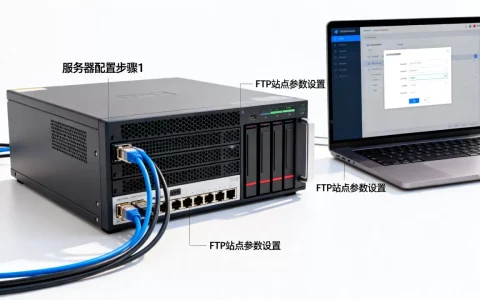
确认服务器网线连接稳固,网络指示灯状态正常,使用ping命令测试服务器IP地址,若无法ping通,需检查服务器的IP地址、子网掩码及网关配置是否正确,排除物理层故障。 -
验证端口连通性
FTP服务默认使用21端口进行命令传输,使用telnet或nc工具测试服务器21端口的连通性,若端口不通,表明服务未启动或被防火墙拦截,这是诊断{服务器ftp不能访问}问题时首要的排查步骤。
FTP服务状态与配置核查
服务器端的FTP服务进程异常或配置文件错误是导致访问失败的常见内部原因。
-
确认服务运行状态
登录服务器后台,检查vsftpd、ProFTPD或FileZilla Server等FTP服务进程是否处于“运行中”状态,若服务停止,需手动启动并检查系统日志以确认是否存在启动报错。 -
检查配置文件参数
FTP配置文件中的监听地址错误会导致服务无法响应客户端请求,需确认配置文件中listen_address是否绑定正确的IP地址,且未被设置为仅监听本地回环地址。
账户权限与认证机制排查

认证失败往往表现为连接建立后无法登录或登录后无法列出目录,需重点核查用户权限体系。
-
核对用户名与密码
确认输入的账户名和密码准确无误,注意大小写敏感,检查服务器是否存在账户锁定策略,多次密码错误可能导致账户被临时禁用。 -
检查用户主目录权限
FTP用户必须对主目录拥有读取和执行权限,若主目录路径不存在或权限设置过严(如权限归属错误),用户登录后将无法访问文件,建议使用ls -l命令检查目录权限归属。 -
审查Shell登录权限
为安全起见,部分FTP服务器禁止用户通过Shell登录,需检查/etc/passwd文件,确认FTP用户的Shell是否被设置为/sbin/nologin或/bin/false,同时确保FTP配置文件中允许本地用户登录。
防火墙与安全组策略调整
安全策略阻断是生产环境中最为隐蔽且高发的故障原因,涉及系统防火墙与云平台安全组两层防护。
-
配置系统防火墙规则
Linux系统常用的iptables或firewalld可能默认拒绝FTP流量,需明确放行21端口以及被动模式下的数据传输端口范围,在firewalld中执行firewall-cmd --add-service=ftp --permanent并重载配置。 -
处理被动模式端口问题
FTP分为主动模式和被动模式,被动模式下,服务器会随机开放高位端口供客户端连接数据通道,若服务器{服务器ftp不能访问}仅表现为能连接但无法列出文件目录,通常是因为被动模式端口未开放,需在FTP配置文件中指定被动模式端口范围,并在防火墙中放行该范围。 -
检查云服务商安全组
若服务器部署在阿里云、腾讯云等云平台,需登录控制台检查安全组规则,确保入站规则允许TCP协议的21端口及被动模式端口通过,任何一层的拦截都会导致连接失败。

SELinux安全上下文限制
在启用了SELinux的Linux系统中,SELinux策略会严格限制服务的网络访问权限。
-
检查布尔值开关
使用getsebool -a | grep ftp命令查看FTP相关的布尔值开关,若allow_ftpd_full_access或ftp_home_dir选项处于关闭状态,FTP服务将无法访问用户主目录或进行文件传输。 -
调整SELinux策略
根据业务需求,使用setsebool命令开启相应的权限开关,或临时将SELinux模式设置为Permissive进行测试,以确认是否为SELinux导致的访问阻断。
相关问答
FTP能连接上但无法列出目录文件是什么原因?
这种情况通常由防火墙拦截被动模式数据端口引起,FTP协议在传输文件列表时使用被动模式,服务器会开放一个随机端口,解决方法是在FTP服务端配置文件中固定被动模式端口范围,并在服务器防火墙和云平台安全组中放行这些端口。
如何快速判断是服务器端问题还是客户端问题?
使用其他设备或网络环境尝试连接同一FTP服务器,若均无法连接,则问题出在服务器端;若其他设备可正常连接,则需检查客户端的网络设置、防火墙或FTP客户端软件配置,尝试切换主动/被动模式进行测试。
如果您在排查过程中遇到其他疑难杂症,欢迎在评论区留言交流。
首发原创文章,作者:王坚,如若转载,请注明出处:https://idctop.com/article/146238.html