当您在管理服务器时,发现无法打开任务管理器(无论是通过Ctrl+Shift+Esc、Ctrl+Alt+Del菜单、右键任务栏还是直接运行taskmgr.exe),这绝非小事,服务器作为关键业务运行的基石,任务管理器是监控资源消耗、识别异常进程、进行基础故障排查的核心工具,其失效会严重阻碍运维效率,甚至掩盖潜在的安全风险或性能瓶颈,以下是导致服务器上看不到任务管理器的深层原因及专业级解决方案。

核心问题诊断与解决方案
-
用户权限问题 (最常见原因)
- 问题根源: 您当前登录的用户帐户(即使是管理员组成员)可能被特定的安全策略或权限设置剥夺了启动任务管理器的权限,在域环境中,这尤其常见,由域组策略(GPO)严格控制。
- 专业诊断:
- 尝试使用内置的 Administrator 帐户登录服务器,如果任务管理器可以打开,则明确指向用户权限或策略限制。
- 检查本地安全策略:运行
secpol.msc,导航到 安全设置 -> 本地策略 -> 用户权限分配,查找策略 “从远程系统强制关机” 或更相关的 “替换进程级令牌” (虽然更底层,但有时关联),确认您的用户或所属组是否在允许列表中,但更关键的是组策略。 - 检查组策略 (GPO): 这是主要排查方向。
- 在域成员服务器上,运行
rsop.msc(组策略结果集) 或gpresult /H gpresult.html(生成详细报告),仔细查看 “用户配置” -> 管理模板 -> 系统 -> Ctrl+Alt+Del 选项” 路径下,策略 “删除任务管理器” 是否被启用。 - 同时检查 “用户配置 -> 管理模板 -> 系统” 下的 “阻止访问命令提示符” 和 “只运行指定的 Windows 应用程序”,如果启用了“只运行指定的应用程序”,而
taskmgr.exe不在允许列表中,也会导致无法启动。
- 在域成员服务器上,运行
- 权威解决方案:
- 修改组策略: 联系域管理员或在拥有足够权限的服务器上,打开 组策略管理编辑器 (
gpmc.msc),定位到作用于该服务器的 GPO (可能需要通过gpresult /v或rsop.msc确定)。 - 导航至 用户配置 -> 策略 -> 管理模板 -> 系统 -> Ctrl+Alt+Del 选项。
- 将 “删除任务管理器” 设置为 “已禁用” 或 “未配置”。
- 导航至 用户配置 -> 策略 -> 管理模板 -> 系统。
- 确保 “阻止访问命令提示符” 未启用(除非有严格要求,且确认不影响taskmgr)。
- 检查 “只运行指定的 Windows 应用程序”,如果启用,您必须将
taskmgr.exe的完整路径(通常是C:WindowsSystem32taskmgr.exe)精确添加到允许列表中。 - 强制更新策略: 在服务器上以管理员身份运行命令提示符或 PowerShell,执行
gpupdate /force使新策略立即生效,注销并重新登录测试。
- 修改组策略: 联系域管理员或在拥有足够权限的服务器上,打开 组策略管理编辑器 (
-
任务管理器文件 (taskmgr.exe) 损坏或缺失
- 问题根源: 系统文件损坏、磁盘错误或恶意软件破坏可能导致
taskmgr.exe文件无法正常加载。 - 专业诊断:
- 尝试直接运行
C:WindowsSystem32taskmgr.exe,观察具体错误信息(如“找不到文件”、“应用程序无法启动”等)。 - 检查
C:WindowsSystem32目录下taskmgr.exe是否存在,文件大小是否正常(通常约 700KB – 1MB 左右,具体版本不同)。 - 运行系统文件检查器:以管理员身份运行命令提示符或 PowerShell,输入
sfc /scannow,此命令扫描并修复受保护的系统文件。 - 运行磁盘检查:以管理员身份运行
chkdsk C: /f(假设系统盘是C:),重启后进行检查修复。 - 进行全面的恶意软件扫描:使用可靠的服务器级防病毒/反恶意软件工具进行深度扫描。
- 尝试直接运行
- 可信解决方案:
sfc /scannow报告修复了文件,重启后测试。sfc无法修复或文件确实缺失,且确认不是权限问题阻止访问:- 从同版本(相同 Windows Server 版本和补丁级别)的健康服务器上复制
taskmgr.exe文件到故障服务器的C:WindowsSystem32目录下(操作前务必做好备份并确认文件来源安全可靠)。 - 考虑使用 DISM 工具 修复系统映像:以管理员身份运行 PowerShell 或 CMD:
- 先检查映像健康:
DISM /Online /Cleanup-Image /CheckHealth - 扫描映像:
DISM /Online /Cleanup-Image /ScanHealth - 尝试修复:
DISM /Online /Cleanup-Image /RestoreHealth
- 先检查映像健康:
- 如果上述软件方法无效,可能需要考虑从安装介质进行修复安装(原地升级),这是保留应用和数据的较重手段。
- 从同版本(相同 Windows Server 版本和补丁级别)的健康服务器上复制
- 问题根源: 系统文件损坏、磁盘错误或恶意软件破坏可能导致
-
系统关键服务异常

- 问题根源: 任务管理器依赖一些基础系统服务(如 RPC、 DCOM),这些服务异常可能导致其启动失败。
- 专业诊断:
- 尝试启动服务管理器 (
services.msc),如果服务管理器也打不开,则问题更广泛,指向系统核心问题或深度权限/策略限制。 - 检查关键服务状态:即使服务管理器能打开,检查以下服务状态(运行
services.msc):Remote Procedure Call (RPC)DCOM Server Process LauncherRPC Endpoint Mapper- 确保它们都处于 “正在运行” 状态,启动类型为 “自动”。
- 尝试启动服务管理器 (
- 体验导向解决方案:
- 如果服务未运行,尝试手动启动它们(右键 -> 启动)。
- 如果启动失败,记录具体的错误代码,这是进一步排查的关键线索(可能涉及依赖服务或更深层损坏)。
- 如果服务管理器本身无法打开,优先解决服务管理器问题(可能同样涉及权限、策略或文件损坏),或使用命令行工具
sc query和sc start来查询和启动服务。
-
注册表损坏或限制
- 问题根源: 恶意软件、错误配置或不完善的软件安装可能修改了与任务管理器启动相关的注册表项。
- 专业诊断 (谨慎操作):
- 重要警告: 错误编辑注册表可能导致系统严重故障,操作前务必备份注册表或创建系统还原点。
- 运行
regedit(需要管理员权限),导航到:HKEY_CURRENT_USERSoftwareMicrosoftWindowsCurrentVersionPoliciesSystemHKEY_LOCAL_MACHINESoftwareMicrosoftWindowsCurrentVersionPoliciesSystem
- 查找名为
DisableTaskMgr的 DWORD 值,如果存在且值为1,则直接禁用了任务管理器。
- 专业解决方案:
- 找到
DisableTaskMgr值,将其数据修改为0,或直接删除该项。 - 同样检查
HKEY_CURRENT_USER...PoliciesExplorer和HKEY_LOCAL_MACHINE...PoliciesExplorer下是否存在NoTaskMgr或类似名称的值,进行相同处理。 - 修改后重启服务器使更改生效。
- 找到
-
恶意软件感染
- 问题根源: 高级恶意软件或病毒会主动禁用任务管理器(以及注册表编辑器、命令提示符等工具),以防止被检测和清除。
- 专业诊断:
- 观察是否伴随其他异常:系统变慢、未知进程、网络流量异常、频繁崩溃、杀毒软件失效、其他管理工具(如regedit, cmd)也无法打开等。
- 使用离线扫描:利用Windows Defender Offline(通过高级启动选项进入)或其他可启动的救援盘进行深度扫描。
- 权威可信解决方案:
- 立即断开服务器网络连接(物理或虚拟网卡禁用),防止进一步扩散或泄露。
- 使用已知干净、更新到最新病毒库的专用救援光盘/USB启动服务器,进行全盘扫描和清除。
- 感染严重的服务器,在清除恶意软件后,应进行彻底的安全加固审计,检查后门,并评估是否需要重建系统以保证环境纯净。
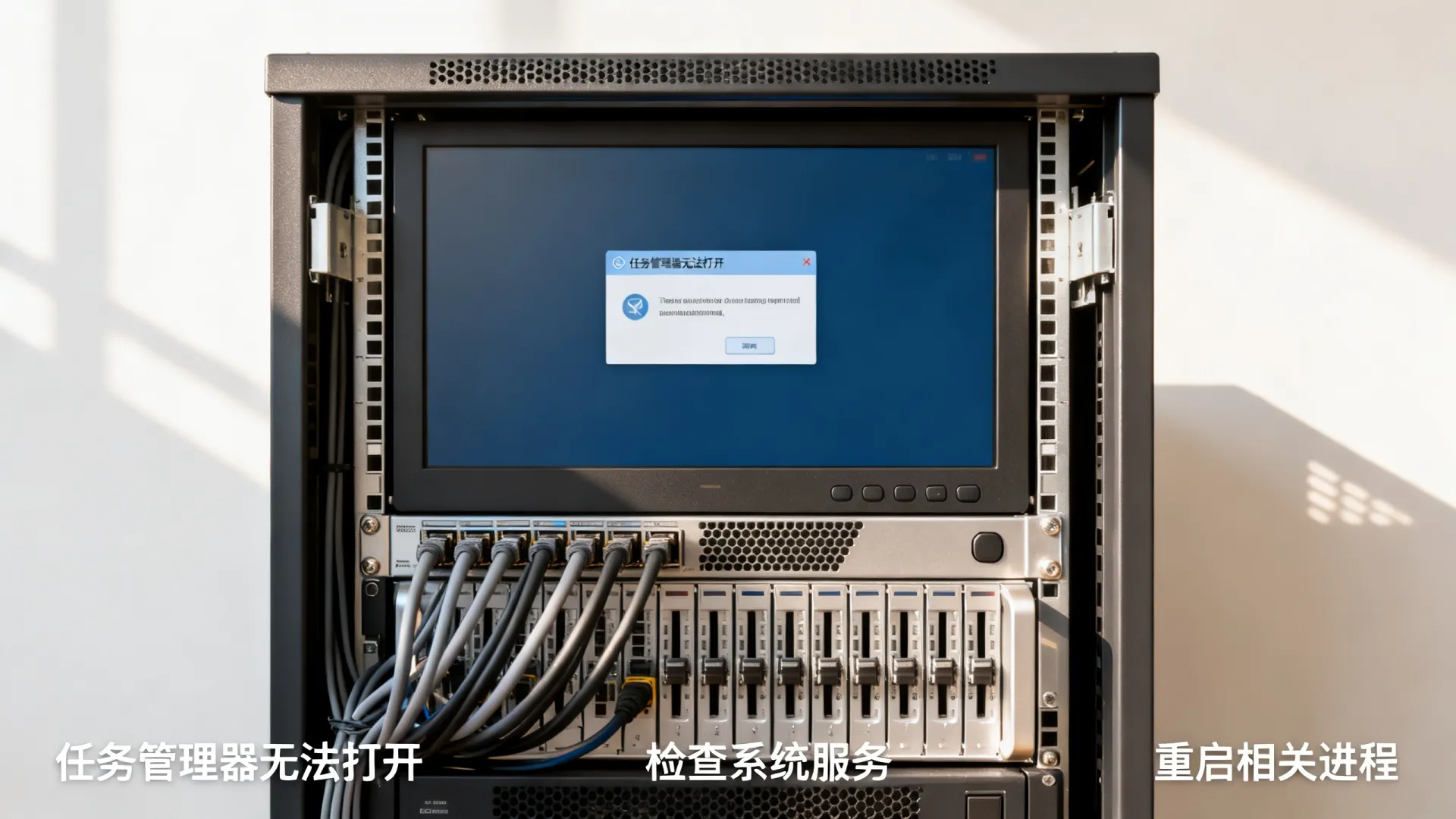
专业总结与最佳实践
服务器任务管理器不可用是一个需要立即响应的信号,诊断应遵循逻辑顺序:

- 权限与策略先行: 优先排查组策略 (
rsop.msc/gpresult) 和本地安全策略 (secpol.msc) 限制,特别是 “删除任务管理器” 策略,这是企业环境中最常见的原因。 - 文件与服务检查: 运行
sfc /scannow和DISM修复系统文件,检查关键服务状态 (services.msc或sc命令)。 - 注册表审查: 谨慎检查相关注册表项 (
DisableTaskMgr)。 - 恶意软件排查: 始终将恶意软件作为可能原因,尤其是在其他症状并存时,使用离线扫描工具。
预防胜于治疗:
- 最小权限原则: 严格管理用户权限,避免普通用户拥有不必要的管理权。
- 组策略管理: 精细化管理GPO,明确策略应用范围和目的,定期审核。
- 系统更新与加固: 及时安装安全更新,部署强化的服务器基线配置。
- 强大的终端防护: 部署并维护企业级、信誉良好的服务器端防病毒/EDR解决方案,并保持更新和实时监控。
- 定期备份与演练: 确保系统状态和关键数据有可靠备份,并验证恢复流程。
您的实战经验?
在服务器管理生涯中,您是否也遭遇过“神秘消失”的任务管理器?最终锁定元凶是组策略的严苛设定,还是狡猾的恶意软件?亦或是其他意想不到的原因?欢迎在评论区分享您遇到的具体场景、排查思路和最终解决方案,共同交流提升服务器排障的实战能力!您认为在企业环境中,平衡安全管控与运维便利性的最佳实践是什么?期待您的真知灼见。
首发原创文章,作者:王坚,如若转载,请注明出处:https://idctop.com/article/14743.html