防火墙可以在计算机的操作系统设置、安全软件界面或网络设备的管理页面中打开,具体位置取决于您使用的设备类型和防火墙种类,以下是不同场景下的详细操作指南。
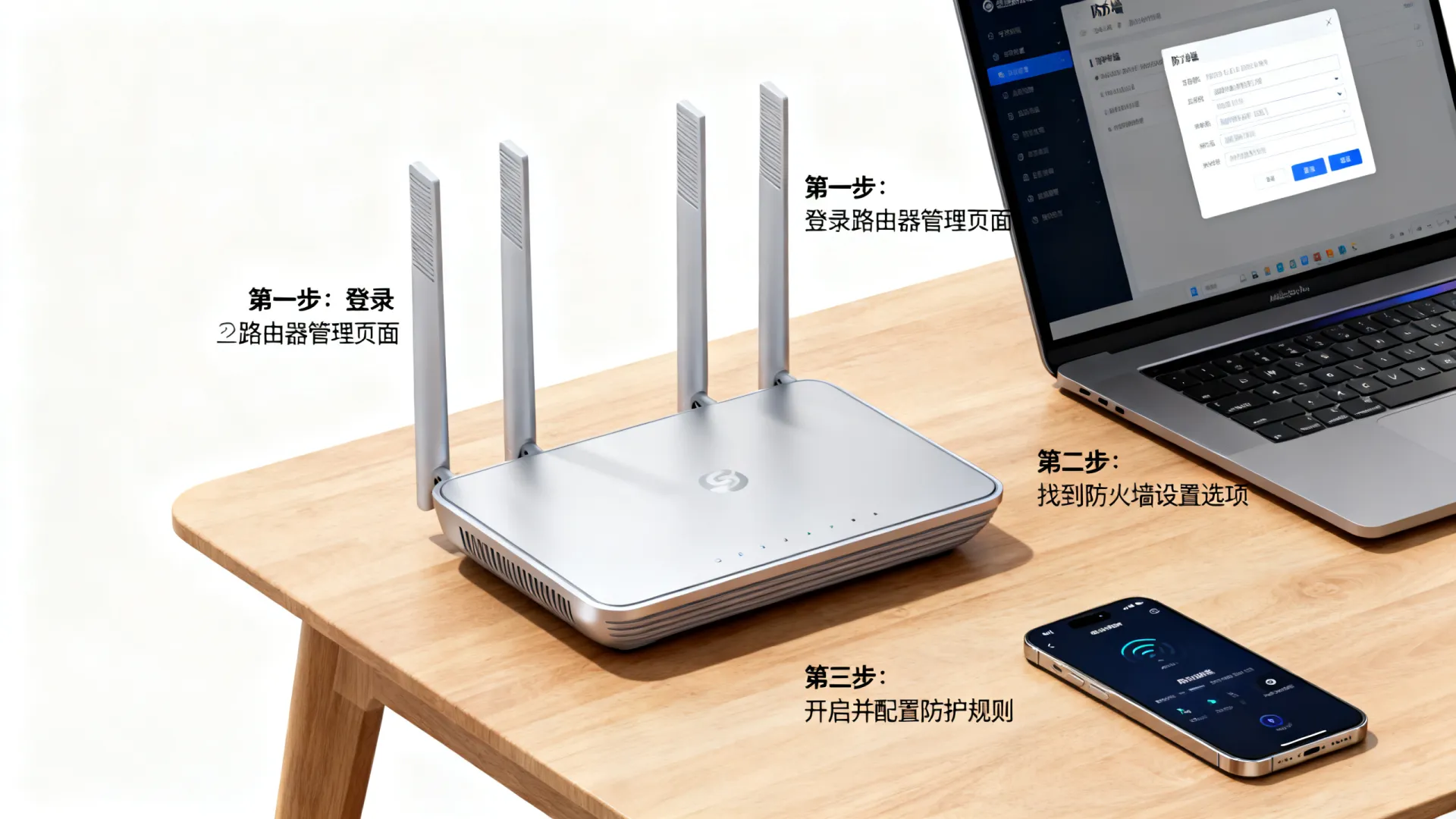
Windows系统防火墙
Windows系统自带防火墙,可通过以下步骤开启:
- 点击开始菜单,选择“设置”(齿轮图标)。
- 进入“更新和安全”或直接搜索“防火墙”。
- 选择“Windows安全中心” > “防火墙和网络保护”。
- 在这里可以看到“域网络”“专用网络”“公用网络”三个选项,分别对应不同网络环境,点击当前使用的网络类型,将防火墙开关设置为“开”,若需高级设置(如允许特定程序通过),可点击“高级设置”进行自定义规则配置。
专业提示:Windows防火墙默认已为大多数用户提供平衡保护,开启后若遇到软件联网问题,可在“允许应用通过防火墙”中添加例外,而非直接关闭防火墙,以兼顾安全与便利。
Mac系统防火墙
Mac电脑的防火墙位于系统偏好设置中:
- 点击屏幕左上角苹果图标,选择“系统偏好设置”。
- 进入“安全性与隐私”。
- 切换到“防火墙”标签页,点击左下角锁形图标并输入密码解锁。
- 点击“开启防火墙”即可,Mac防火墙设计较为简洁,适合普通用户,如需详细配置可点击“防火墙选项”设置传入连接规则。
第三方安全软件防火墙
如果您安装了360、火绒、卡巴斯基等安全软件,其防火墙通常集成在软件主界面:
- 打开安全软件,查找“防护中心”“安全工具”或类似模块。
- 在网络安全或防火墙相关选项中开启功能,在360安全卫士中,需进入“防护中心”开启“网络防护”下的各项开关。
注意:第三方防火墙可能提供更细致的流量监控、入侵防御等功能,但建议避免同时开启多个防火墙,以免冲突。
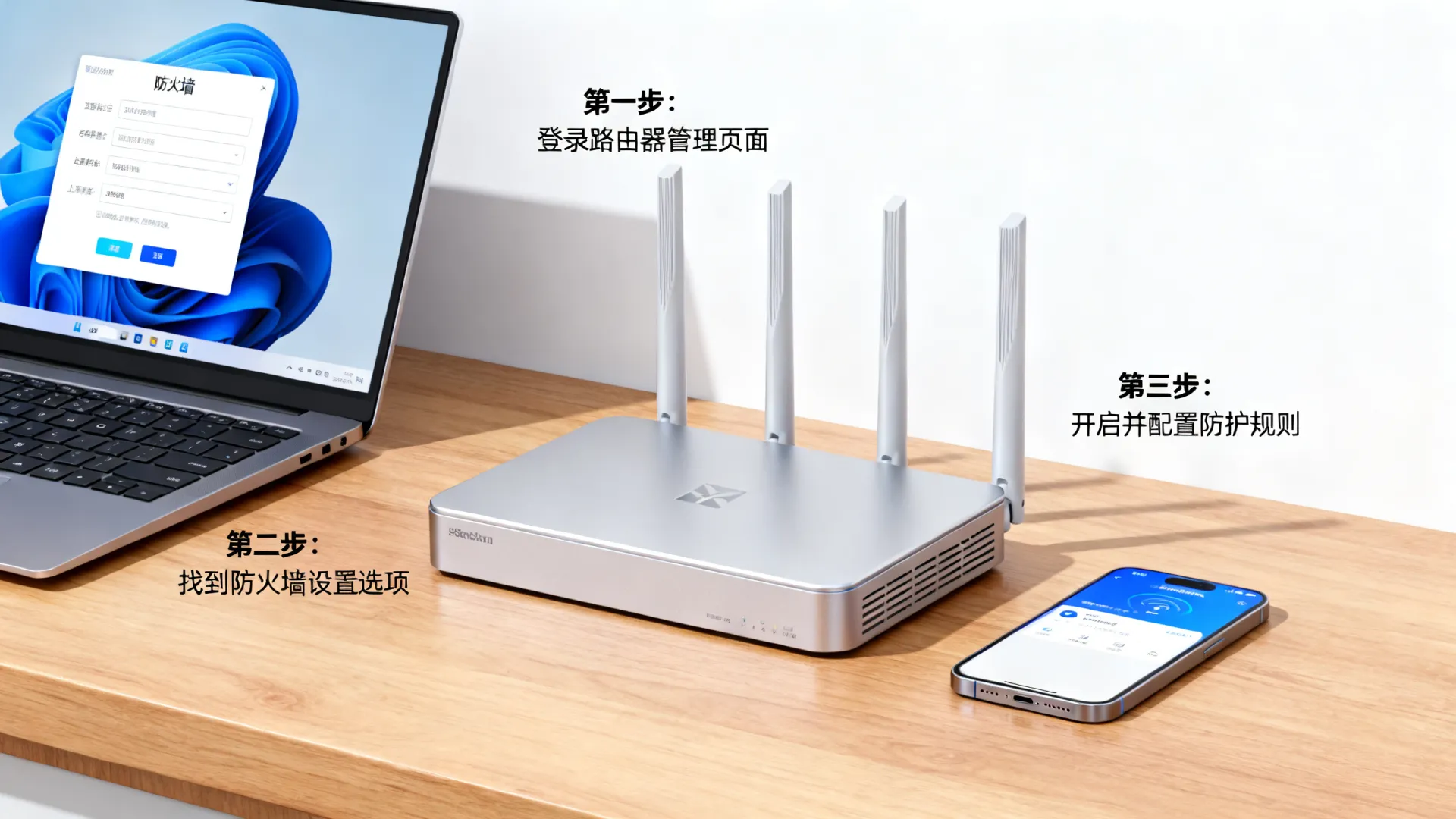
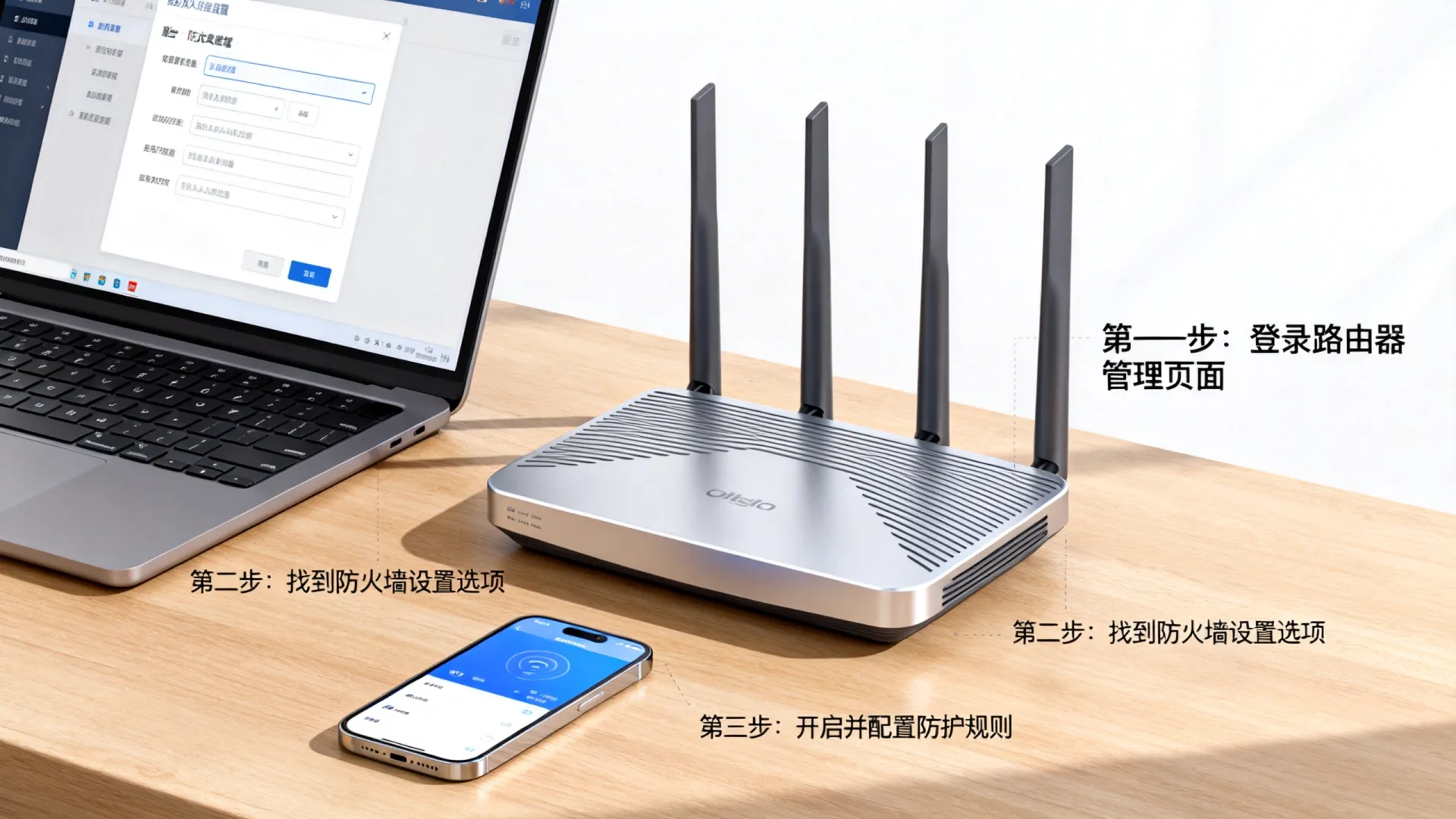
路由器防火墙
路由器是家庭网络的第一道防线,其防火墙在管理后台开启:
- 浏览器中输入路由器管理地址(常见如192.168.1.1或192.168.0.1),输入账号密码登录。
- 在“安全设置”“高级设置”或“防火墙”菜单中,找到“SPI防火墙”“DoS防护”等选项,启用即可。
路由器防火墙能过滤外部攻击,但对内部设备间流量控制较弱,需结合系统防火墙使用。
专业场景:服务器与Linux防火墙
对于服务器或Linux用户,防火墙配置更需专业操作:
- Linux(如Ubuntu):常用UFW或iptables工具,终端输入
sudo ufw enable可开启简单防火墙,通过sudo ufw allow [端口]放行服务。 - Windows Server:通过“服务器管理器” > “工具” > “高级安全Windows防火墙”配置,支持入站/出站规则精细化控制。
- 云服务器(如阿里云、腾讯云):还需在云平台控制台设置安全组规则,虚拟防火墙功能与实体设备互补。
独立见解与解决方案
防火墙不仅是“开关”,更是动态安全策略的核心,现代网络威胁复杂,单纯开启防火墙未必足够,建议采取分层防护策略:
- 基础层:保持系统防火墙常开,作为默认屏障。
- 应用层:根据使用场景调整规则,办公电脑可严格限制出站连接,家庭娱乐设备可放宽流媒体相关端口。
- 网络层:路由器开启防火墙并定期更新固件,防止外部渗透。
- 行为层:结合实时监控工具(如GlassWire)分析网络流量,异常连接即时告警。
关键认知:防火墙的有效性取决于规则质量与用户意识,允许“所有程序”通过会大幅降低安全性,而完全封闭端口又影响功能,平衡点在于:仅允许必要通信,遵循最小权限原则,对于企业用户,建议部署下一代防火墙(NGFW),集成入侵检测、深度包检查等功能,应对高级持续威胁。
互动与后续
您平时使用防火墙时是否遇到具体问题?例如游戏延迟升高、远程办公软件无法连接?欢迎在评论区分享您的场景,我将为您提供定制化解决思路,如果您想深入了解如何配置防火墙规则以保护智能家居设备,或需要服务器防火墙的详细命令行教程,也可留言提出,我们会持续分享专业网络安全指南。
首发原创文章,作者:王坚,如若转载,请注明出处:https://idctop.com/article/1999.html