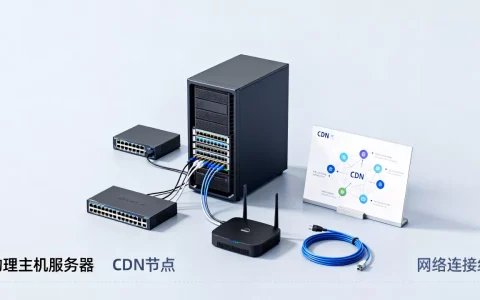
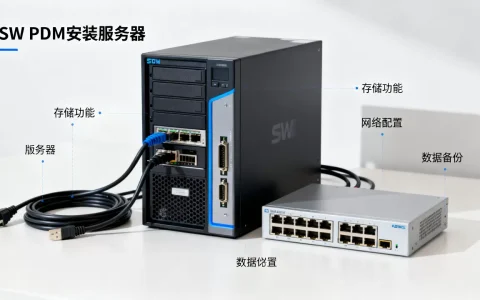
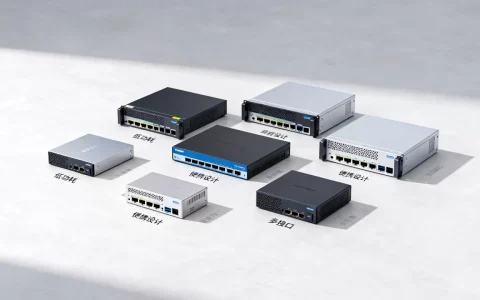
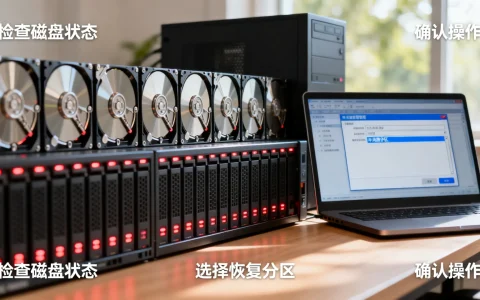
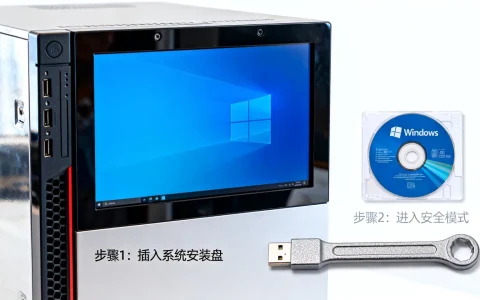
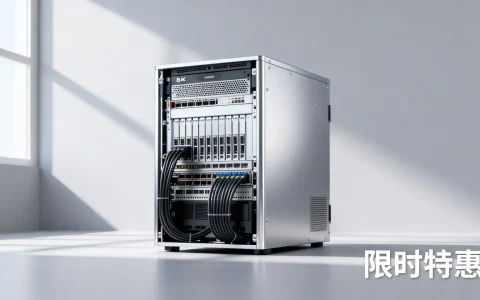
将闲置的个人电脑改造成服务器是完全可行的,它能以极低的成本实现家庭私有云、代码托管或自动化脚本运行,但需重点关注散热、功耗及网络安全配置。
曾经,服务器是机房里嗡嗡作响的昂贵铁疙瘩,离普通用户很远,随着硬件性能过剩和开源生态的成熟,你桌角那台吃灰的旧笔记本或台式机,完全可以华丽转身,成为你的私人数据中心,这种转变不仅是对硬件资源的极致利用,更是掌握数字生活主动权的体现。
硬件基础与场景匹配
在动手之前,我们需要明确“为什么”以及“用什么”,并非所有旧电脑都适合长期作为服务器运行,硬件的稳定性与能效比是首要考量。
旧电脑变身服务器的适用场景
不同的硬件配置对应着不同的服务类型,盲目安装所有软件只会拖慢系统。
轻量级应用
适合配置较低的老式笔记本或迷你主机,主要用途包括搭建个人博客(WordPress)、文件同步盘(Nextcloud)、以及简单的智能家居中枢(Home Assistant),这类应用对CPU单核性能要求不高,但对内存的稳定性有一定要求。
媒体中心与存储
适合配备大容量硬盘且拥有较好I/O吞吐量的台式机,你可以搭建Plex或Jellyfin媒体服务器,实现4K视频的本地流媒体播放,或者作为家庭NAS(网络附加存储),集中管理照片、视频和文档。
开发与测试环境
适合拥有多核CPU和大内存的高性能PC,用于运行Docker容器集群、部署Web应用后端、或进行数据库压力测试,这类场景需要强大的计算能力和稳定的网络接口。
业内专家指出,硬件的冗余度决定了服务器的可靠性,如果原电脑使用的是机械硬盘,建议将其替换为固态硬盘(SSD)作为系统盘,以显著提升响应速度。
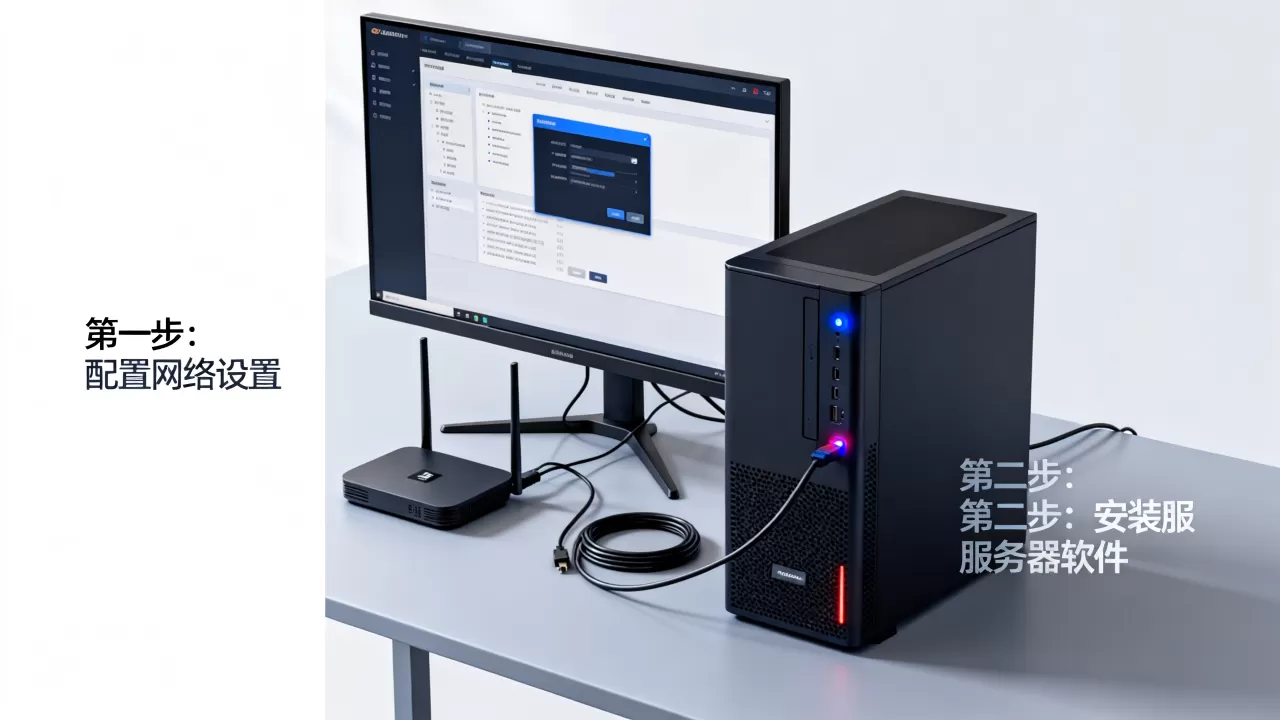
核心硬件检查清单
在启动改造计划前,请确认以下关键指标:
- CPU:至少需要4核处理器,Intel Core i5或AMD Ryzen 5级别为佳,支持虚拟化技术(VT-x/AMD-V)以便运行Docker。
- 内存:建议8GB起步,若运行多个Docker容器或虚拟机,推荐16GB或以上。
- 存储:系统盘务必使用SSD,数据盘可根据容量需求选择HDD或SSD。
- 网络:必须支持有线网络连接,Wi-Fi的不稳定性不适合7×24小时运行的服务器。
- 电源:确保电源老化程度低,长时间高负载下不会重启。
系统选择与网络配置
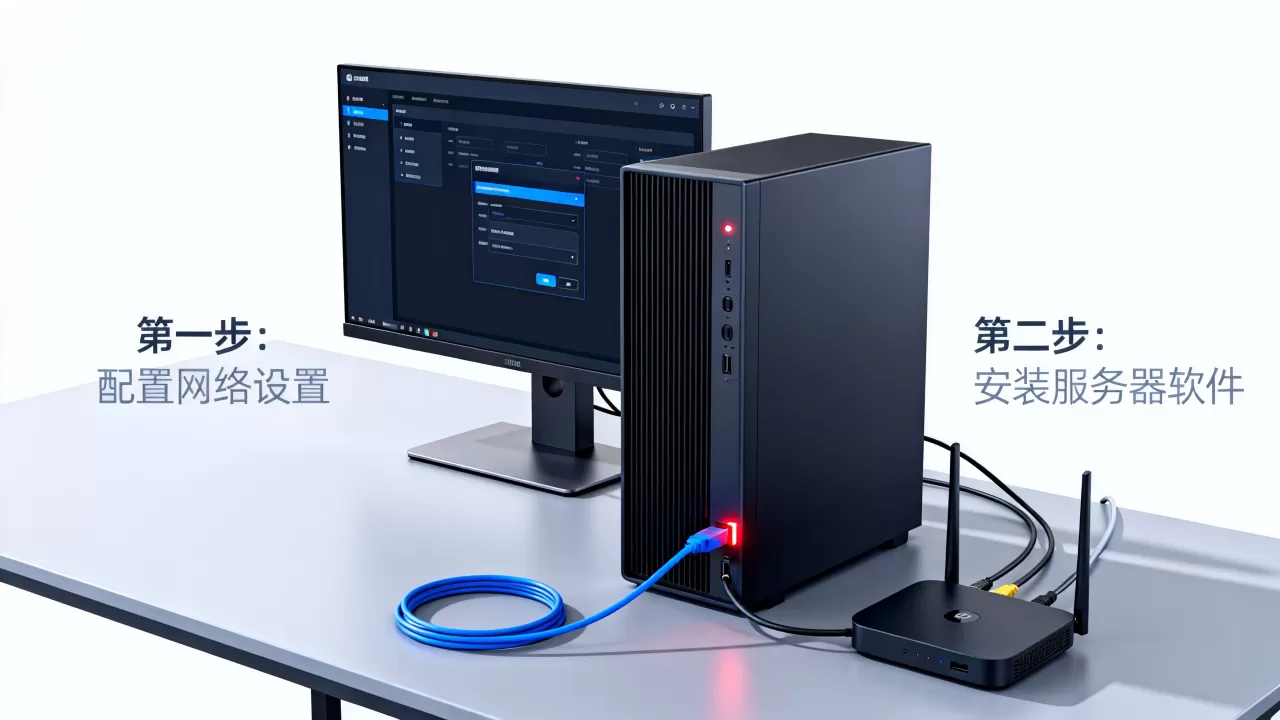
操作系统是服务器的灵魂,而网络配置则是它通往世界的窗口,选择正确的系统能大幅降低维护成本。
操作系统:Linux vs Windows
对于大多数技术爱好者而言,Linux发行版是更优选择,因其资源占用低、安全性高且社区支持强大。
推荐发行版
Ubuntu Server:文档丰富,新手友好,软件包齐全,适合大多数通用场景。
Debian:极度稳定,资源占用极低,适合老旧硬件。
TrueNAS Core/Scale:专为存储设计,提供图形化管理界面,适合搭建NAS。
若你习惯了Windows环境,也可以使用Windows Server,但需注意其较高的资源消耗和授权成本,对于个人用户,Windows 10/11专业版开启远程桌面功能也可临时应急,但不建议作为长期生产环境。
内网穿透与公网访问
大多数家庭宽带没有固定公网IP,直接暴露端口存在安全风险,解决这一问题的方案主要有两种:
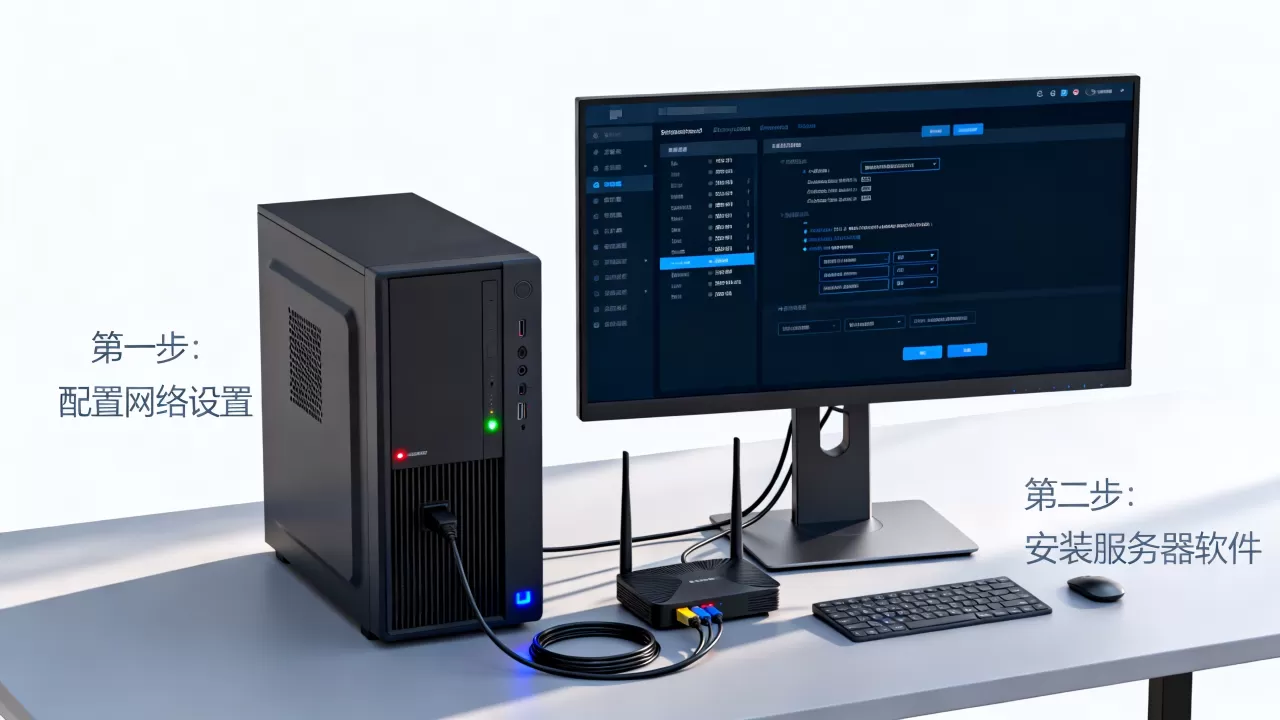
内网穿透工具
使用Cloudflare Tunnel或ZeroTier等工具,建立加密隧道,无需配置路由器端口映射即可实现安全的外网访问,这种方式安全性高,且无需公网IP。
动态域名解析(DDNS)
通过路由器或客户端软件,将动态IP绑定到一个固定的域名上,配合端口映射,可实现传统的外网访问,此方法需注意防火墙设置,并定期更换复杂密码。
据统计,采用内网穿透方案的家庭服务器占比近年来显著上升,主要得益于其无需复杂网络知识的优势。
安全加固与日常维护
服务器一旦联网,就面临来自全球的网络扫描和攻击,安全不是可选项,而是必选项。
基础安全防线
修改默认端口
不要使用SSH的默认22端口,改为高位随机端口(如2222),可过滤掉绝大多数自动化扫描脚本。
密钥登录替代密码
禁用SSH密码登录,仅允许SSH密钥对认证,生成密钥对后,将公钥添加到服务器的authorized_keys文件中,并设置严格的文件权限。
防火墙配置
使用UFW(Uncomplicated Firewall)或iptables,仅开放必要的端口(如HTTP/80, HTTPS/443, 自定义SSH端口),拒绝所有其他入站连接。
自动化备份策略
数据丢失是服务器运维中的最大噩梦,遵循3-2-1备份原则:保留3份数据副本,使用2种不同介质,其中1份异地存储。
- 本地备份:定期将重要数据同步到外部USB硬盘。
- 云备份:利用rclone等工具,将数据加密后上传至AWS S3、Backblaze B2或阿里云OSS等对象存储服务。
- 自动化脚本:编写Cron任务或Systemd服务,实现每日自动备份,无需人工干预。
常见问题与实操建议
在实际操作中,用户常遇到一些典型问题,以下Q&A模块针对这些痛点提供简洁解答。
个人电脑变成服务器常见问题解答
旧电脑作为服务器,电费成本高吗?
这取决于硬件能效比,一台老旧台式机待机功耗可能在50-100瓦,若24小时运行,月电费约30-60元(按0.6元/度计),若使用低功耗迷你主机或笔记本,待机功耗可降至10瓦以下,月电费不足10元,建议启用系统的电源管理策略,在闲置时降低CPU频率或进入休眠状态。
如何监控服务器的运行状态?
推荐使用Prometheus配合Grafana搭建监控面板,Prometheus负责采集CPU、内存、磁盘、网络等指标,Grafana负责可视化展示,对于轻量级需求,也可以使用Netdata,它提供开箱即用的实时监控界面,无需复杂配置。
服务器被攻击了怎么办?
首先立即断开网络连接,防止数据进一步泄露或作为跳板攻击其他设备,检查系统日志(/var/log/auth.log或Windows事件查看器),定位入侵入口,重装系统并恢复备份数据,切勿尝试在受感染系统上直接修补,因为后门可能已深植系统内核。
将个人电脑转化为服务器,不仅是技术的实践,更是数字生活的一种延伸,它要求用户具备基础的网络知识和安全意识,但回报是巨大的自主权与灵活性,从搭建第一个Docker容器开始,逐步构建你的私有云生态,享受掌控数据的乐趣,稳定与安全永远优于功能的多寡。
首发原创文章,作者:王坚,如若转载,请注明出处:https://idctop.com/article/239593.html