个人版数据可视化并非单纯的工具选择,而是通过低门槛工具将杂乱信息转化为决策依据的思维升级,核心在于利用现成模板与自动化流程,在无需编程基础的前提下实现数据洞察。
为什么个人需要掌握数据可视化能力
在数字化生存的今天,数据不再是科技巨头的专利,对于普通职场人、自由职业者或小型创业者而言,面对Excel表格中成千上万行记录,大脑往往难以直接提取规律,数据可视化的本质,是降低认知负荷,让眼睛代替大脑去处理信息。
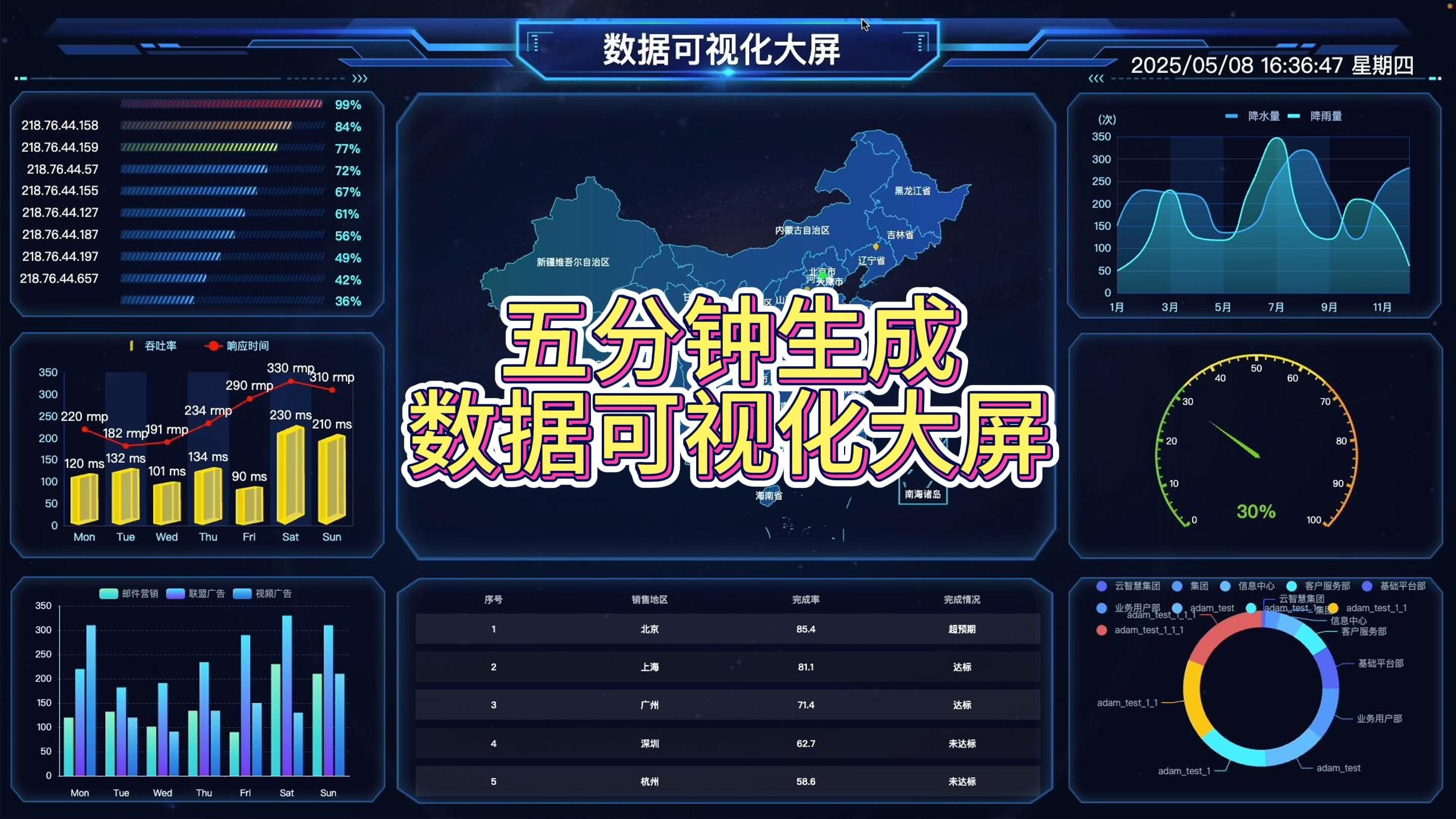

业内专家指出,人类大脑处理图像的速度比处理文字快6万倍,这意味着,将销售数据转化为折线图,或将用户分布转化为地图,能瞬间揭示趋势与异常,这种能力不再属于数据分析师的专属技能,而是现代职场人的通用语言。
从“看数据”到“懂数据”的思维转变
许多人误以为可视化就是画图,实则不然,它包含三个层级:
- 描述性分析:回答“发生了什么”,上个月各渠道的流量对比。
- 诊断性分析:回答“为什么发生”,某日流量骤降的原因排查。
- 预测性分析:回答“将来会发生什么”,基于历史趋势预测下季度营收。
个人用户通常停留在第一层,但掌握可视化技巧后,可以轻松迈向第二层,关键在于建立“假设-验证”的思维闭环。
主流个人可视化工具横向对比
市面上工具繁多,选择哪款取决于你的技术背景和数据复杂度,以下针对三类典型人群进行拆解。
零基础用户的最佳入口:在线图表平台
对于绝大多数非技术人员,SaaS化的在线平台是首选,这类工具无需安装,打开浏览器即可使用,且内置大量美观模板。
- 核心优势:上手极快,模板丰富,支持一键分享。
- 适用场景:周报制作、个人记账、简单的市场调研数据展示。
- 代表工具:Canva、镝数图表、花火Hanabi。
以个人记账为例,你只需将CSV文件上传,系统自动识别“日期”、“金额”、“类别”字段,即可生成饼图或堆叠柱状图,无需调整坐标轴,无需编写代码,整个过程不超过3分钟。
进阶用户的利器:轻量级BI工具
当数据量达到万级,或需要多表关联分析时,在线模板平台显得力不从心,轻量级BI(商业智能)工具成为更优解,它们介于Excel和专业BI之间,既保留了交互性,又降低了学习曲线。
- 核心优势:支持复杂数据建模,具备交互仪表盘功能,数据安全性较高。
- 适用场景:个人项目管理、电商运营数据监控、自媒体账号数据分析。
- 代表工具:Tableau Public、Power BI Desktop、FineBI个人版。
值得注意的是,Tableau Public完全免费,但数据需公开存储,适合不涉密的数据分析练习,Power BI则与微软生态深度融合,适合习惯使用Excel的用户平滑过渡。
如何避免工具选择焦虑
不要追求“最强大”的工具,而要寻找“最合适”的工具,建议遵循以下原则:
- 数据量小于1万行:优先使用Excel或在线图表工具。
- 需要自动化更新:选择支持API接入或文件同步的工具。
- 注重美观与汇报:选择模板库丰富的设计型工具。
- 注重深度分析:选择支持SQL或Python集成的BI工具。
个人数据可视化的实操工作流
掌握工具只是第一步,建立标准化的工作流才能确保持续产出高质量内容,一个高效的数据可视化项目通常包含四个阶段。
第一阶段:数据清洗与整理
垃圾进,垃圾出,80%的时间应花在数据准备上。
- 去重:删除重复记录,确保样本唯一性。
- 补缺:对于缺失值,根据业务逻辑选择填充平均值、中位数或删除该行。
- 格式化:统一日期格式(如YYYY-MM-DD),统一货币单位,统一文本大小写。
建议使用Excel的“数据透视表”功能进行初步清洗,它能快速识别异常值和分类汇总。
第二阶段:选择正确的图表类型
图表选错,结论全错,以下是常见场景的图表匹配指南:
| 分析目的 | 推荐图表 | 示例 |
|---|---|---|
| 比较大小 | 柱状图、条形图 | 各平台粉丝数对比 |
| 看趋势变化 | 折线图、面积图 | 月度支出变化 |
| 看占比关系 | 饼图、环形图、树状图 | 预算分配比例 |
| 看分布情况 | 直方图、箱线图 | 用户年龄分布 |
| 看相关性 | 散点图 | 广告投入与销售额关系 |
避免使用3D饼图或雷达图,除非数据维度极少且对比需求强烈,3D效果会扭曲视觉比例,误导读者判断。
第三阶段:视觉设计与美化
好的可视化不仅要准确,还要美观,遵循以下设计原则:
- 色彩克制:主色调不超过3种,使用灰色表示辅助信息,用亮色突出关键数据点。
- 去除噪音:删除网格线、边框、图例中不必要的元素,让数据本身成为主角。
- 标注重点:直接在图表上标注最高点和最低点,添加注释解释异常波动原因。
第四阶段:故事化叙述
数据本身不会说话,你需要赋予它意义,在展示图表时,采用“结论先行”的结构:
- 核心观点:一句话概括图表传达的主要信息。
- 数据支撑:引用关键数据点佐证观点。
- 行动建议:基于数据提出下一步行动。
“本月用户流失率上升5%(核心观点),主要集中在新用户注册后第三天(数据支撑),建议优化新手引导流程(行动建议)。”
常见误区与避坑指南
在个人数据可视化实践中,以下错误频发,需格外警惕。
误导性的坐标轴
纵坐标不从0开始是常见的误导手段,虽然这能放大细微差异,但往往扭曲事实,除非有充分理由,否则始终从0开始刻度。
过多的图表类型
在一页PPT或报告中堆砌10种不同图表,会让读者眼花缭乱,保持风格统一,每页聚焦一个核心洞察。
忽视移动端体验
随着手机阅读普及,图表需在手机屏幕上清晰可读,避免使用过小的字体和复杂的图例,确保关键信息在缩略图中依然可见。
个人版数据可视化常见问题解答
个人版数据可视化软件哪个免费且好用
对于初学者,推荐Tableau Public和Power BI Desktop,Tableau Public完全免费,功能强大,适合学习数据建模和可视化设计,但数据需公开,Power BI Desktop同样免费,与Excel兼容性好,适合微软生态用户,若仅需简单图表,镝数图表或Canva的免费版足以满足日常需求。
个人数据可视化如何保护隐私
隐私保护是个人用户的首要关切,避免在公共平台上传包含个人身份信息(如姓名、身份证号、手机号)的数据,使用本地部署工具如Power BI Desktop,数据仅存储于本地电脑,不上传云端,对敏感数据进行脱敏处理,如使用哈希值替代真实ID,或进行数据聚合,仅展示统计结果而非原始记录。
个人版数据可视化学习路径是什么
建议遵循“工具-逻辑-设计”三步走策略,第一阶段,掌握一款工具的基本操作,如Excel数据透视表或Tableau的基础拖拽,第二阶段,学习数据思维,理解不同图表适用的场景和分析逻辑,阅读《用数据讲故事》等经典书籍,第三阶段,提升审美能力,参考Dribbble或Behance上的数据可视化作品,学习色彩搭配和信息层级设计,持续练习是关键,每周尝试分析一个公开数据集,如政府开放数据平台提供的城市交通或气象数据。
首发原创文章,作者:王坚,如若转载,请注明出处:https://idctop.com/article/260640.html