当在服务器管理界面(如Windows的“磁盘管理”或Linux的lsblk、fdisk -l命令)看到磁盘分配了盘符(如C:, D:, /dev/sdb1),但通过文件浏览器或命令行访问时却提示“无数据”、“需要格式化”或直接显示为空,这通常指向一个核心问题:操作系统识别到了磁盘/分区结构(因此分配了盘符),但无法正确识别或挂载其上的文件系统,或者文件系统本身已损坏或丢失。 这是一种常见的、需要谨慎处理的存储故障现象。


核心问题剖析:盘符在,数据无的深层原因
盘符的存在仅仅表示操作系统内核的存储子系统(如Windows的卷管理器、Linux的块设备层)检测到了一个有效的分区表项(如MBR分区表或GPT分区表中的一个分区记录),但这与分区内部的文件系统能否被正确识别和访问是两回事,导致“有盘符没数据”的关键原因通常集中在以下几个方面:
-
文件系统损坏 (File System Corruption):
- 成因: 这是最常见的原因,非正常关机(断电、强制重启)、硬件故障(如坏块)、病毒攻击、软件Bug、存储驱动问题等都可能导致文件系统元数据(超级块、inode表、位图、日志等)损坏。
- 表现: 系统尝试读取文件系统元数据失败,无法理解磁盘上的数据布局,因此报告为空、需要格式化或访问错误,盘符可能显示“RAW”格式(Windows)或挂载失败(Linux)。
-
分区表信息错误 (Partition Table Inconsistency):
- 成因: 分区表本身可能损坏,或者被意外修改(如误操作磁盘工具),分区起始扇区、大小信息错误,导致操作系统虽然能看到一个分区(分配盘符),但实际指向的磁盘区域并非有效的文件系统起始位置。
- 表现: 盘符存在,但访问时可能报错(如“参数错误”),或显示为未初始化/RAW状态。
-
逻辑卷/存储池配置丢失或损坏 (LVM/Storage Pool Configuration Loss):
- 成因(尤其适用于使用LVM、RAID、Storage Spaces的场景): 服务器常使用逻辑卷管理器(LVM)或软件/硬件RAID来管理物理磁盘,如果存储池或卷组的元数据损坏、丢失,或者服务器启动时未能正确加载卷组,那么即使底层物理磁盘或分区被识别(可能有临时盘符),其上的逻辑卷(包含实际文件系统的设备)也无法被激活和访问。
- 表现: 物理磁盘有盘符或设备标识符,但逻辑卷对应的设备文件(如
/dev/mapper/vg0-lv_data)不存在或无法挂载,在Windows Storage Spaces中,池或虚拟磁盘可能显示为“未知”或“不可读”。
-
磁盘驱动器号冲突或配置问题 (Drive Letter Assignment Conflict/Issue):
- 成因: 相对少见,但Windows系统中可能因为注册表损坏、磁盘策略设置问题或动态磁盘配置异常,导致盘符被错误地分配或冲突,使得系统无法正确关联盘符与有效的卷。
- 表现: 盘符存在,但指向一个无效的位置或无法访问。
-
硬件故障的早期表现 (Early Stage of Hardware Failure):
- 成因: 磁盘固件问题、读写头不稳定、电路板故障、坏道扩散等硬件问题,可能在初期仅表现为文件系统读取困难,导致数据看似丢失,而分区结构暂时还能被识别。
- 表现: 可能伴随I/O错误慢、访问卡顿、SMART报警等,盘符存在但访问极其缓慢或最终失败。
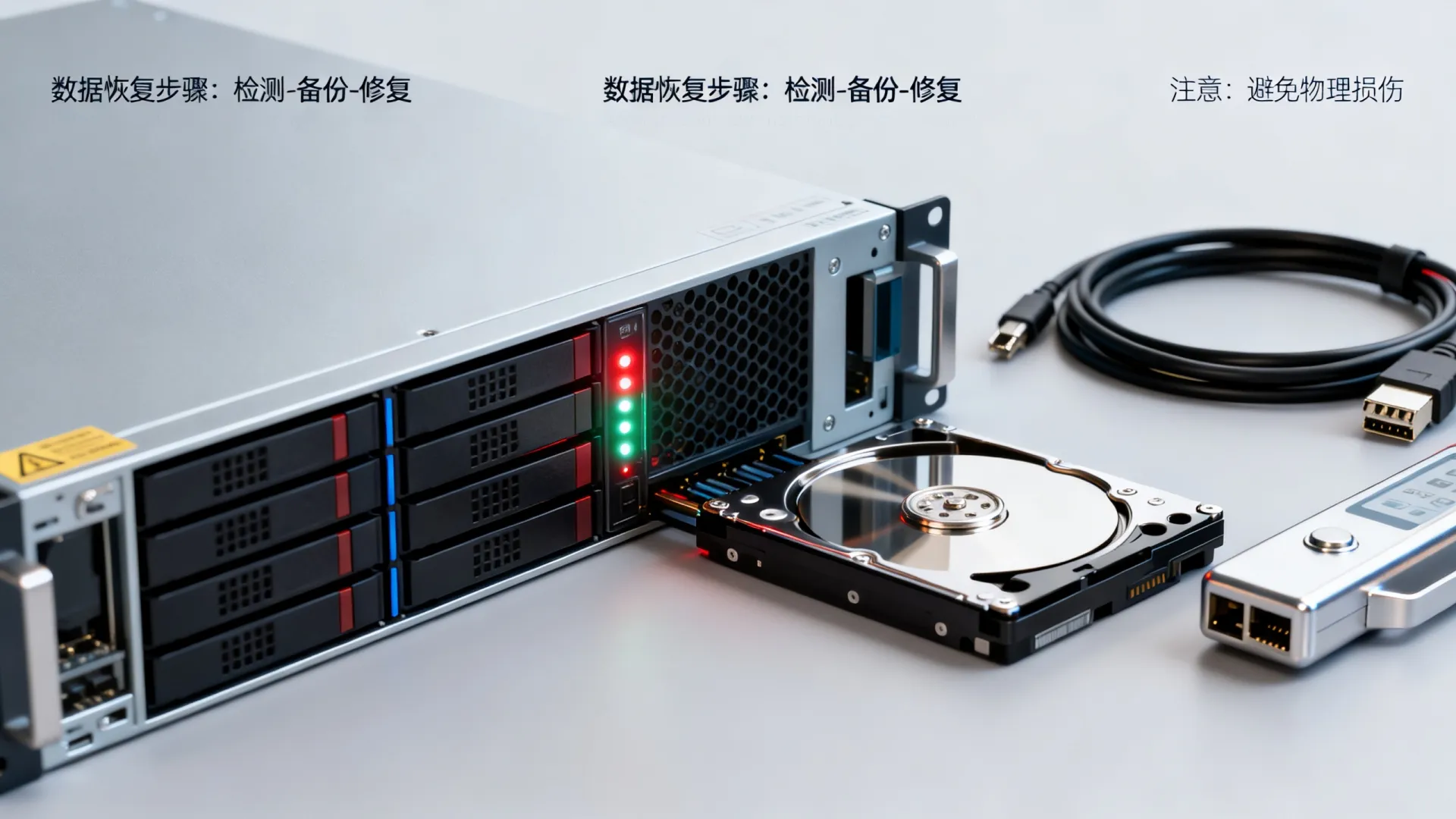
专业诊断与修复流程:步步为营,规避风险
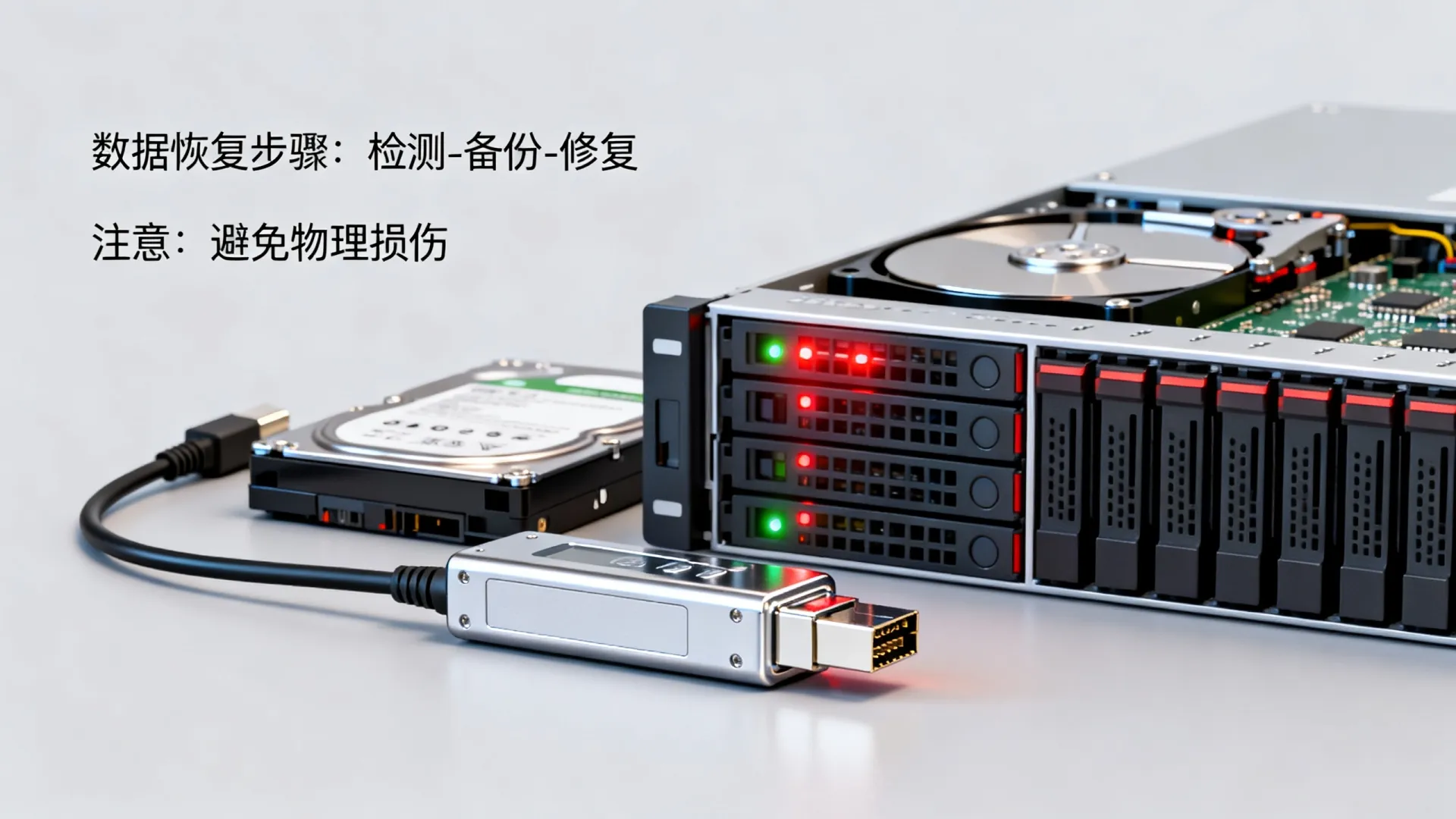
处理此类问题必须极其谨慎,避免任何可能覆盖原始数据的写操作,遵循以下专业步骤:
-
立即停止写入 (Immediately Halt Writes):
- 最重要的一步! 确认问题后,立即停止对受影响磁盘/分区的任何写入操作,继续写入会显著降低数据恢复的可能性,如果该盘是系统盘且系统还能运行,尽快备份关键数据到其他安全位置后关机。
-
硬件状态检查 (Verify Hardware Health):
- 检查服务器硬件告警指示灯(如有)。
- 使用磁盘制造商工具(如Seagate SeaTools, WD Data Lifeguard)或操作系统内置工具(
smartctl -a /dev/sdXon Linux, CrystalDiskInfo on Windows)读取磁盘的SMART状态,关注Reallocated_Sector_Ct,Current_Pending_Sector,Uncorrectable_Error_Cnt等关键属性,任何预警或错误都强烈指向硬件问题。
-
区分物理磁盘与逻辑结构 (Isolate Physical Disk vs. Logical Structure):
- Windows: 在“磁盘管理”中,观察磁盘状态,是“基本磁盘”还是“动态磁盘”?查看分区状态是“健康”、“RAW”、“未知”还是“未初始化”?卷是否有驱动器号?尝试
chkdsk X: /f(仅在数据不重要或已备份时尝试!)。 - Linux: 使用
lsblk查看磁盘和分区层次,使用fdisk -l /dev/sdX或parted /dev/sdX print查看分区表,使用pvdisplay,vgdisplay,lvdisplay检查LVM状态(卷组是否激活?逻辑卷是否存在?),尝试fsck -N /dev/sdXY(不执行修复,仅显示会做什么)或xfs_repair -n /dev/sdXY检查文件系统错误。
- Windows: 在“磁盘管理”中,观察磁盘状态,是“基本磁盘”还是“动态磁盘”?查看分区状态是“健康”、“RAW”、“未知”还是“未初始化”?卷是否有驱动器号?尝试
-
尝试只读挂载/恢复 (Attempt Read-Only Mount/Recovery):
- Linux: 尝试以只读方式挂载:
mount -o ro, noatime, norecovery /dev/sdXY /mnt/recovery,如果成功,立即将数据复制出来。 - Windows: 使用专业数据恢复软件(如R-Studio, UFS Explorer, DMDE)在只读模式下扫描该RAW分区,这些工具能绕过操作系统文件系统驱动,直接解析磁盘底层结构寻找丢失的文件系统痕迹或文件。
- Linux: 尝试以只读方式挂载:
-
文件系统修复尝试 (Filesystem Repair Attempt – Use with Extreme Caution):
- 仅在没有硬件故障、且数据有备份或可承受丢失风险时进行!
- Linux: 对于ext3/ext4:
fsck -y /dev/sdXY,对于XFS:xfs_repair /dev/sdXY(XFS修复能力有限,严重损坏可能无效)。 - Windows: 对RAW分区运行
chkdsk X: /f /r。警告:此操作有风险,可能加剧损坏。 优先使用专业恢复软件扫描。
-
LVM/存储池恢复 (LVM/Storage Pool Recovery):
- Linux LVM:
- 检查物理卷是否仍在卷组中:
pvscan。 - 尝试激活卷组:
vgchange -ay。 - 如果元数据损坏,尝试使用
vgcfgrestore从备份恢复(/etc/lvm/backup/),无备份时,可尝试vgscan和vgchange -ay强制激活,或使用testdisk等工具扫描丢失的LVM结构。
- 检查物理卷是否仍在卷组中:
- Windows Storage Spaces: 在“存储空间”管理中尝试修复池,如果失败,可能需要使用
Get-StoragePool,Get-VirtualDisk,Repair-VirtualDisk等PowerShell命令,或借助专业工具解析存储空间元数据。
- Linux LVM:
-
分区表修复 (Partition Table Repair):
- 使用
testdisk(跨平台, 命令行) 或gpart(Linux) 等工具扫描磁盘,尝试重建丢失或损坏的分区表,这些工具通过搜索磁盘上的文件系统签名来定位分区。 - Windows: 也可使用
testdisk或专业分区恢复软件。
- 使用
-
专业数据恢复服务 (Professional Data Recovery Services):
- 如果以上步骤均失败,或者检测到硬件故障(尤其是物理损坏、大量坏道、异响),切勿反复尝试自行修复,应立即停止操作,断开磁盘电源,联系专业的数据恢复公司,他们拥有洁净室环境和专业设备技术处理物理故障和复杂逻辑损坏。
构建防御:预防胜于治疗的存储管理策略
避免“有盘符没数据”的窘境,关键在于建立健壮的预防体系:
- 实施严格的备份策略 (Rigorous Backup Strategy): 遵循3-2-1原则(3份数据副本,2种不同介质,1份异地备份),定期测试备份的完整性和可恢复性,这是数据安全的终极防线。
- 部署冗余存储 (Redundant Storage): 对于关键业务数据,务必使用带冗余的RAID级别(如RAID 1, 5, 6, 10)或基于副本的存储方案(如ZFS mirror, Storage Spaces Mirror/Parity),这能防止单块磁盘故障导致的数据不可访问(虽然仍需警惕文件系统损坏)。
- 启用文件系统日志 (Use Journaling Filesystems): 优先选择带日志的文件系统(如NTFS, ext3/ext4, XFS, Btrfs, ZFS),日志能在非正常关机后加速一致性检查和修复,降低损坏概率。
- 定期维护与监控 (Regular Maintenance & Monitoring):
- 定期运行文件系统检查(
chkdsk/fsck)作为预防性维护(在维护窗口或备份后进行)。 - 持续监控磁盘SMART健康状态,设置告警阈值。
- 监控存储池/LVM状态和磁盘I/O错误日志。
- 定期运行文件系统检查(
- 规范操作流程 (Standardized Operation Procedures):
- 服务器操作(尤其是涉及磁盘分区、LVM、存储池)前务必确认操作对象,进行充分备份。
- 使用稳定可靠的电源(UPS),避免非正常断电。
- 及时更新操作系统、文件系统驱动、磁盘控制器驱动和固件,修复已知Bug。
- 文档化配置 (Configuration Documentation): 详细记录服务器磁盘配置、RAID级别、LVM结构、存储池设置、分区方案等,在灾难恢复时至关重要。
高级场景:复杂存储架构下的应对
在虚拟化环境(VMware, Hyper-V, KVM)或超融合架构中,“有盘符没数据”的问题可能发生在多个层面:
- 虚拟机磁盘文件丢失/损坏: 表现为虚拟机内系统盘符存在但数据不可用,需恢复宿主机上的VMDK/VHD/VHDX文件或虚拟机快照。
- 存储网络问题: SAN/NAS连接中断或配置错误,可能导致服务器看到LUN(分配盘符)但无法访问数据,需排查光纤通道/iSCSI连接、多路径配置、存储控制器状态。
- 分布式文件系统问题: 如Ceph、GlusterFS集群中节点故障或元数据损坏,可能导致挂载点存在但访问失败,需检查集群健康状态、修复进程。
处理这些场景要求管理员具备更全面的知识,并遵循相应的虚拟化平台或分布式存储的恢复流程。
服务器存储是业务的基石,“有盘符没数据”的警报响起时,冷静判断、科学处置、优先保护原始数据是铁律,通过深入理解其成因、掌握专业的诊断修复方法,并构建坚实的预防体系,才能最大程度保障数据的可用性和业务的连续性。
您在排查服务器磁盘故障时,是否遇到过最棘手的“盘符在,数据无”的情况?最终是如何解决的?对于逻辑卷管理器(LVM)配置丢失的恢复,您认为最关键的一步是什么?欢迎分享您的实战经验和见解。
首发原创文章,作者:王坚,如若转载,请注明出处:https://idctop.com/article/32343.html