HTML让字体对齐的核心在于理解盒模型与文本流,通常通过CSS的text-align、vertical-align或Flexbox/Grid布局来实现,具体选择取决于你是要对齐单行文本还是多行块级元素。
在网页开发的日常工作中,字体对齐看似是一个基础得不能再基础的问题,但很多初学者甚至有一定经验的开发者,常常会在“为什么我设置了居中却不对齐”、“为什么垂直方向总是差一点”这种小坑里反复跌倒,这不仅仅是因为CSS属性繁多,更因为HTML本身的文档流逻辑与人们的直觉存在偏差,我们要解决的是如何让文字在视觉上达到完美的平衡,而不是仅仅让代码跑通。

水平对齐的三种主流场景与解决方案
水平对齐是最常见的排版需求,通常分为文本内容居中和容器内元素居中两种情况,不同的场景对应着不同的最佳实践,盲目使用某种方法会导致代码冗余或维护困难。
单行文本的水平对齐
当我们需要对齐的是段落、标题或按钮内的文字时,text-align 属性是最直接的工具,它控制的是块级容器内内联元素(如文本、图片)的对齐方式。
- 左对齐(left):默认值,符合大多数从左到右阅读习惯的排版标准。
- 右对齐(right):常用于电话号码、日期或特定设计风格的排版。
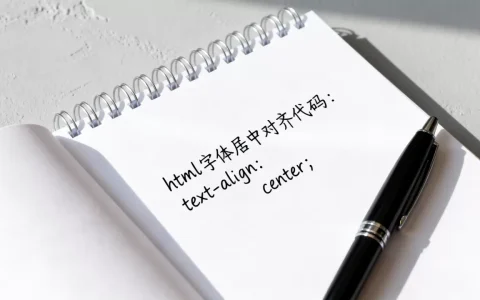
- 居中对齐(center):适用于标题、卡片内容或需要强调的中心化布局。
- 两端对齐(justify):使文本左右边缘都对齐容器边界,常用于新闻正文,但需注意最后一个单词可能产生巨大间距的问题。
业内专家指出,在处理多语言网站时,两端对齐在中文和英文混排时容易出现间距不均,因此需谨慎使用,对于移动端页面,由于屏幕宽度有限,两端对齐往往不如左对齐或居中对齐阅读体验好。
块级元素与复杂布局的水平对齐
如果你需要对齐的是多个 div、img 或 button 等块级元素,text-align: center 虽然有效,但并不是最现代的做法,现代CSS布局推荐使用 Flexbox 或 Grid。
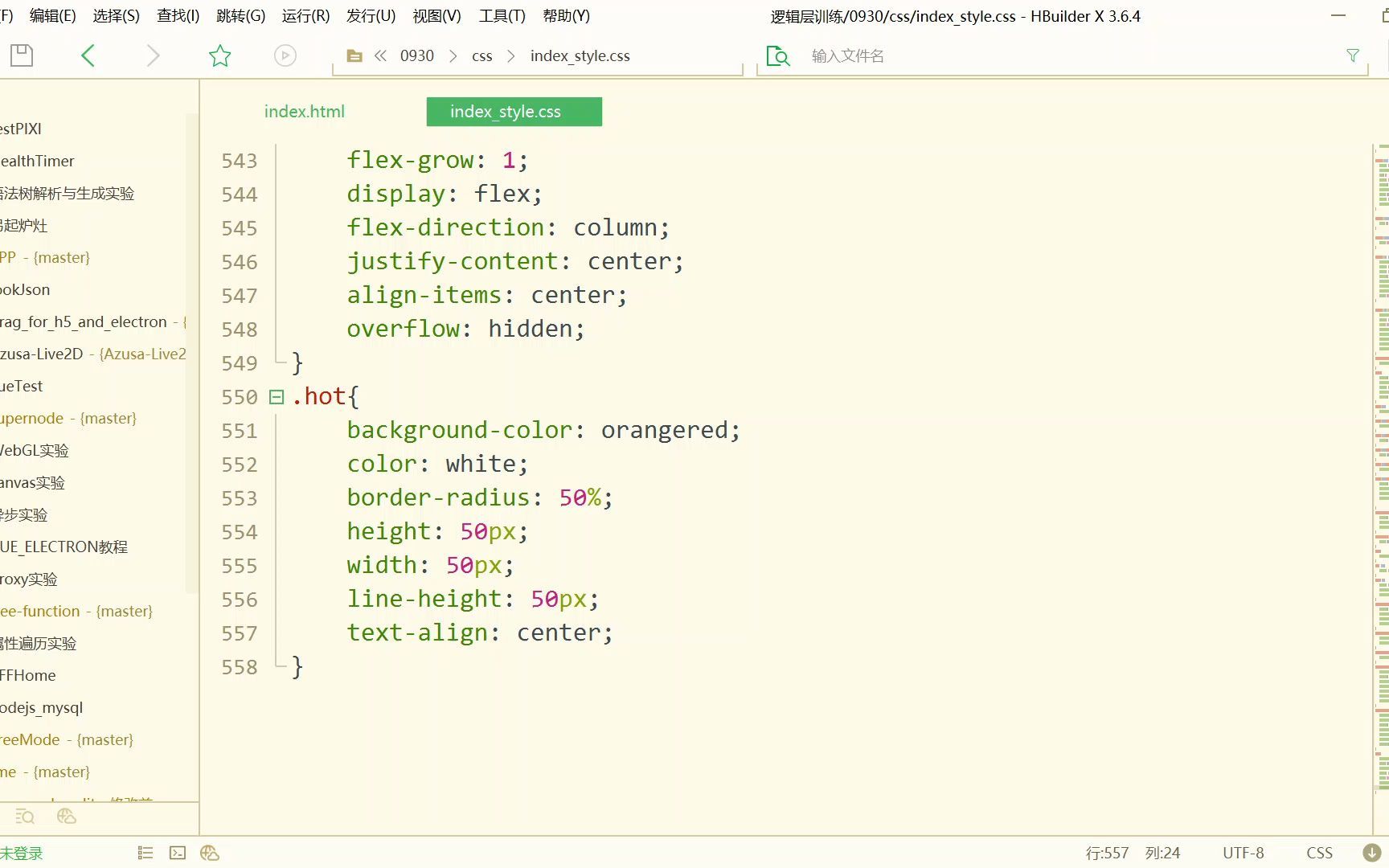
使用 Flexbox 实现水平居中非常简单,只需在父容器上添加 display: flex; 和 justify-content: center;,这种方法的优势在于它不依赖于子元素的宽度,且能轻松处理动态内容,在一个导航栏中,无论链接数量如何变化,它们都能保持在容器中央。
Grid布局在复杂对齐中的优势
当页面结构复杂,需要同时处理水平和垂直对齐时,CSS Grid 是更强大的工具,通过 place-items: center; 或分别设置 justify-items 和 align-items,可以精确控制网格项的位置,这种方法特别适用于仪表盘、图片画廊等需要严格网格对齐的场景。
垂直对齐的痛点与突破
垂直对齐是前端开发中的经典难题,传统的 line-height 方法虽然简单,但在多行文本或混合内容(文字+图标)中往往失效,理解 vertical-align 的本质是解决这一问题的关键。
理解vertical-align的基线逻辑
vertical-align 属性主要作用于内联元素(inline)和内联块元素(inline-block),它默认对齐的是基线(baseline),这意味着,如果你有一个图片和一段文字并排,图片的底部会与文字的底部对齐,而不是与文字的中心对齐。
- baseline:默认值,基于基线对齐。
- middle:将元素放置在父元素的垂直中心。
- top / bottom:将元素的顶部或底部与父元素的顶部或底部对齐。
行业共识认为,对于图标与文字的垂直居中,设置 vertical-align: middle; 是最常用的技巧,但前提是父容器的高度固定或明确,如果父容器高度不固定,这种方法可能会导致意外的偏移。
使用Flexbox解决垂直对齐
在现代开发中,推荐使用 Flexbox 的 align-items: center; 属性来实现垂直居中,这种方法不受基线逻辑的限制,能够真正地将子元素在交叉轴上居中。
在一个登录表单中,我们希望输入框和按钮在垂直方向上完美对齐,通过给父容器设置 display: flex; 和 align-items: center;,无论输入框的高度如何变化,它们都会自动保持垂直居中,这种方法比传统的 line-height hack 更加稳定且易于维护。
Grid布局的垂直居中方案
与水平对齐类似,Grid 布局也提供了强大的垂直对齐能力,通过 align-items: center;,可以轻松实现网格项在行方向上的居中,这种方法特别适用于需要同时处理多行多列对齐的场景,如响应式卡片布局。
不同场景下的最佳实践对比
为了更清晰地展示不同对齐方法的适用场景,我们整理了一份对比表,这份表格基于常见的前端开发场景,帮助开发者快速选择最合适的方案。
| 场景描述 | 推荐方法 | 优势 | 注意事项 |
|---|---|---|---|
| 单行文本居中 | text-align: center | 简单直接,兼容性好 | 仅适用于块级容器内的内联内容 |
| 多个块级元素居中 | Flexbox (justify-content) | 灵活,支持动态内容 | 需要父容器设置 display: flex |
| 图标与文字垂直对齐 | vertical-align: middle | 传统方法,无需额外容器 | 需注意基线对齐逻辑,可能需调整 margin |
| 复杂网格布局对齐 | CSS Grid (place-items) | 强大的二维控制能力 | 学习曲线稍陡,需理解网格线概念 |
| 响应式卡片布局 | Flexbox 或 Grid | 自适应屏幕宽度,易于维护 | 需考虑移动端小屏幕下的布局变化 |
据统计,多数情况下,Flexbox 已成为解决对齐问题的首选方案,因为它在灵活性和易用性之间取得了良好的平衡,Grid 在复杂布局中的优势也不容忽视,特别是在需要精确控制二维空间时。
常见误区与调试技巧
在实际开发中,对齐问题往往不是代码写错了,而是对盒模型或布局上下文的理解不够深入,以下是一些常见的误区和调试技巧。
盒模型对对齐的影响
CSS 的盒模型决定了元素的宽度和高度计算方式,默认情况下,元素的总宽度等于 width + padding + border,如果未正确设置 box-sizing: border-box;,可能会导致元素超出容器边界,从而影响对齐效果。
建议在项目全局设置 box-sizing: border-box;,这样 padding 和 border 会被包含在元素的宽度和高度内,避免布局错乱,这一做法已成为现代前端开发的标准规范。
使用浏览器开发者工具调试
当对齐出现问题时,浏览器的开发者工具是最佳助手,通过检查元素的布局框(Layout Box),可以清晰地看到元素的宽度、高度、padding、margin 以及对齐方式。
- 检查盒模型:查看元素是否被 padding 或 margin 挤压,导致视觉上的不对齐。
- 检查 Flex/Grid 属性:确认父容器是否正确设置了 display 属性,以及子元素是否受到了其他属性的干扰。
- 检查基线:对于 vertical-align 问题,查看元素的基线位置,判断是否因行高或字体差异导致偏移。
业内专家指出,熟练掌握开发者工具的调试功能,能解决 80% 以上的布局问题,不要依赖直觉,而要依赖数据。
Q&A:关于HTML字体对齐的常见疑问
HTML让字体对齐时,为什么vertical-align不生效?
vertical-align 属性仅对 inline 或 inline-block 元素有效,如果父元素是 block 元素,且子元素也是 block 元素,vertical-align 将不起作用,此时应使用 Flexbox 的 align-items: center; 或 Grid 的 align-items: center; 来实现垂直居中,确保子元素不是 display: block,否则该属性会被忽略。
如何实现多行文本的两端对齐且避免最后一行间距过大?
CSS 的 text-align: justify; 会对每一行进行拉伸,包括最后一行,导致最后一行两端间距过大,解决方法是使用 text-justify: inter-word; 配合 hyphens: auto; 进行断字,或者使用 text-align-last: left; 将最后一行强制左对齐,另一种更现代的方法是使用 text-align: start; 和 text-align: end; 结合媒体查询,根据屏幕宽度动态调整对齐方式。
在移动端网页中,字体对齐的最佳实践是什么?
在移动端,由于屏幕宽度有限,建议优先使用 Flexbox 进行布局,因为它能更好地适应不同尺寸的设备,对于文本对齐,避免使用两端对齐(justify),因为它在小屏幕上容易产生阅读困难,推荐使用左对齐或居中对齐,并确保行高(line-height)适中,通常在 1.5 到 1.6 之间,以提高可读性,使用相对单位(如 rem 或 em)设置字体大小,可以确保在不同设备上的一致性。
首发原创文章,作者:王坚,如若转载,请注明出处:https://idctop.com/article/328515.html