HPE服务器无法通过U盘启动的核心原因通常在于BIOS中Legacy/UEFI引导模式设置冲突、USB接口未被识别为第一启动项,或U盘本身未制作成符合服务器硬件要求的启动介质,需优先检查BIOS设置与介质兼容性。
在数据中心运维或IT基础设施维护场景中,HPE ProLiant系列服务器因硬件架构复杂,其启动逻辑与普通PC存在显著差异,当技术人员遇到hp服务器如何u盘启动不了这一痛点时,往往是因为忽略了服务器对引导协议的严格校验,普通U盘在个人电脑上即插即用,但在企业级服务器上,若未正确配置引导模式或介质格式,系统会直接跳过USB设备,转而尝试从硬盘或网络启动,这并非硬件故障,而是安全策略与兼容性机制在起作用。
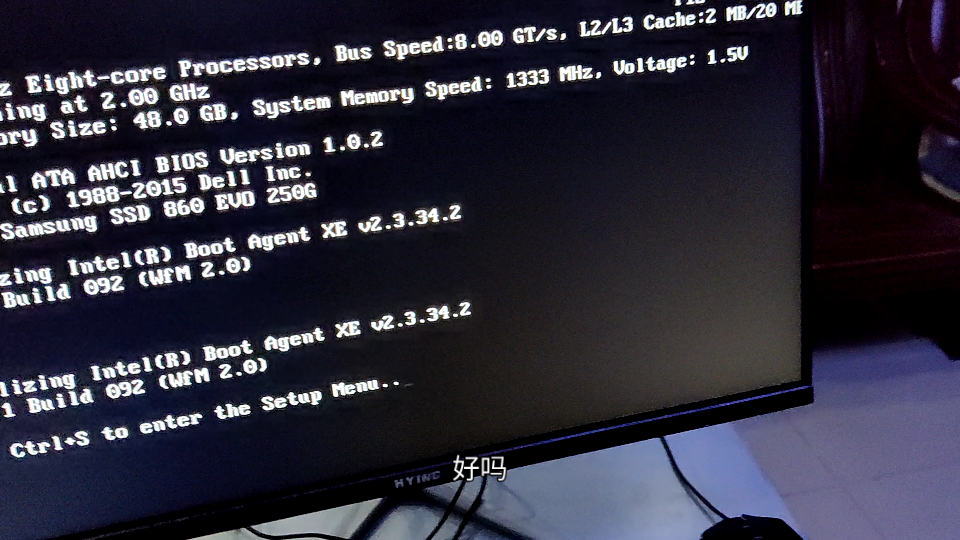

排查BIOS引导模式与USB识别设置
服务器启动失败的首要嫌疑对象往往是BIOS中的引导配置,HPE服务器默认可能仅启用UEFI模式,而许多老旧或通用制作的U盘仅支持Legacy BIOS,这种模式不匹配会导致设备“隐形”。
确认Legacy与UEFI引导兼容性
进入BIOS设置是解决问题的第一步,重启服务器,在开机自检画面出现时,按F9键进入System Utilities(系统工具),随后选择System Configuration下的BIOS/Platform Configuration (RBSU),你需要重点关注Boot Options(启动选项)。
业内专家指出,HPE服务器对引导模式的支持取决于具体型号和固件版本,较新的Gen10及以上机型默认强制UEFI,若你的U盘是为Legacy环境制作的,必须手动更改设置。
- 找到Boot Option Filter(启动选项过滤器)。
- 若使用传统U盘,确保Legacy Support(传统支持)处于Enabled状态。
- 若使用现代EFI启动盘,确保UEFI Boot Order(UEFI启动顺序)中包含USB设备。
- 保存设置并重启,观察是否出现启动菜单。
检查USB控制器与端口分配
即使引导模式正确,若USB控制器未正确初始化,U盘依然无法被识别,部分HPE服务器在BIOS中默认禁用了某些USB端口,或将其设置为仅用于键盘鼠标输入。
在RBSU界面中,检查Embedded SATA/USB Configuration,确保USB Controller(USB控制器)设置为Enabled,尝试更换物理接口,HPE服务器的前置USB接口通常通过背板连接,可能存在供电不足或信号衰减问题,建议将U盘插入服务器后置直接连接主板的高带宽USB 3.0接口,以排除hp服务器u盘启动不了怎么解决中的物理连接障碍。
制作符合服务器规范的启动介质
很多时候,问题不出在服务器,而出在U盘本身,普通格式化的U盘或简单的Ghost镜像制作工具,生成的启动盘往往缺乏服务器所需的分区表结构或引导扇区代码。
分区表与文件系统格式
UEFI引导要求U盘必须采用GPT分区表,且系统分区需格式化为FAT32文件系统,Legacy引导则通常要求MBR分区表,若使用Rufus等工具制作启动盘,务必选择正确的分区类型。
- UEFI模式:选择GPT分区方案,目标系统类型选UEFI(非CSM),文件系统选FAT32。
- Legacy模式:选择MBR分区方案,目标系统类型选BIOS或UEFI(CSM),文件系统可选NTFS或FAT32。
若U盘文件系统为exFAT或NTFS,且未正确配置引导加载程序,服务器BIOS将拒绝将其视为可启动设备,这是导致hp服务器u盘启动不了怎么办
的常见软件层面原因。
镜像文件的完整性与来源
下载的系统镜像文件若存在损坏,或制作过程中出现写入错误,也会导致启动失败,建议使用官方提供的ISO镜像,并通过校验和(SHA256)验证文件完整性,避免使用经过修改或精简的第三方镜像,这些镜像可能移除了服务器驱动支持,导致启动后黑屏或报错。
对于HPE服务器,推荐使用HPE提供的Integrated Lights-Out (iLO)远程管理功能进行虚拟介质挂载,这比物理U盘更稳定,且能绕过物理接口限制,若必须使用物理U盘,请确保其容量适中(建议16GB-32GB),过小容量可能无法容纳完整的安装镜像。
利用iLO远程管理规避物理限制
当物理U盘启动始终无法成功,或服务器位于异地机房时,利用HPE iLO远程管理控制台是更优的解决方案,iLO允许通过网络挂载ISO镜像,模拟光驱启动,彻底解决hp服务器u盘启动不了怎么弄的物理难题。
iLO虚拟介质挂载步骤
- 登录iLO Web界面,进入Virtual Media(虚拟介质)选项卡。
- 选择CD/DVD或Floppy,点击Connect(连接)。
- 上传本地ISO文件,或映射网络共享路径中的镜像。
- 重启服务器,在BIOS中设置从Virtual CD/DVD启动。
这种方法不仅避免了U盘兼容性麻烦,还能实现无人值守安装和故障排查,据统计,相当一部分运维团队已转向基于iLO的部署方式,因其可靠性远高于物理介质。
常见故障代码与硬件诊断
若上述步骤均无效,需关注服务器POST(加电自检)过程中出现的错误代码。
解读错误代码
- PXE-E61: Media test failure, check cable:通常指网络启动失败,但若误设为网络优先,可能掩盖USB问题。
- Boot Device Not Found:明确指示未找到启动设备,此时需再次确认USB设备是否在BIOS的Boot Order列表中。
- USB Device Over Current:若出现此警告,说明U盘短路或接口供电异常,立即断电检查硬件。
固件更新与BIOS重置
固件过旧可能导致对新U盘或新镜像格式的兼容性问题,建议通过HPE Service Pack for ProLiant (SPP)更新BIOS和iLO固件,若设置混乱,可在BIOS中执行Load Setup Defaults(加载默认设置),然后重新配置启动项。
Q&A:关于HP服务器U盘启动的常见问题
hp服务器如何u盘启动不了
核心解决路径为:进入BIOS(F9)确认Legacy/UEFI模式与U盘制作格式匹配,检查USB控制器是否启用,并尝试更换后置USB接口,若仍无效,建议使用iLO挂载ISO镜像替代物理U盘。
hp服务器u盘启动不了怎么解决
首先验证U盘在其他PC上能否正常启动,排除介质损坏,在BIOS的Boot Option Filter中,将USB设备移至第一位,若使用UEFI引导,确保U盘分区为GPT且格式为FAT32,检查服务器固件是否为最新版本,以获取最新的USB驱动支持。
hp服务器u盘启动不了怎么弄
若物理U盘始终无法识别,最稳妥的方案是使用iLO远程管理功能,通过Web界面挂载系统ISO镜像,设置虚拟光驱为第一启动项,此方法无需物理接触服务器,且避免了USB接口兼容性、供电不足及介质制作错误等物理层面的所有潜在问题,是企业级部署的标准实践。
首发原创文章,作者:王坚,如若转载,请注明出处:https://idctop.com/article/352265.html