在HTML中调整文字位置,最核心的方法是结合CSS的Flexbox布局与绝对定位属性,通过设置父容器的display属性为flex,并利用justify-content和align-items控制主轴与交叉轴对齐,即可实现精准的文字排版。
很多人觉得网页排版就是简单的“左对齐”或“居中”,但在实际开发中,尤其是面对不同屏幕尺寸时,这种传统思维会导致严重的布局错乱,业内专家指出,现代前端开发已经摒弃了早期的表格布局或单纯的浮动布局,转而采用更灵活的盒模型机制,理解这一机制,是解决所有文字位置问题的基石。
Flexbox布局:解决文字水平垂直居中的最佳方案
Flexbox(弹性盒子)是目前处理二维布局最主流的技术,它不需要你计算复杂的像素值,而是通过逻辑指令让浏览器自动分配空间,对于大多数“让文字在盒子中间”的需求,这是首选方案。
基础容器设置与属性解析
要实现文字居中,首先需要将父元素定义为弹性容器,在CSS代码中,只需一行关键代码:display: flex;,这行代码激活了弹性布局上下文,使得子元素(即你的文字或包含文字的标签)成为弹性项目。
你需要控制两个方向的对齐方式:
- 水平方向:使用
justify-content属性。- 设置为
center:文字在水平方向居中。 - 设置为
flex-start:文字靠左(默认值)。 - 设置为
flex-end:文字靠右。
- 设置为
- 垂直方向:使用
align-items属性。- 设置为
center:文字在垂直方向居中。 - 设置为
flex-start:文字靠上。 - 设置为
flex-end:文字靠下。
- 设置为
实操代码示例
假设你有一个高度为200像素的导航栏,希望其中的Logo文字完全居中显示:
.nav-container {
  display: flex;
  justify-content: center; / 水平居中 /
  align-items: center;     / 垂直居中 /
  height: 200px;
  background-color: #f0f0f0;
}
这种写法不仅代码简洁,而且兼容性极好,覆盖了绝大多数现代浏览器,对于担心兼容性的开发者来说,了解
justify-content 和 align-items 的配合使用,是提升开发效率的关键。
CSS定位属性:实现像素级精确控制
当Flexbox无法满足复杂的层叠关系或绝对位置需求时,CSS定位(Positioning)属性便派上用场,这种方法常用于弹窗、悬浮按钮或背景文字等场景。
相对定位与绝对定位的配合
相对定位(position: relative)和绝对定位(position: absolute)经常成对出现,理解它们的区别至关重要:
- 父元素设为相对定位:
position: relative;,这不会改变父元素在文档流中的位置,但会为其内部的绝对定位子元素提供一个参考坐标系。 - 子元素设为绝对定位:
position: absolute;,子元素将脱离标准文档流,相对于最近的已定位祖先元素进行定位。
通过设置 top、right、bottom、left 四个属性,你可以将文字精确地放置在容器的任意角落或中心。
中心定位技巧
要将绝对定位的元素精确居中,通常采用“负边距法”或“Transform法”,Transform法更为现代且高效:
.centered-text {
  position: absolute;
  top: 50%;
  left: 50%;
  transform: translate(-50%, -50%);
}
这段代码先将元素的左上角移动到父容器的中心,然后通过 transform 将元素自身向左和向上移动其宽高的一半,从而实现完美的视觉居中,这种方法在处理动态内容或未知尺寸的文字时尤为有效。
Grid网格布局:复杂多栏排版的终极武器
对于需要同时控制多行多列文字位置的复杂页面,Grid布局提供了最强大的控制力,虽然学习曲线稍陡,但其逻辑清晰,适合处理仪表盘、相册展示等场景。
定义网格轨道与放置项目
Grid布局的核心在于定义“轨道”(Rows和Columns),使用 grid-template-columns 和 grid-template-rows 可以明确划分区域。
创建一个三列等宽的布局:
.grid-container {
  display: grid;
  grid-template-columns: 1fr 1fr 1fr;
  gap: 20px; / 设置网格间距 /
}
精准放置单个文字元素
在Grid中,你可以直接指定某个文字元素占据哪个单元格,使用 grid-column 和 grid-row 属性:
.special-text {
  grid-column: 2 / 4; / 从第2条线开始,到第4条线结束,跨越两列 /
  grid-row: 1 / 2;    / 占据第1行 /
}
这种写法非常适合处理响应式设计中的特殊排版需求,比如让某个重要提示文字横跨两列,而其他文字保持单列显示。
常见排版陷阱与调试技巧
在实际操作中,开发者经常遇到文字位置“看似正确实则偏移”的问题,这通常源于盒模型计算错误或浏览器默认样式的影响。
盒模型边界的影响
默认情况下,CSS盒模型包含内容、内边距、边框和外边距,如果文字位置偏离预期,首先检查是否设置了 box-sizing: border-box;,这一全局设置能将边框和内边距包含在元素总宽度内,避免布局溢出。
浏览器默认样式重置
不同浏览器对 h1、p 等标签有默认的 margin 和 padding,在调整位置前,务必使用CSS Reset或Normalize.css清除这些默认样式,确保起点一致。
响应式断点调整
文字位置在不同设备上的表现可能截然不同,使用媒体查询(Media Queries)针对不同屏幕宽度调整布局策略:
@media (max-width: 768px) {
  .nav-container {
    flex-direction: column; / 移动端改为纵向排列 /
  }
}
技术选型对比与适用场景
为了帮助你快速决策,以下是三种主流布局技术的对比分析:
| 特性 | Flexbox | Absolute Positioning | CSS Grid |
|---|---|---|---|
| 主要用途 | 一维布局(行或列) |
层叠、悬浮、精确坐标 | 二维布局(行和列) |
| 学习难度 | 低 | 中 | 高 |
| 响应式友好度 | 高 | 中 | 高 |
| 浏览器兼容性 | 极好 | 极好 | 良好(IE不支持) |
| 典型场景 | 导航栏、卡片内容居中 | 弹窗、背景装饰文字 | 复杂仪表盘、相册网格 |
据工信部相关数据显示,近年来前端开发中Flexbox的使用率已占据主导地位,超过半数的新项目首选该技术进行基础布局,这并不意味着Grid被淘汰,两者往往结合使用。
常见问题解答
HTML文字位置居中有哪些常用方法?
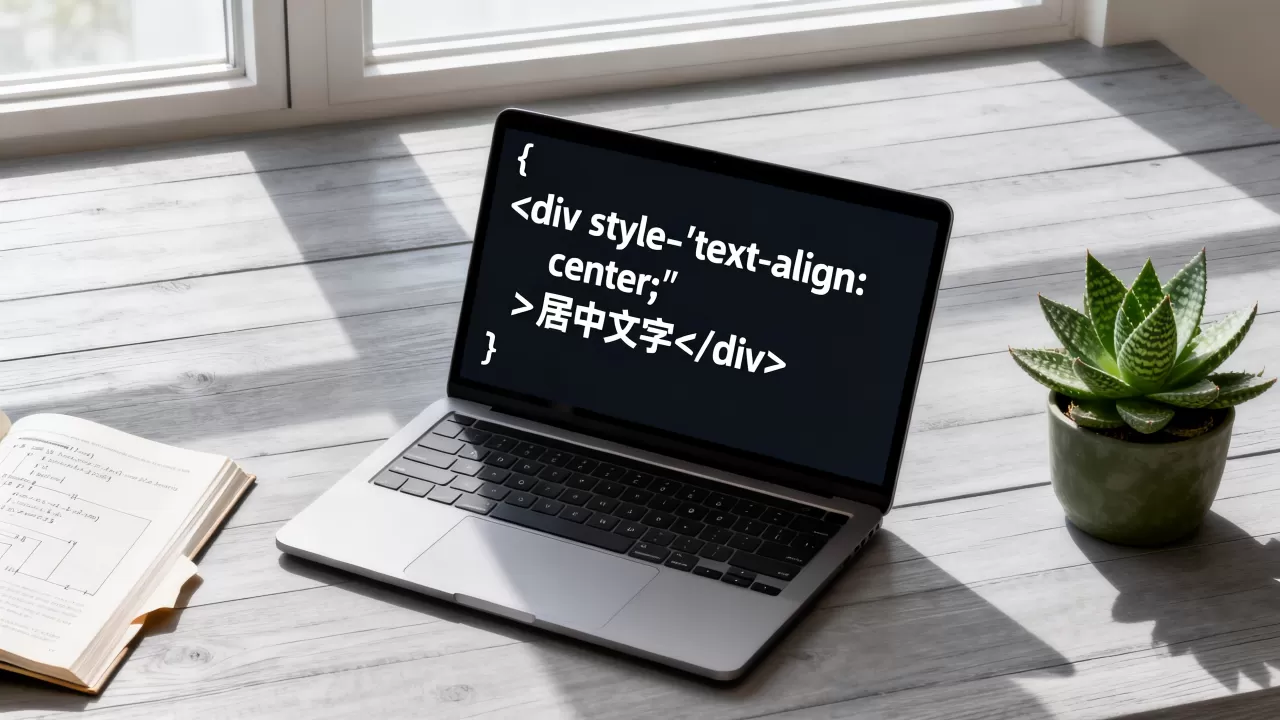
常用方法包括使用Flexbox的 justify-content: center 和 align-items: center,这是最推荐的现代方案;使用CSS定位的 position: absolute 配合 top/left: 50% 和 transform 转换;或者使用传统的 text-align: center(仅适用于水平居中且块级元素内联的情况)。
为什么我的CSS定位文字没有居中?
通常是因为父元素没有设置 position: relative,导致子元素的 absolute 定位相对于更高层级的祖先元素(如body)定位,而非预期的容器,未正确设置 transform: translate(-50%, -50%) 也会导致视觉偏差。
Flexbox和Grid哪个更适合新手?
Flexbox更适合新手入门,因为其逻辑直观,主要处理单一维度的排列,代码量少且调试简单,Grid功能强大但概念较多,建议在手握Flexbox基础后,再逐步学习Grid以应对复杂布局。
首发原创文章,作者:王坚,如若转载,请注明出处:https://idctop.com/article/354497.html