HTML本地存储的设置并不在某个单一的物理文件夹中,而是由浏览器自动管理在用户计算机的特定系统目录下,具体位置取决于你使用的浏览器类型及操作系统。
当我们谈论“设置”时,很多人第一反应是去某个菜单里找配置文件,但现代浏览器的本地存储机制更像是一个隐形的后台管家,它不会把数据散落在桌面上让你随意复制粘贴,而是加密或序列化后存放在系统深处的隐藏文件夹里,理解这一点,对于前端开发者调试数据、恢复误删信息,或者清理隐私痕迹都至关重要。

主流浏览器本地存储的物理路径解析
不同的浏览器采用不同的内核与存储策略,因此它们存放数据的路径也大相径庭,掌握这些路径,是解决“html本地存储设置在哪里”这一问题的核心关键。
Chrome与Edge浏览器的存储位置
Chrome及其衍生浏览器(如新版Edge)基于Chromium内核,其数据存储逻辑高度一致,在Windows系统中,数据通常位于用户配置文件夹下的Local目录中。
具体操作路径
你可以通过以下步骤快速定位:
- 按下
Win + R键,打开运行窗口。 - 输入
%LOCALAPPDATA%GoogleChromeUser DataDefault并回车。 - 在打开的文件夹中,寻找名为
Local Storage的文件夹。
在这个文件夹内部,你会看到许多以 http_ 或 https_ 开头的文件,这些文件名实际上编码了网站的域名和协议头,文件本身通常是SQLite数据库格式,这意味着你不能直接用记事本打开查看明文,需要使用专门的SQLite查看器。
对于使用Mac系统的用户,路径则位于:~/Library/Application Support/Google/Chrome/Default/Local Storage
Firefox浏览器的存储机制
Firefox采用了略有不同的存储架构,虽然它也支持LocalStorage,但其底层数据存储往往与Profile(配置文件)紧密绑定。
查找方法
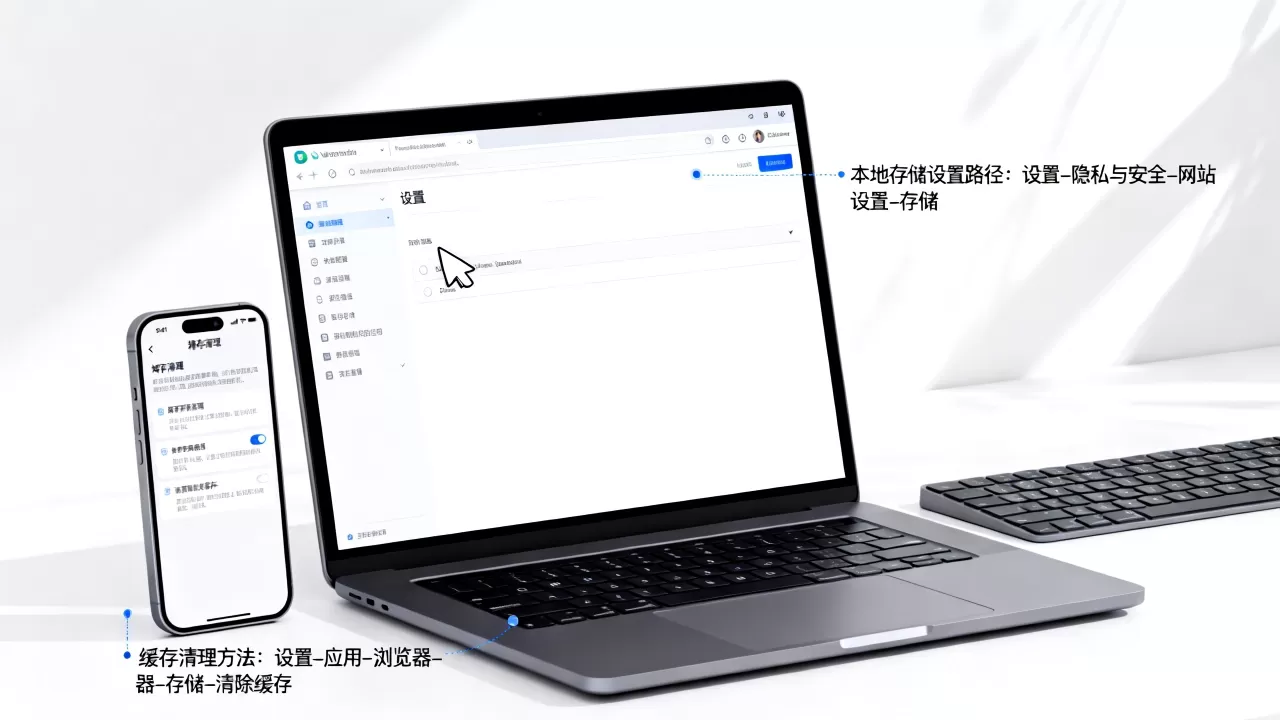
在Firefox中,最直观的方法并非直接去文件系统翻找,而是通过浏览器内部工具。
- 打开Firefox,按下
F12打开开发者工具。 - 切换到“存储”(Storage)选项卡。
- 在左侧栏展开“本地存储”(Local Storage)。
虽然Firefox在文件系统上也存储数据,通常位于 %APPDATA%MozillaFirefoxProfiles 下的某个随机字符串命名的文件夹中,但直接修改文件风险极高,极易导致配置文件损坏,业内专家指出,对于Firefox用户,通过开发者工具导出JSON数据是更安全的“设置”查看方式。
开发者视角:如何查看与管理本地存储
对于普通用户,知道物理路径可能只是为了清理垃圾;但对于开发者,理解“html本地存储设置在哪里”意味着要懂得如何调试和监控这些数据,浏览器提供的开发者工具是最高效的管理后台。
使用开发者工具进行实时监控
现代浏览器内置了强大的调试面板,能够实时展示LocalStorage和SessionStorage的状态。
操作步骤详解
- 打开控制台:在任意网页按下
F12或右键点击页面选择“检查”。 - 定位存储面板:
- 在Chrome/Edge中,点击顶部标签栏的“Application”(应用)。
- 在Firefox中,点击“Storage”(存储)。
- 查看数据:在左侧导航树中找到“Local Storage”,点击对应的域名,右侧窗口会列出所有的键值对(Key-Value Pairs)。
数据对比与差异
| 特性 | LocalStorage | SessionStorage |
|---|---|---|
| 生命周期 | 永久存储,除非手动清除 | 仅在当前会话有效,关闭标签页即消失 |
|
容量限制 | 通常为5MB – 10MB | 通常为5MB – 10MB |
| 作用域 | 同源策略下共享 | 仅当前标签页有效 |
| 存储类型 | 字符串 | 字符串 |
这种对比清晰地展示了为什么某些设置会“你,而有些设置在你关闭浏览器后就失效了。
常见误区与数据恢复技巧
很多人认为本地存储是“设置”在浏览器选项里的一个开关,实际上它是一个自动化的过程,当你在网站上登录、保存偏好设置或填写表单草稿时,浏览器会自动调用 localStorage.setItem() 将数据写入上述提到的物理文件中。
数据丢失的常见原因
隐私清理软件的影响
许多用户安装清理软件,勾选“清除本地存储”选项,这会导致所有网站的缓存数据被一键清空,如果你发现某个网站的个性化设置突然重置,大概率是清理软件“越界”了。
浏览器升级或重置
浏览器在重大版本更新时,有时会迁移或重置用户数据,虽然大多数情况下数据会保留,但在极端情况下(如配置文件损坏),数据可能丢失。
如何手动备份与恢复
如果你需要迁移电脑或备份重要数据,直接复制物理文件是最直接的方法,但需要注意浏览器必须处于关闭状态。
实操步骤
- 完全退出浏览器:确保任务管理器中没有浏览器进程。
- 复制文件夹:
- 找到对应的
Local Storage文件夹。 - 将整个文件夹复制到外部硬盘或云盘。
- 找到对应的
- 恢复数据:
- 在新电脑或重装系统后,安装相同版本的浏览器。
- 将备份的文件夹覆盖到新的用户数据目录下。
- 启动浏览器,之前的设置和数据将恢复如初。


安全性与隐私考量
虽然本地存储方便,但它并非绝对安全,由于数据以明文或简单编码形式存储在本地,任何能够访问你电脑文件的人都可以读取这些数据。
敏感信息存储建议
行业共识认为,切勿在LocalStorage中存储密码、支付令牌等高敏感信息,如果必须存储,应确保网站本身使用了HTTPS,并且对数据进行加密处理,对于普通用户,定期清理不常用网站的本地存储,是保护隐私的有效手段。
Q&A:关于HTML本地存储设置的常见问题
html本地存储设置在哪里以及如何彻底清除?
本地存储位于浏览器的用户数据目录下的Local Storage文件夹中,要彻底清除,最彻底的方法是进入浏览器的“设置”->“隐私和安全”->“清除浏览数据”,选择“缓存图片和文件”以及“Cookie和其他网站数据”,如果物理文件残留,可以手动进入上述路径删除对应文件,但需确保浏览器已关闭。
html本地存储设置在哪里,为什么不同浏览器路径不同?
这是因为不同浏览器厂商采用了不同的内核架构和数据存储策略,Chrome/Edge基于Chromium,使用SQLite数据库存储,路径在Local AppData下;Firefox基于Gecko引擎,路径在AppData下的Profiles文件夹中;Safari则基于WebKit,在Mac上位于Library目录,这种差异导致了物理路径的不统一,但逻辑上的“同源存储”概念是一致的。
html本地存储设置在哪里,能否通过代码直接访问文件系统?
出于安全沙箱机制的限制,网页JavaScript代码无法直接访问用户的本地文件系统路径,开发者只能通过 window.localStorage 或 window.sessionStorage API进行读写操作,只有拥有操作系统权限的管理员或用户本人,才能通过文件资源管理器直接查看和修改物理文件。
首发原创文章,作者:王坚,如若转载,请注明出处:https://idctop.com/article/361690.html