


在HP服务器中查看RAID设置,最快捷的方式是通过iLO远程管理界面或服务器开机自检时的Smart Array配置实用程序,而深入查看阵列状态、缓存策略及物理磁盘健康度,则推荐使用HPE Smart Storage Administrator (SSA) 软件或命令行工具。
对于企业IT运维人员而言,服务器底层的存储架构稳定性直接决定了业务系统的连续性,HP(现HPE)服务器因其高可靠性和完善的RAID管理生态,在数据中心占据重要地位,面对不同型号的服务器(如ProLiant Gen9/Gen10/Gen11)和复杂的RAID卡配置,许多管理员在排查故障或进行性能调优时,往往难以快速定位核心配置信息,本文将通过实操场景,梳理从基础查看到高级诊断的全链路方法,帮助你高效掌握服务器存储状态。
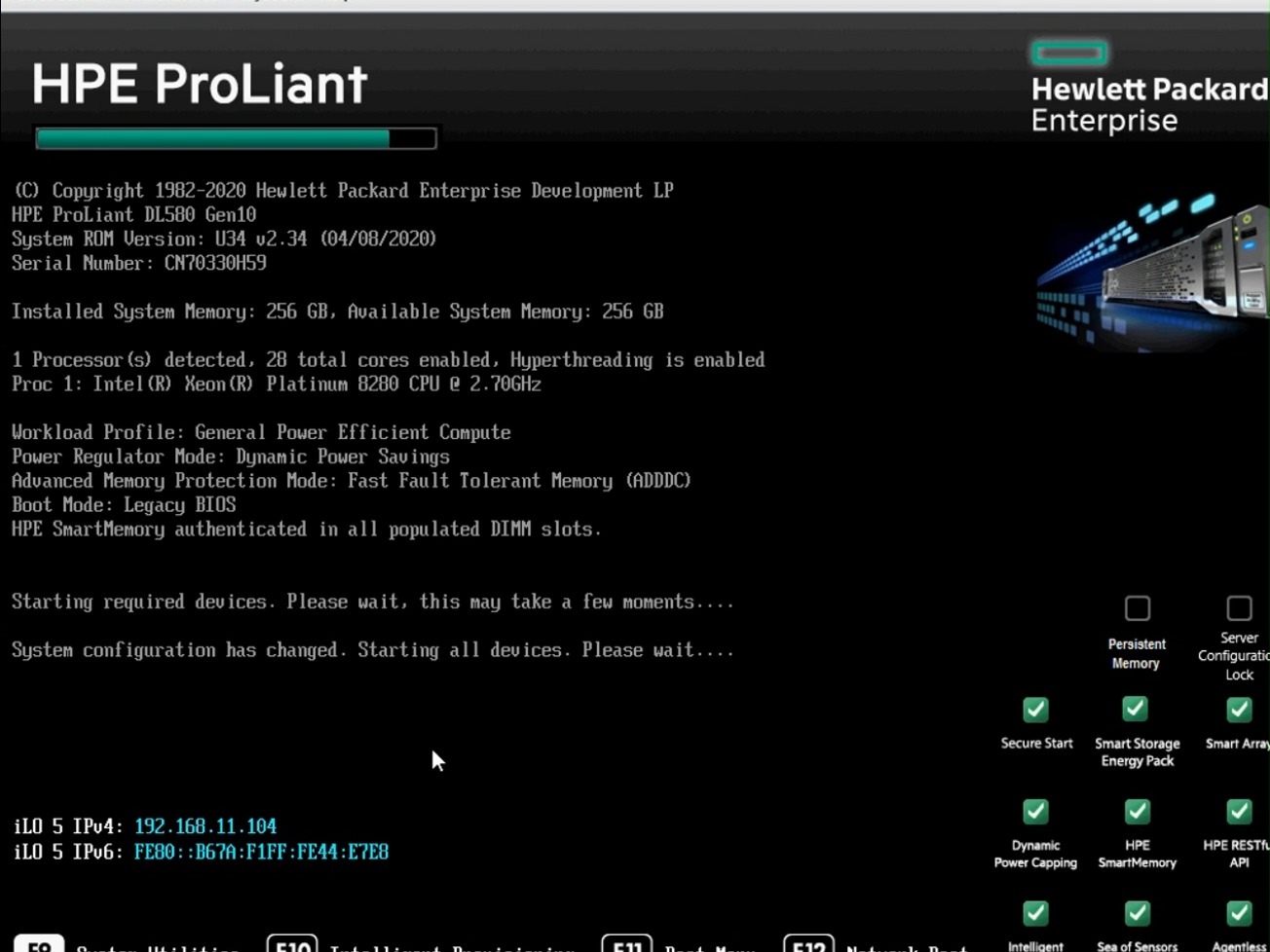

通过iLO远程管理界面查看RAID状态
对于无法物理接触服务器,或需要远程监控数据中心的场景,Integrated Lights-Out (iLO) 是首选方案,iLO作为HP服务器的带外管理模块,能够独立于操作系统运行,即使服务器关机或系统崩溃,依然可以访问硬件状态。
登录iLO控制台并导航至存储视图
通过浏览器访问iLO的IP地址,使用管理员账号登录,在左侧导航栏中,找到“服务器”或“存储”选项卡,不同代系的iLO界面布局略有差异,但核心逻辑一致,在Gen10及之后的服务器中,通常可以直接在主页仪表盘看到“存储控制器”的状态概览,若需查看详情,点击对应的控制器名称,即可进入逻辑视图。
查看逻辑驱动器与物理磁盘映射
在存储控制器详情页,你可以清晰地看到以下关键信息:
- 逻辑驱动器状态:显示RAID级别(如RAID 1、RAID 5、RAID 10)、容量、状态(Optimal/Failed/Rebuilding)。
- 物理磁盘列表:每个插槽中硬盘的健康状态(Good/Failed/Predictive Failure)、转速、容量以及SMART信息。
- 电池/缓存模块状态:Smart Array缓存模块的电池电量或超级电容状态,这对写入性能至关重要。
业内专家指出,通过iLO查看状态的优势在于其“非侵入性”,无需重启服务器或登录操作系统,即可获取最底层的硬件健康数据,特别适合在业务高峰期进行快速巡检。
利用Smart Storage Administrator进行深度诊断
当iLO提供的信息不足以支撑复杂的性能分析或故障排查时,HPE Smart Storage Administrator (SSA) 是更为专业的工具,SSA支持在操作系统内运行(Windows/Linux)或通过HPE Live Update CD启动,提供图形化界面和命令行双重支持。
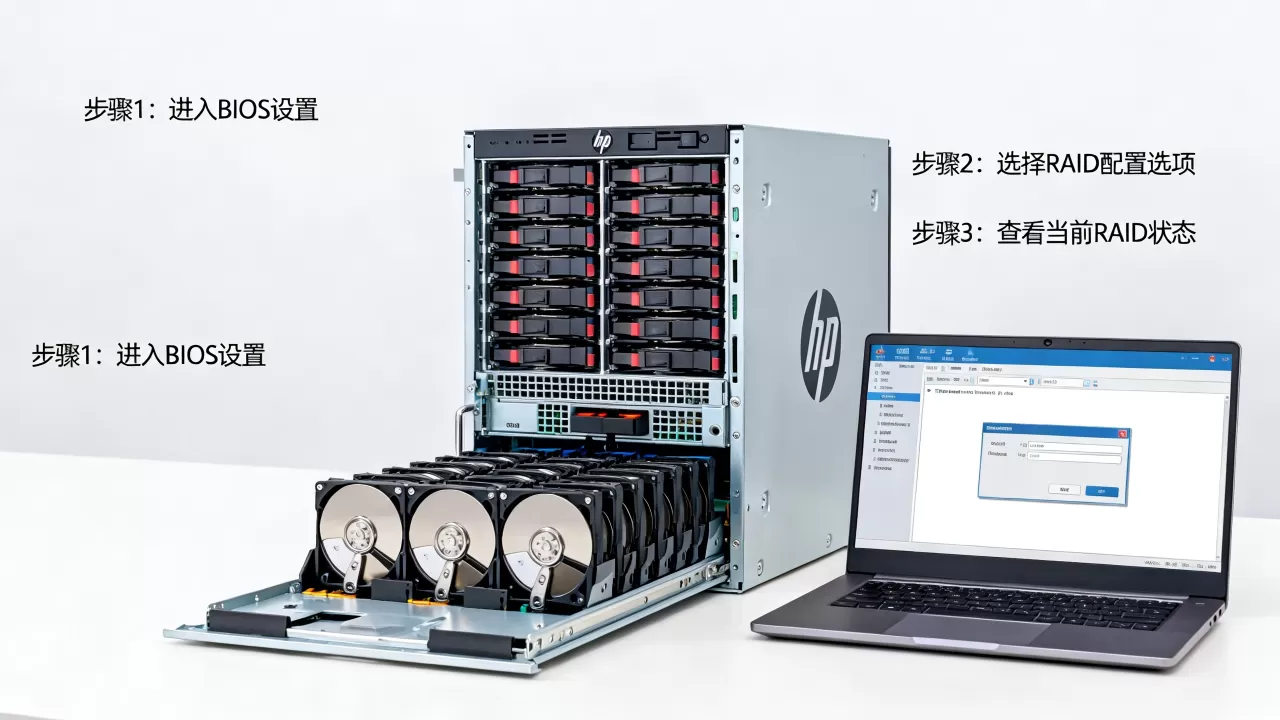
安装与启动SSA软件
在Windows Server环境中,建议从HPE官网下载对应版本的SSA安装包,安装完成后,以管理员身份运行SSA,在Linux环境下,可以通过HPE提供的RPM或DEB包进行安装,或通过HPE Intelligent Provisioning启动。
核心功能模块解析
SSA界面直观地展示了存储拓扑结构,主要包含以下功能模块:
- 阵列管理:查看RAID配置详情,包括条带大小(Stripe Size)、缓存策略(Read/Write Policy),对于随机读写密集型数据库,通常建议将写策略设置为“Write Through”或开启“Write Back with Cache Memory”并确认电池正常。
- 物理磁盘诊断:对单个硬盘执行SMART测试、长测试或短测试,预测潜在故障。
- 固件更新:直接在线更新RAID卡固件和硬盘固件,简化维护流程。
据统计,多数情况下,通过SSA进行的定期健康检查能提前发现硬盘的I/O错误率上升趋势,从而在硬盘彻底损坏前进行预防性更换,避免数据丢失风险。
命令行工具与脚本自动化运维
对于大规模数据中心或需要集成到自动化运维平台(如Ansible、Zabbix)的场景,图形界面显得效率低下,命令行工具如hpssacli(Gen9及之前)或ssacli(Gen10及之后)成为必备技能。
常用命令实操指南
在Linux或Windows命令行中,输入sascli或hpssacli即可进入交互模式,以下是几个高频使用的命令示例:
-
查看所有控制器和逻辑驱动器概要:
ssacli ctrl all show status
该命令输出简洁明了,快速判断所有RAID卡及逻辑盘的健康状态。 -
查看特定控制器的详细配置:
ssacli ctrl slot=0 show config
输出包含每个逻辑驱动器的RAID级别、大小、物理磁盘分配情况,以及缓存策略设置。 -
查看物理磁盘详细信息:
ssacli ctrl slot=0 pd all show detail
可获取每个硬盘的序列号、固件版本、温度、剩余寿命预估等关键指标。
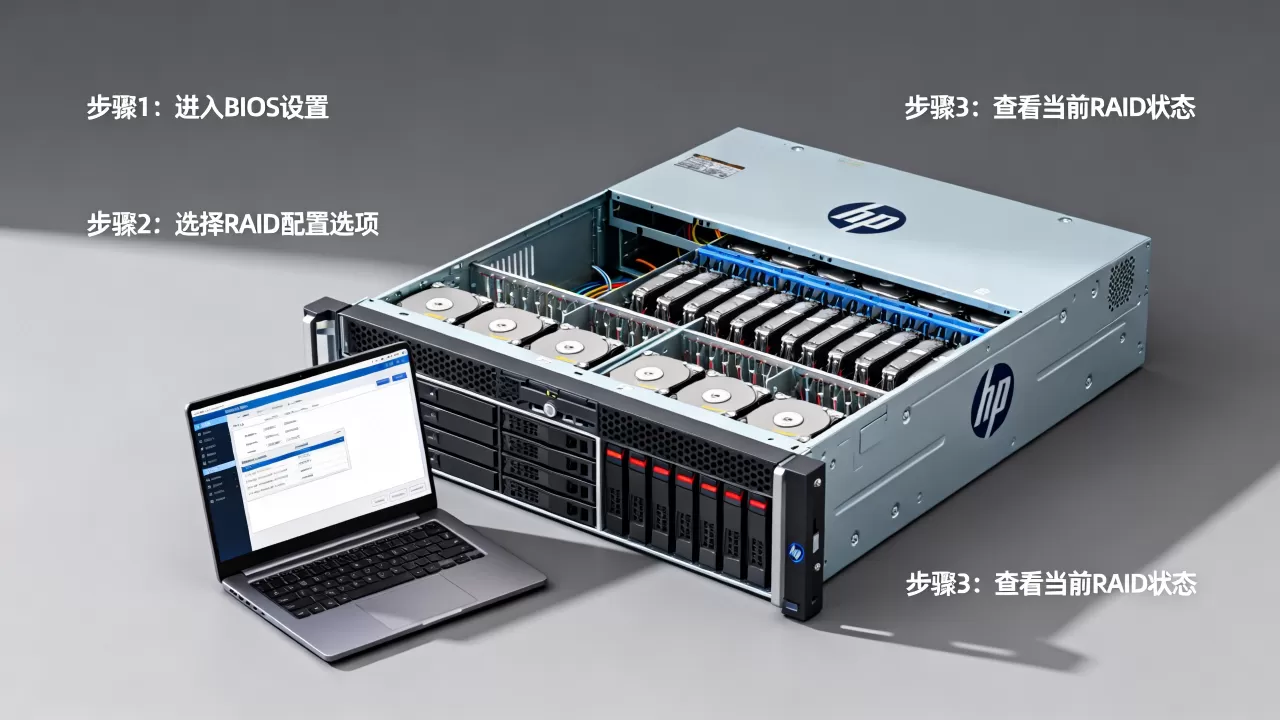
脚本化监控示例
管理员可以将上述命令封装成Shell或PowerShell脚本,定期执行并将结果发送至监控系统,在Linux中,可以通过解析sascli的输出,当检测到状态为“Failed”或“Rebuilding”时,自动发送告警邮件,这种自动化手段极大地降低了人工巡检的成本,提升了运维响应速度。
不同RAID级别与缓存策略的对比选择
查看RAID设置不仅仅是为了监控,更是为了优化性能,理解不同RAID级别和缓存策略对业务的影响,是高级运维的核心能力。
| RAID级别 | 适用场景 | 读写性能特点 | 容错能力 | 磁盘利用率 |
|---|---|---|---|---|
| RAID 0 | 临时数据、缓存 | 极高 | 无 | 100% |
| RAID 1 | 系统盘、小容量高可靠需求 | 读快写一般 | 支持1块盘故障 | 50% |
| RAID 5 | 文件服务器、一般数据库 | 读快写略慢(写惩罚) | 支持1块盘故障 | (N-1)/N |
| RAID 6 | 大容量存储、关键数据 | 读快写较慢 | 支持2块盘故障 | (N-2)/N |
| RAID 10 | 高性能数据库、虚拟化 | 极高 | 支持每组镜像盘故障 | 50% |
行业共识认为,对于高IOPS需求的OLTP数据库,RAID 10通常是最佳选择,尽管其磁盘利用率较低,但其读写性能和冗余能力最为均衡,而在容量需求大、写入频率相对较低的场景下,RAID 6则更具性价比。
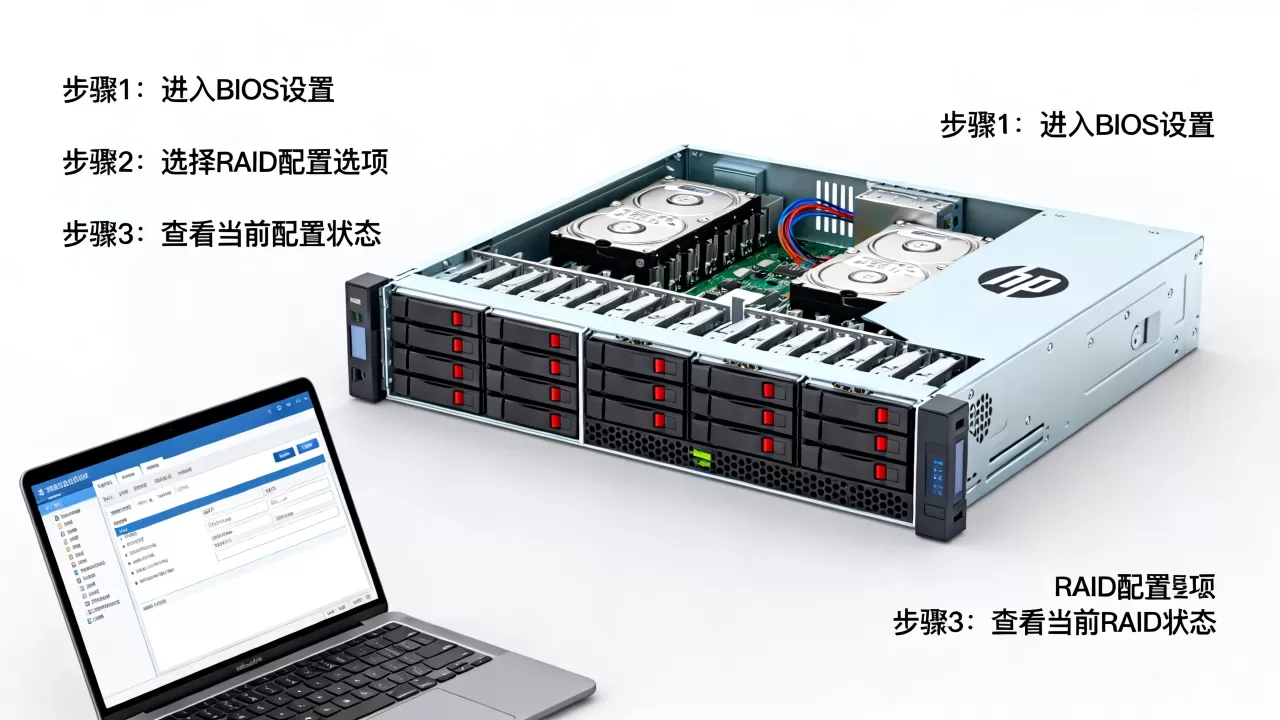
缓存策略对性能的影响
Smart Array卡通常配备有写缓存(Write Cache),默认情况下,若电池或超级电容正常,缓存策略通常设为“Write Back”,即数据先写入缓存再返回主机,显著提升写入性能,若缓存策略设为“Write Through”,数据直接写入磁盘,安全性最高但性能最低,在查看RAID设置时,务必确认缓存策略与电池状态匹配,避免因电池故障导致缓存自动降级为Write Through,从而引发性能骤降。
常见问题与故障排查Q&A
HP服务器查看raid设置时,发现逻辑驱动器状态为Degraded,该如何处理?
逻辑驱动器状态为Degraded(降级)意味着RAID阵列正在失去冗余保护,但数据仍可访问,通过iLO或SSA查看具体是哪个物理磁盘报错,如果是单盘故障(如RAID 5/6),系统通常会自动开始重建(Rebuilding),此时应优先确保备份数据的安全,并尽快更换故障硬盘,若更换后重建未自动开始,需通过SSA或命令行手动触发重建操作,切记在重建期间避免进行大规模IO操作,以免加重阵列负担。
如何确认HP服务器RAID卡的缓存策略是否正常工作?
缓存策略的状态直接关联到写入性能和数据安全,在SSA图形界面中,查看“Controller Settings”下的“Cache Policy”选项,若显示“Write Back”,需进一步检查“Cache Module Status”,若缓存模块状态为“OK”或“Charging”,则缓存正常工作,若显示“Disabled”或“Write Through”,通常是因为电池/超级电容故障或过热保护,此时需检查电池连接及环境温度,或联系HPE技术支持更换缓存模块,以恢复最佳写入性能。
HP服务器raid设置中,如何查看硬盘的SMART信息以预测故障?
SMART(Self-Monitoring, Analysis and Reporting Technology)信息是硬盘健康度的重要指标,在iLO界面中,点击物理磁盘图标,可查看“SMART Status”及具体的属性值,如“Reallocated Sector Count”(重映射扇区计数)和“Media Error Rate”(介质错误率),在SSA中,选择物理磁盘后点击“Diagnostics”标签,可查看详细的SMART日志,若发现重映射扇区计数持续增加,或介质错误率超过阈值,即使硬盘当前状态为“Good”,也建议列入更换计划,以防止突发故障导致数据丢失。
首发原创文章,作者:王坚,如若转载,请注明出处:https://idctop.com/article/370627.html







评论列表(1条)
哎,别只盯着iLO看!我上次就是偷懒没进SSA检查缓存策略,结果硬盘一挂数据全丢……这教训太痛了!