在Active Directory域环境中,使用非Administrator权限账户迁移Windows主机,核心在于利用组策略对象(GPO)预先授权目标用户或组的“加入域”权限,并通过标准管理工具或脚本执行加入操作,从而避免直接使用高权限管理员账号带来的安全风险。
传统的企业IT运维中,许多管理员习惯于直接使用Domain Admins组成员身份来执行所有操作,包括将新计算机加入域,这种做法虽然简单直接,但严重违反了最小权限原则,一旦该高权限凭证泄露,攻击者将能控制整个域环境,将“将计算机加入域”这一特定权限下放给普通用户或特定的运维服务账户,已成为现代IT安全架构的共识。

非管理员加入域的核心权限配置逻辑
要实现非Administrator用户成功迁移主机,首先必须理解Active Directory中的默认安全机制,默认情况下,任何域用户都有权将最多10台计算机账户添加到域中,这是微软为了防止新用户无法加入域而设置的默认宽容策略,但在企业环境中,这往往意味着权限过大。
调整默认计算机账户添加限制
对于大多数企业而言,允许普通用户随意添加10台设备并不符合安全规范,我们需要通过组策略来收紧这一限制。
- 打开组策略管理控制台(GPMC)。
- 定位到默认域策略或专门用于计算机加入策略的GPO。
- 导航至路径:计算机配置 -> 策略 -> Windows设置 -> 安全设置 -> 受限制的组或受限制的登录权限。
- 更精准的控制位于:计算机配置 -> 策略 -> Windows设置 -> 安全设置 -> 高级安全Windows防火墙之外的安全选项中,具体为:域成员: 限制不可信账户的密码更改以及域控制器: 允许将工作站加入域。
更常用的方法是修改Active Directory用户和计算机中的对象权限。
通过ADUC手动授权特定用户或组
这是最直观且无需编写脚本的方法。
-

打开Active Directory用户和计算机(dsa.msc)。
- 在视图菜单中,确保勾选高级功能。
- 找到用于存放计算机账户的OU(组织单位),Computers”或自定义的“Workstations”。
- 右键点击该OU,选择属性,切换到安全选项卡。
- 点击高级按钮,进入高级安全设置。
- 点击添加,选择需要授权的用户或组(如“IT_Support_Group”)。
- 在权限条目中,选择写入权限,并明确指定为计算机对象。
- 确保勾选创建所有子对象和删除所有子对象权限,以便该用户能创建新的计算机账户并处理可能的冲突。
业内专家指出,通过OU级别的权限委派,可以实现细粒度的控制,确保只有特定组内的成员才能在该OU下创建计算机账户,从而隔离不同部门或地区的设备管理权限。
实操步骤:使用标准工具执行迁移
权限配置完成后,接下来是具体的操作环节,这里介绍两种主流场景:交互式加入和静默脚本加入。
交互式加入域的标准流程
适用于现场运维或需要用户确认的场景。
- 使用目标非管理员账户登录Windows主机。
- 按下Win + R,输入sysdm.cpl并回车,打开系统属性。
- 切换到计算机名选项卡,点击更改。
- 在隶属于部分,选择域,输入域名(如corp.example.com)。
- 点击确定。
- 系统会弹出凭据对话框,输入已授权的用户名和密码(即之前配置了OU写入权限的账户)。
- 如果权限配置正确,系统将提示“欢迎加入…”,随后要求重启。
- 重启后,使用新加入的域账户登录,验证是否成功。
使用PowerShell进行自动化迁移
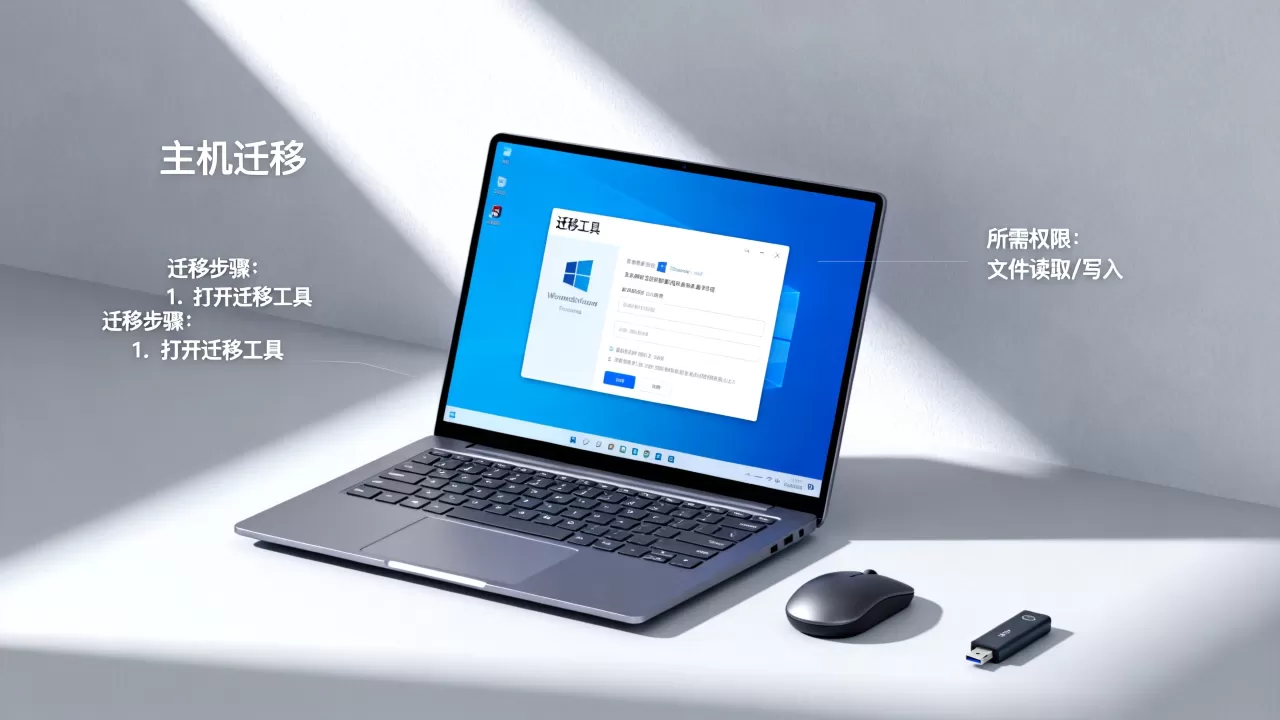
对于批量迁移或远程管理,PowerShell是更高效的选择,使用Add-Computer cmdlet可以简化过程。
- 打开PowerShell(以管理员身份运行,注意:这里需要本地管理员权限,但加入域时可以使用非域管理员凭据)。
- 执行以下命令:
Add-Computer -DomainName "corp.example.com" -Credential (Get-Credential) -OUPath "OU=Workstations,DC=corp,DC=example,DC=com" -Restart
- 在弹出的凭据窗口中,输入之前配置了OU写入权限的非管理员账户。
- 命令执行后,计算机会自动重启并加入指定的OU。
这种方法的优点在于可以指定OU路径,确保计算机账户被放置在正确的位置,便于后续通过组策略应用特定的安全设置或软件部署。
常见故障排查与最佳实践
即使权限配置正确,实际操作中仍可能遇到问题,以下是几种常见情况及解决方案。
权限错误与拒绝访问
如果用户尝试加入域时提示“拒绝访问”或“凭据无效”,通常原因如下:
- 权限未生效:AD权限传播可能需要时间,或者用户未注销重新登录以获取新的访问令牌,建议用户注销后重新登录,或使用gpupdate /force刷新组策略。
- OU路径错误:在PowerShell命令中指定的OU路径不存在或拼写错误,请通过Active Directory用户和计算机确认正确的DN( distinguished name)。
- 计算机账户冲突:如果之前有一台同名计算机已存在于域中,且当前用户没有删除权限,加入操作会失败,解决方法是手动删除旧的计算机账户,或授权该用户具有删除权限。
网络与DNS问题
计算机加入域依赖于DNS解析,确保客户端能够正确解析域控制器的SRV记录。
- 在客户端运行nslookup -type=SRV _ldap._tcp.corp.example.com。
- 如果无法解析,检查客户端的首选DNS服务器是否指向内部域控制器。
- 确保防火墙允许LDAP(端口389/636)、Kerberos(端口88)和RPC相关端口通信。
安全最佳实践
为了长期维持安全状态,建议遵循以下原则:
- 使用服务账户而非个人账户:创建一个专用的服务账户(如svc_joiner),专门用于执行计算机加入操作,定期更改该账户密码,并监控其使用日志。
- 限制加入范围:不要将权限授予所有域用户,创建一个名为Computer_Joiners的安全组,仅将必要的IT支持人员加入该组,并仅对该组授予OU写入权限。
- 审计与监控:启用Active Directory审计策略,监控计算机账户的创建和修改事件,重点关注事件ID4741(已创建计算机对象)和4742(已修改计算机对象)。
据统计,多数安全事件源于权限滥用或配置错误,通过精细化的权限管理和自动化脚本,可以显著降低人为错误带来的风险。
Q&A:非管理员迁移Windows主机常见问题
非Administrator用户加入域后,是否拥有本地管理员权限?
默认情况下,加入域的用户仅获得域用户权限,不具备本地管理员权限,若需赋予其本地管理员权限,需在加入域前或加入后,通过组策略或本地组策略编辑器(gpedit.msc),将该用户或组添加到目标计算机的Administrators组中,切勿在加入域时直接授予其本地管理员权限,除非有明确的安全需求。
如果忘记非管理员用户的密码,如何重置并重新加入域?
域管理员可以使用Active Directory用户和计算机重置该服务账户的密码,重置后,需确保所有使用该账户进行自动化脚本或手动加入操作的系统更新凭据,对于已加入但配置错误的计算机,需先退出域,然后使用新凭据重新加入。
使用非管理员账户迁移主机是否影响后续的软件部署?
不影响,软件部署通常通过组策略首选项或SCCM/Intune等管理工具执行,这些工具使用系统账户或特定的部署账户,而非用户账户,只要计算机成功加入域并位于正确的OU中,即可接收相应的策略和软件推送。
首发原创文章,作者:王坚,如若转载,请注明出处:https://idctop.com/article/371543.html