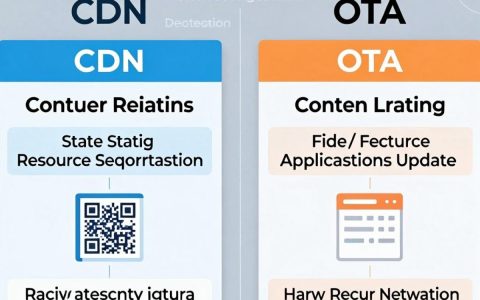
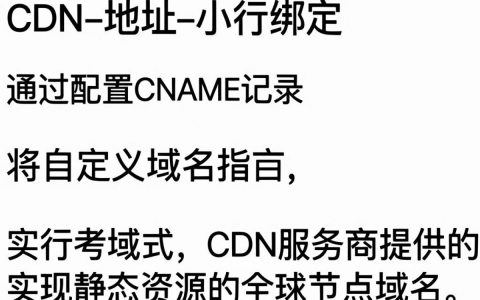
修改CDN域名DNS解析是将流量指向CDN节点的关键步骤,核心在于将原A记录或CNAME记录替换为CDN服务商提供的专属解析地址,并等待全球DNS缓存生效。
很多站长在接入CDN后,发现网站访问速度没有明显提升,或者出现“502 Bad Gateway”错误,90%的情况都出在DNS解析配置这一步,DNS就像互联网的门牌号,如果门牌号指错了方向,无论你的房子(服务器)建得多么豪华,访客都找不到入口,或者被引导到了错误的地方。


理解CDN DNS修改的核心逻辑
在动手修改之前,我们需要厘清一个概念:CDN并不是直接修改你的服务器,而是通过修改DNS解析记录,让用户的请求先到达CDN边缘节点,再由节点回源获取数据。
为什么必须修改DNS?
默认情况下,你的域名解析指向的是源站IP,当用户访问域名时,DNS服务器返回源站IP,用户直接连接源站,引入CDN后,我们需要DNS服务器返回CDN节点的IP或CNAME地址。
业内专家指出,正确的DNS配置能确保流量智能调度到离用户最近的节点,从而降低延迟,如果配置错误,可能导致流量绕过CDN,直接冲击源站,或者因为解析链路断裂导致网站无法访问。
A记录与CNAME记录的选择
这是新手最容易混淆的地方。
- A记录(地址记录):直接指向IP地址,适用于裸域名(如example.com)或需要绑定特定IP的场景,优点是指向明确,缺点是如果CDN节点IP变更,你需要手动更新记录。
- CNAME记录(别名记录):指向另一个域名(如cdn.example.com),适用于子域名(如www.example.com),优点是CDN服务商可以动态调整后端IP,你无需关心具体IP变化,维护成本更低,行业共识认为,对于大多数静态资源加速,CNAME是更优选择。
实操步骤:如何修改CDN域名DNS
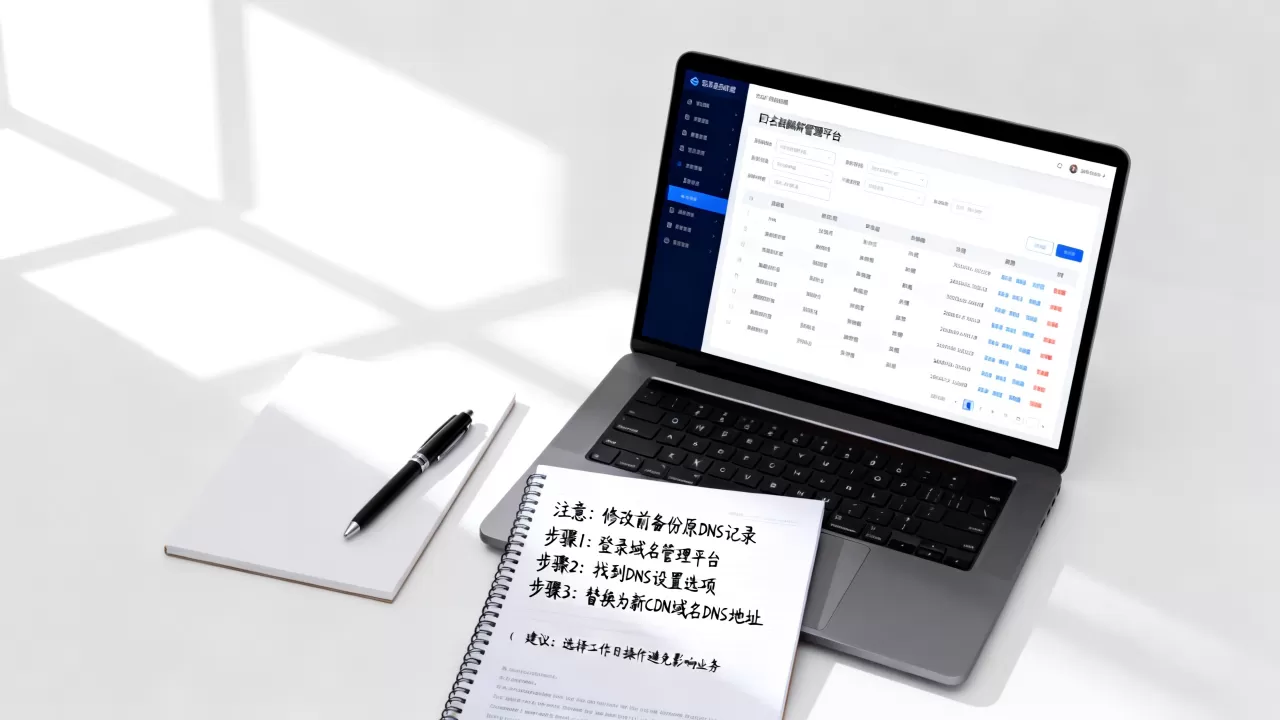
修改DNS解析通常涉及两个主要环节:在CDN控制台添加域名,以及在域名注册商或DNS服务商处修改解析记录。
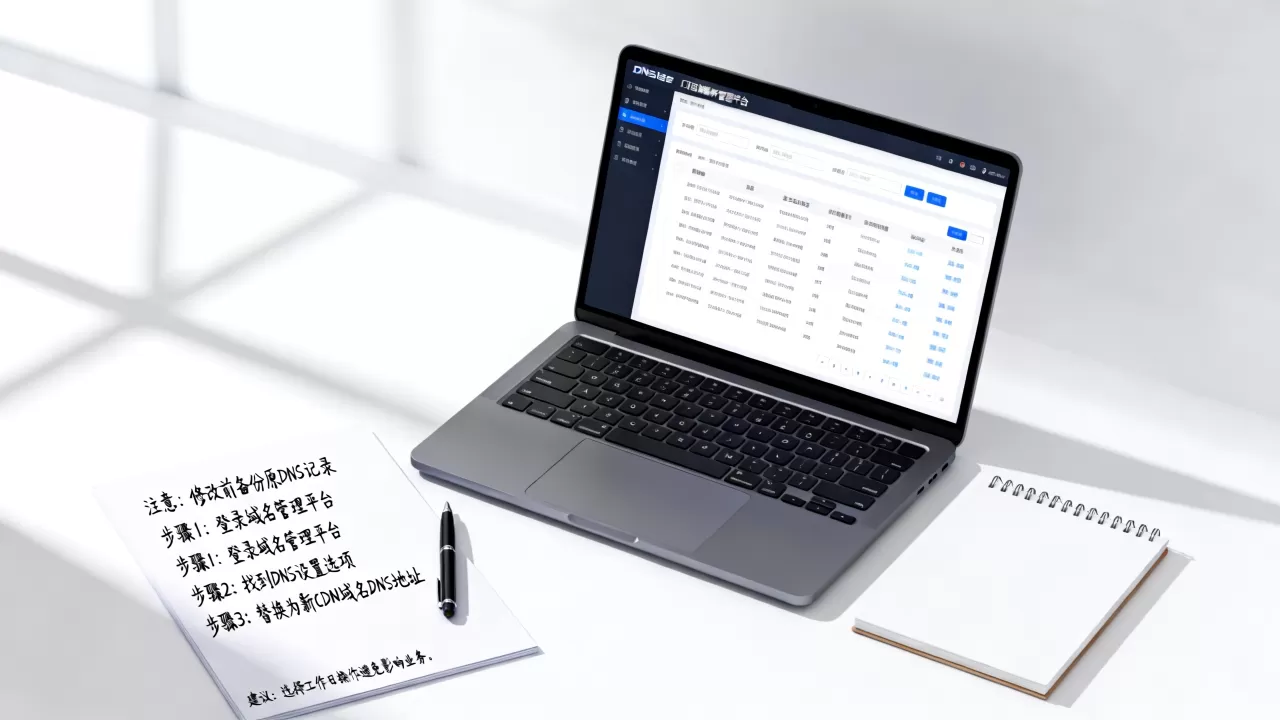
第一步:在CDN控制台启用加速
登录你的CDN服务商控制台(如阿里云、腾讯云、Cloudflare等),找到“域名管理”或“加速域名”页面。
- 点击“添加域名”,输入你要加速的域名(static.yoursite.com)。
- 选择加速区域(中国大陆、全球或特定地区)。
- 选择源站类型(源站IP、源站域名或OSS/CDN桶)。
- 提交后,系统会生成一条新的CNAME地址或提示你需要添加的解析记录。
注意:此时不要急着去域名服务商那里修改,先确认CDN控制台状态为“已接入”或“解析中”。
第二步:在DNS服务商处添加/修改记录
这是最关键的一步,请登录你的域名DNS管理后台(如DNSPod、Cloudflare DNS、阿里云DNS等)。
子域名加速(推荐CNAME)
假设你加速的是 img.yoursite.com。
- 找到
img子域名的解析记录。 - 将记录类型从
A改为CNAME。 - 将主机记录设为
img(或留空,视服务商而定)。 - 将记录值(指向)粘贴CDN控制台提供的CNAME地址。
- TTL(生存时间)建议设置为默认值或较短时间(如600秒),以便后续调试。
裸域名加速(需使用CNAME Flattening或A记录)
对于 yoursite.com,传统DNS不支持裸域名使用CNAME记录(RFC标准限制),但现代CDN服务商通常提供“CNAME Flattening”技术,或者要求你使用A记录。
- 方案A(CNAME Flattening):部分服务商允许在DNS后台开启此功能,将CNAME解析自动转换为A记录,操作时,直接添加CNAME记录,并在DNS服务商设置中启用扁平化支持。
- 方案B(A记录):如果CDN提供固定的IP地址段,你需要添加多条A记录,分别指向这些IP,这种方式配置复杂,且IP变动时需频繁修改,不推荐新手使用。
第三步:验证与生效
修改完成后,DNS全球生效需要时间,通常为几分钟到48小时,但多数情况下在10分钟内即可生效。
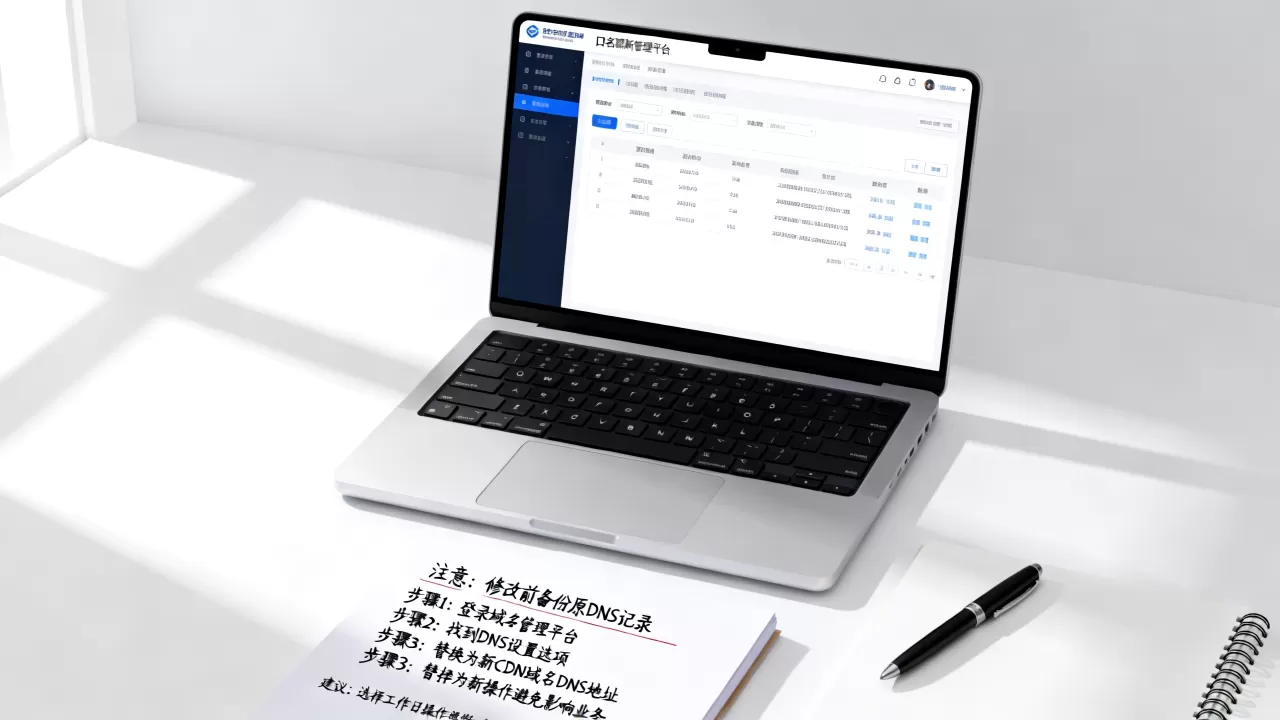
你可以使用命令行工具 nslookup 或 dig 进行验证。
nslookup yourdomain.com
# 或
dig yourdomain.com CNAME
如果返回的结果中包含CDN服务商的域名后缀(如 .aliyuncs.com 或 .cdn.cloudflare.net),说明解析成功。
常见故障排查与注意事项
即使按照步骤操作,有时也会出现访问异常,以下是几种典型场景及解决方案。
解析后网站无法访问
这通常是因为CDN节点尚未完全同步,或者源站配置错误。
- 检查源站防火墙:确保源站只允许CDN节点的IP段访问,或者暂时开放所有IP以测试连通性。
- 检查HTTPS证书:如果启用HTTPS,确保CDN控制台已上传正确的SSL证书,且域名已验证所有权。
- 清除本地缓存:有时问题出在本地DNS缓存,尝试使用 `ipconfig /flushdns`(Windows)或 `sudo dscacheutil -flushcache`(Mac)清除缓存。
回源失败或502错误
502错误意味着CDN节点能连接到源站,但源站返回了错误响应。
- 源站服务状态:确认源站Web服务(Nginx/Apache)正在运行。
- 回源Host配置:检查CDN控制台中的“回源Host”设置,如果源站基于虚拟主机,必须确保回源Host与源站配置的Server Name一致,否则源站可能拒绝请求。
- 端口冲突:确认源站监听端口(80/443)与CDN回源端口一致。
解析不生效或旧IP残留
DNS传播具有滞后性,尤其是在高TTL设置下。
- 降低TTL:在修改解析前,建议提前24小时将TTL值调低至600秒或更低,以加速全球缓存刷新。
- 使用全球DNS查询工具:不同地区的DNS服务器缓存时间不同,使用在线DNS查询工具,检查不同地区(如北京、上海、美国)的解析结果是否一致。
优化建议:提升解析效率与安全性
为了获得更好的体验,建议在DNS配置上做一些优化。
使用智能DNS解析
对于国内用户,建议使用国内DNS服务商(如阿里云DNS、DNSPod)以获得更快的解析速度和更稳定的服务,对于海外业务,可考虑Cloudflare等全球分布的DNS服务商。
配置DNSSEC
DNSSEC(域名系统安全扩展)可以防止DNS劫持和缓存投毒,如果你的业务对安全性要求极高,建议在DNS服务商后台启用DNSSEC签名,并在CDN控制台关联该签名。
监控解析状态
不要依赖人工检查,使用监控工具(如UptimeRobot、阿里云云监控)对域名解析进行定期轮询,一旦解析异常,立即收到告警,以便快速响应。
Q&A:关于CDN修改域名DNS的常见问题
修改CDN域名DNS解析后,多久能生效?
DNS解析的生效时间取决于TTL(Time To Live)设置和全球DNS服务器的缓存刷新速度,通常情况下,修改后几分钟到几小时内即可生效,如果之前设置的TTL较长(如24小时),则需要等待旧缓存过期,建议在修改前将TTL调低,以加速生效过程。
CDN域名DNS修改会影响SEO吗?
正确的DNS修改不会负面影响SEO,相反,通过CDN加速提升网站加载速度,有助于提高搜索引擎排名,但如果在修改过程中出现长时间解析错误或502错误,会导致搜索引擎爬虫无法抓取页面,从而暂时影响收录,建议在低流量时段进行操作,并密切监控网站可用性。
如何判断CDN域名DNS解析是否成功?
可以通过命令行工具 nslookup 或 ping 命令查询域名的解析结果,如果返回的IP地址属于CDN服务商的IP段,或者返回的CNAME指向CDN服务商的域名,则说明解析成功,访问网站时查看浏览器开发者工具中的Network标签,检查请求是否经过CDN节点(通常响应头中会有 X-Cache 或 Server 字段标识CDN服务商)。
首发原创文章,作者:王坚,如若转载,请注明出处:https://idctop.com/article/375748.html