管理员密码忘记时,最直接的解决路径是优先使用系统的“忘记密码”功能通过注册邮箱或手机验证码重置;若该功能失效,则需通过底层命令行工具或恢复模式强制修改,切勿盲目重装系统以免数据丢失。
场景化诊断:为什么你会陷入密码锁死困境
在IT运维的日常工作中,管理员账号被锁死是最高频的故障场景之一,这通常不是单一原因造成的,而是多种因素叠加的结果,理解这些场景,能帮你快速定位问题根源,避免在错误的方向上浪费时间。

常见遗忘诱因分析
多数情况下,密码遗忘并非因为记忆力衰退,而是安全策略过于复杂导致的认知负荷过载。
- 策略强制变更:许多企业遵循行业共识认为,定期更换高强度密码是基础安全要求,当密码包含大小写、特殊符号且每90天更换一次时,管理员极易混淆新旧密码。
- 多系统并行管理:对于拥有数十个服务器或云实例的运维人员,不同平台(如Windows Server、Linux、AWS、阿里云)的密码管理机制各异,这种碎片化的管理方式导致记忆成本呈指数级上升。
- 硬件故障或迁移:有时并非密码本身被遗忘,而是存储密码的硬件令牌损坏,或者在服务器迁移过程中,本地缓存凭证失效,导致无法通过常规方式验证身份。
紧急程度分级评估
在采取行动前,必须评估当前业务的紧急程度,这决定了你选择“温和重置”还是“强制破解”。
- 高危场景:生产环境数据库、核心业务服务器,此类场景下,任何操作失误都可能导致数据损坏或服务中断,严禁使用暴力破解或未经测试的工具。
- 中危场景:内部测试环境、非核心办公电脑,此类场景允许一定的试错空间,可以尝试多种重置手段。
- 低危场景:个人开发机、一次性虚拟机,如果数据无备份且价值极低,重装系统往往是最快且最干净的解决方案。
标准重置流程:首选的温和恢复方案
当管理员账户绑定了可用的恢复邮箱或手机号时,通过官方渠道重置是风险最低、效率最高的方法,这一过程符合大多数现代操作系统的设计逻辑。
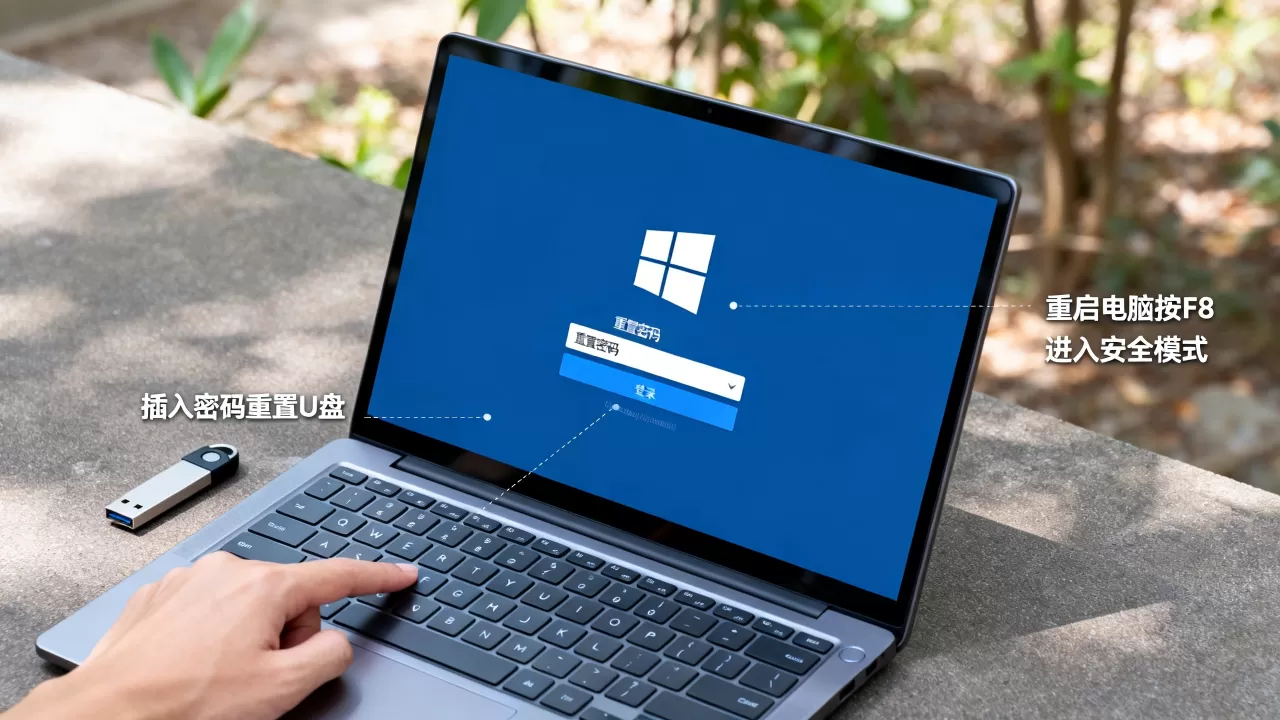
Windows系统管理员密码找回
Windows 10/11及Server版本通常集成在Microsoft账户体系中,如果管理员使用的是微软账户登录,流程相对标准化。
- 访问登录界面:在登录窗口输入任意错误的密码,点击“下一步”。
- 触发重置选项:此时界面下方会出现“我忘记了Microsoft密码”链接,点击它。
- 身份验证:系统会引导你输入绑定的邮箱或手机号,接收验证码。
- 设置新密码:验证通过后,按照提示设置新密码。
本地账户的特殊处理
如果使用的是本地账户(Local Account),微软账户重置路径无效,此时需利用之前设置的“安全提示问题”。
- 在登录界面点击“重置密码”。
- 依次回答预设的三个安全问题。
- 系统允许直接创建新密码,无需重启或进入复杂模式。
Linux系统管理员密码找回
Linux系统的密码重置依赖于对GRUB引导加载程序的修改,这需要一定的命令行基础,但操作逻辑非常清晰。
- 重启并进入GRUB菜单:重启服务器,在启动画面出现时,按
Shift或Esc键进入GRUB菜单。 - 编辑启动项:选中默认启动项,按
e键进入编辑模式。 - 修改内核参数:找到以
linux或linux16开头的那一行,将ro quiet splash修改为rw init=/bin/bash。 - 启动并重置:按
Ctrl+X或F10启动,进入单用户模式后,输入passwd root命令,按提示输入两次新密码即可。 - 重启生效:执行
exec /sbin/init或强制重启,新密码即刻生效。
强制恢复技术:当标准流程失效时
如果绑定的邮箱已停用、手机号已注销,或者系统处于离线状态,标准重置流程将彻底失效,必须采用底层技术手段进行强制干预,业内专家指出,此类操作具有较高风险,务必在确认数据备份或接受数据丢失风险后进行。
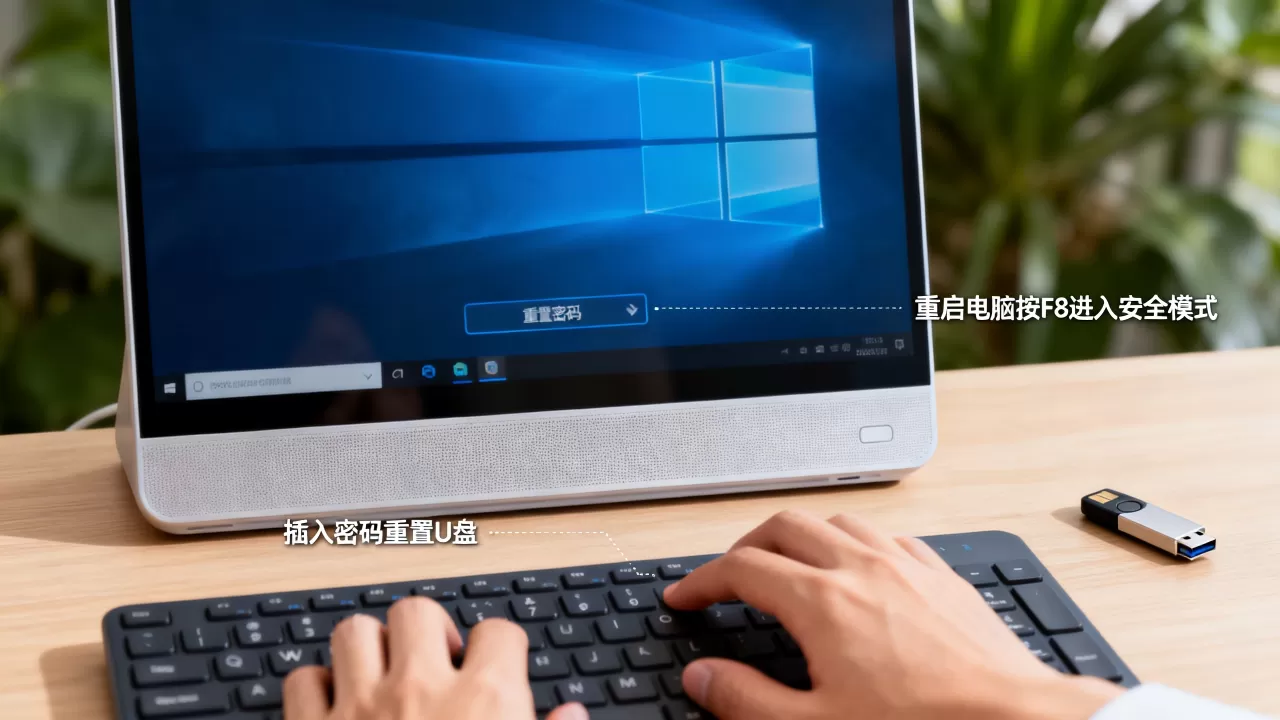
Windows PE环境下的密码清除
这是IT支持人员最常用的“硬核”手段,适用于所有版本的Windows本地账户。
- 准备工具:制作一个包含PE(预安装环境)工具的启动U盘,如Hiren’s BootCD或WinPE。
- 引导启动:将U盘插入目标机器,BIOS中设置为从U盘启动。
- 加载SAM文件:进入PE桌面后,打开密码重置工具(如NT Password Edit)。
- 定位账户:工具会自动读取
C:WindowsSystem32configSAM文件,列出所有用户。 - 清除或重置:选中Administrator账户,选择“Clear Password”(清除密码,登录时无需密码)或“Set New Password”(设置新密码)。
- 保存并重启:保存更改,移除U盘重启。
Linux Live CD救援模式
与Windows类似,Linux也可以通过Live CD挂载根文件系统来修改密码。
- 挂载根分区:使用Live CD启动后,打开终端,找到系统根分区(如
/dev/sda1)。 - 挂载到临时目录:执行
mount /dev/sda1 /mnt。 - 切换根环境:执行
chroot /mnt,这将使当前终端的环境变为被挂载的系统。 - 执行passwd命令:直接输入
passwd root,按提示修改密码。 - 退出并重启:输入
exit卸载分区,重启系统。
预防胜于治疗:构建健壮的密码管理体系
频繁忘记密码不仅影响工作效率,更暴露了安全管理的漏洞,建立科学的密码管理机制,能从根源上减少此类故障的发生。
使用专业密码管理工具
依靠人脑记忆复杂密码是不现实的,推荐使用KeePass、1Password或Bitwarden等密码管理器。
- 集中存储:所有密码加密存储在本地或云端,只需记忆一个主密码。
- 自动生成

:为每个账户生成16位以上的随机强密码,避免重复使用。
- 自动填充:在登录时自动填入,减少输入错误。
实施多因素认证(MFA)
即使密码泄露,MFA也能提供第二道防线,对于管理员账户,务必开启硬件密钥(如YubiKey)或TOTP(基于时间的一次性密码)验证,这不仅提升了安全性,也在一定程度上简化了密码重置流程,因为即使密码错误,只要持有第二因素,仍可通过特定流程恢复访问。
定期审计与文档化
建立完善的运维文档,记录关键系统的初始密码存放位置(如加密的离线存储介质),定期审计管理员账户的活跃度,禁用长期不使用的账户,减少攻击面和记忆负担。
常见问题解答(Q&A)
administrator密码忘记后,重装系统会丢失数据吗?
这取决于重装方式,如果选择“保留个人文件”进行重置,数据通常得以保留,但已安装的应用程序会被卸载,如果选择完全格式化重装,所有数据将永久丢失,在重装前,务必尝试通过PE环境或Live CD挂载硬盘备份重要数据,这是行业内的标准操作规范。
Linux服务器忘记密码且无法进入GRUB菜单怎么办?
如果GRUB菜单被隐藏或无法通过键盘中断,说明服务器可能开启了安全启动或BIOS密码保护,物理接触服务器是必须的,通过连接显示器和键盘,在开机自检阶段进入BIOS设置,调整启动顺序或使用BIOS密码清除跳线(针对部分服务器主板),若为云服务器,则需通过云厂商的控制台使用“VNC远程连接”或“重置密码”功能,这通常涉及重启并注入新密钥,无需本地物理干预。
Windows本地管理员密码忘记,能否通过修改注册表直接查看明文密码?
不能,Windows系统出于安全考虑,对密码进行哈希处理(如NTLM或Kerberos),存储在SAM文件中的是哈希值而非明文,任何声称能直接“查看”明文密码的工具,实际上都是通过清除哈希值(即清空密码)或暴力破解哈希值来实现访问,而非读取原始密码,重置或清除哈希是唯一的合法技术路径。
首发原创文章,作者:王坚,如若转载,请注明出处:https://idctop.com/article/382983.html