Apache搭建服务器的核心在于正确安装软件、修改配置文件httpd.conf以设定监听端口和文档根目录,并通过重启服务使配置生效,整个过程无需复杂代码即可实现本地或公网访问。
很多开发者在初次接触Web服务器时,往往被繁琐的命令行吓退,Apache作为老牌且稳定的开源Web服务器软件,其配置逻辑非常直观,只要理清了“安装-配置-启动”这条主线,无论是为了本地开发调试,还是为了部署小型企业官网,都能快速上手,业内专家指出,掌握Apache的基础配置是理解整个Web架构的基石,因为它直接决定了请求如何被接收、处理以及返回。


Apache搭建服务器前的环境准备与安装路径
在动手配置之前,明确你的操作系统环境至关重要,不同平台下的安装方式差异巨大,选对路径能节省大量排查错误的时间。
Windows系统下的便捷安装方案
对于Windows用户,直接下载源码编译不仅耗时且容易出错,目前主流做法是使用集成包或安装包。
- 集成开发环境:如果你主要进行PHP或动态网页开发,直接使用XAMPP、WampServer或phpStudy等集成包是最优解,它们内置了Apache、MySQL和PHP,一键启动即可运行。
- 独立安装包:若只需纯Apache服务,可访问Apache Lounge官网下载预编译的Windows版本,解压后,通过命令行进入目录执行
httpd.exe -k install即可注册为Windows服务。
Linux系统下的源码编译与包管理
Linux服务器是生产环境的首选,配置自由度更高。
- 包管理器安装:在Ubuntu/Debian系统中,使用
sudo apt-get install apache2;在CentOS/RHEL系统中,使用sudo yum install httpd,这种方式简单快捷,但版本可能不是最新。 - 源码编译安装:适合需要自定义模块的高级用户,需先安装依赖库如
gcc、make、pcre-devel等,然后下载源码包,执行./configure --prefix=/usr/local/apache2,接着make和make install,据行业共识认为,源码编译虽然步骤繁琐,但能最大程度优化服务器性能并减少冗余模块。
核心配置文件解析与关键参数修改
配置文件的修改是Apache搭建服务器中最具技术含量的环节,主要配置文件通常位于安装目录的
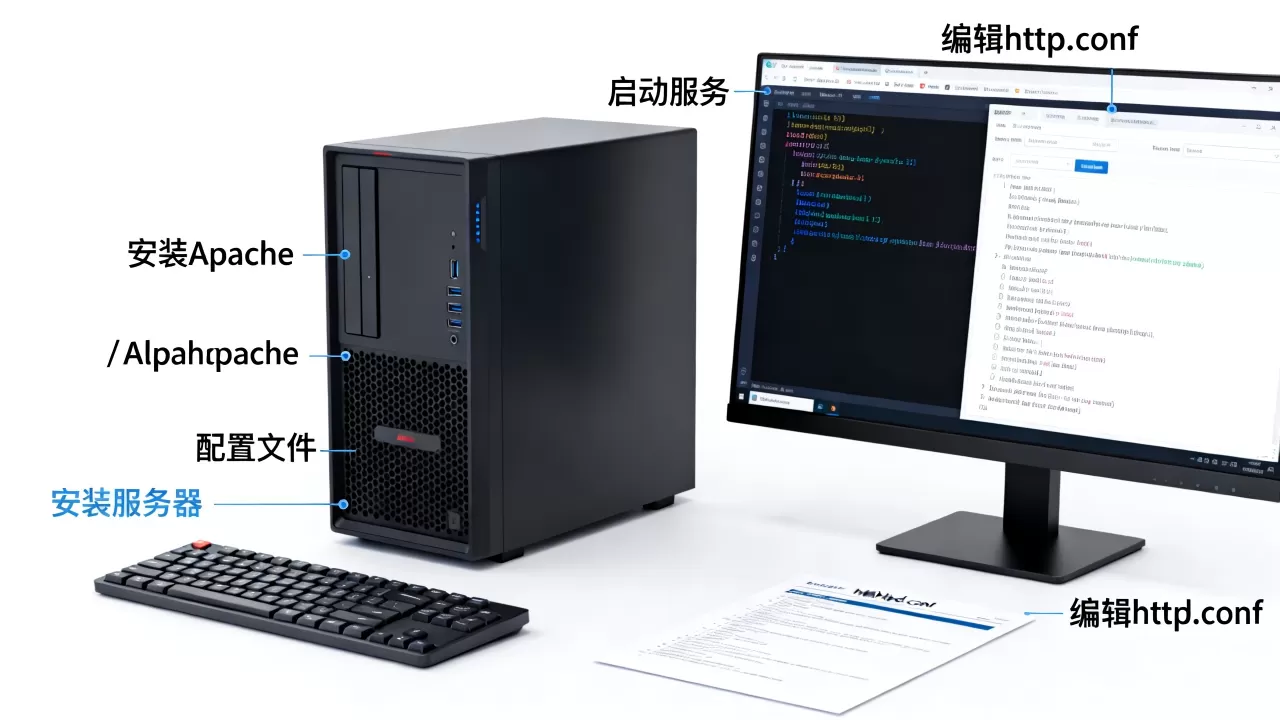
conf文件夹下,名为httpd.conf(Linux下可能为apache2.conf或包含在conf.d目录中)。
监听端口与IP地址绑定
默认情况下,Apache监听80端口,若需更改或绑定特定IP,需找到Listen指令。
- 修改监听端口:将
Listen 80改为Listen 8080,可避免与IIS或其他服务冲突。 - 绑定IP地址:若服务器有多个IP,可指定
Listen 192.168.1.100:80,仅响应该IP的请求。
文档根目录与服务名设定
DocumentRoot决定了服务器发布网站文件的物理路径,ServerName则是服务器的标识。
- 设置文档根目录:修改
DocumentRoot "/var/www/html"为实际项目路径,如/home/www/myproject,需确保下方的<Directory "/var/www/html">标签内的路径也同步修改,并设置Require all granted以允许访问。 - 配置ServerName:取消
#ServerName www.example.com:80的注释,填入你的域名或服务器IP,若未配置,Apache启动时可能会在日志中产生警告,虽不影响运行,但显得不专业。
虚拟主机配置:实现多站点部署
一台服务器运行多个网站是常见需求,通过虚拟主机(Virtual Host),可以隔离不同站点的配置。
- 创建配置文件:在
conf.d或sites-available目录下新建.conf文件,如myapp.conf。 - 编写配置块:
<VirtualHost :80> ServerName app.example.com DocumentRoot "/var/www/app" <Directory "/var/www/app"> Options Indexes FollowSymLinks AllowOverride All Require all granted </Directory> </VirtualHost> - 启用配置:在Apache主配置文件中包含该文件,如
Include conf.d/myapp.conf,然后重启服务。
服务启动、测试与常见问题排查
配置完成后,如何验证是否成功搭建服务器?以及如何解决常见的报错?
启动服务与状态检查
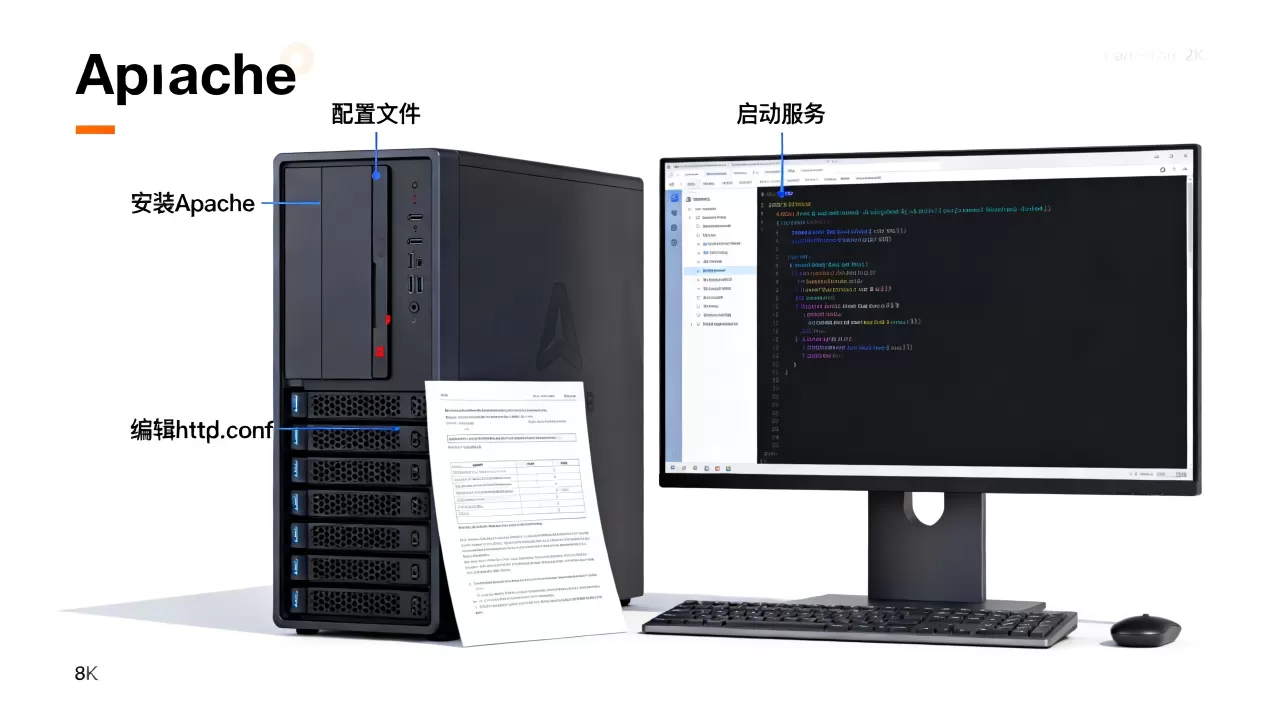
- Windows:使用
httpd.exe -k start启动,httpd.exe -k stop停止,也可通过服务管理器查看Apache服务状态。 - Linux:使用
sudo systemctl start apache2(或httpd)启动,使用sudo systemctl status apache2查看运行状态,绿色active表示正常。
本地测试与端口连通性
打开浏览器,输入http://localhost或http://127.0.0.1,若看到Apache默认欢迎页面或你配置的首页内容,说明基础配置成功。
- 防火墙设置:若从外部访问,需确保服务器防火墙开放了80或443端口,在Linux中,可使用
sudo ufw allow 80(Ubuntu)或sudo firewall-cmd --zone=public --add-port=80/tcp --permanent(CentOS)并重新加载防火墙。 - 权限问题:若访问时报403 Forbidden,通常是目录权限不足,检查
DocumentRoot及其子目录的读写执行权限,确保Apache运行用户(如www-data或apache)有访问权限。
常见错误代码解读
- 500 Internal Server Error:通常是配置文件语法错误或脚本权限问题,查看
error.log日志文件,定位具体行号。 - 404 Not Found:请求的资源不存在,检查URL路径与
DocumentRoot下的实际文件结构是否一致。 - 403 Forbidden:权限拒绝,检查
Require all granted是否设置,以及目录权限是否开放。
Apache搭建服务器与Nginx配置对比分析
在实际项目中,开发者常面临选择Apache还是Nginx的疑问,两者各有优劣,适用场景不同。
架构理念差异
Apache采用进程模型(MPM),每个请求由一个进程或线程处理,适合处理动态内容,配置灵活,支持.htaccess文件实现目录级配置,Nginx采用事件驱动模型,高并发下资源占用更低,适合静态文件服务和反向代理。
性能与资源消耗对比
| 特性 | Apache | Nginx |
|---|---|---|
| 并发处理能力 | 中等,高并发下内存占用较高 | 极高,轻量级,适合海量并发 |
| 静态文件服务 | 一般,需额外优化 | 优秀,默认优化良好 |
| 处理 | 优秀,内置模块丰富 | 需配合PHP-FPM等后端 |
| 配置灵活性 | 高,支持.htaccess | 低,需重启生效 |
| 学习曲线 | 平缓,文档丰富 | 中等,概念稍抽象 |
选型建议
若项目以动态内容为主,且需要目录级配置灵活性,Apache是稳妥选择,若面临高并发静态资源访问,或作为反向代理负载均衡器,Nginx更具优势,许多架构采用Nginx在前端抗并发,Apache在后端处理动态请求的组合模式,兼顾性能与灵活。
Apache搭建服务器常见问题解答
Apache搭建服务器后无法从外网访问怎么办?
首先检查服务器防火墙是否开放了80或443端口,确保云服务商的安全组规则也允许相应流量,确认Apache监听的是0.0.0或服务器公网IP,而非仅0.0.1,检查路由器或NAT设置,确保端口映射正确。
如何配置Apache支持HTTPS加密访问?
需加载mod_ssl模块,并在虚拟主机配置中指定证书文件路径。
<VirtualHost :443>
    ServerName secure.example.com
    SSLEngine on
    SSLCertificateFile /path/to/cert.pem
    SSLCertificateKeyFile /path/to/key.pem
</VirtualHost>
获取证书可通过Let’s Encrypt等免费机构,使用Certbot工具自动化申请和配置。
Apache搭建服务器时出现权限错误如何解决?
检查DocumentRoot目录的所有者和权限,确保Apache运行用户(如www-data)拥有读取和执行权限,在Linux中,可使用chown -R www-data:www-data /var/www/html和chmod -R 755 /var/www/html调整权限,避免使用777权限,以防安全风险。
首发原创文章,作者:王坚,如若转载,请注明出处:https://idctop.com/article/385283.html