在Windows Server 2012中开启NIC组合(网卡绑定)的核心方法是利用内置的“NIC组合”功能,将多块物理网卡逻辑聚合为单一接口,从而实现带宽叠加与故障自动切换,无需额外驱动即可提升网络冗余性和吞吐量。
对于许多企业IT管理员而言,网络稳定性与传输效率是服务器运维的生命线,当单条千兆网线无法满足日益增长的数据吞吐需求,或者单点故障可能导致业务中断时,NIC组合技术便成为了解决这一痛点的标准方案,这项技术并非Windows Server 2012独有,但在该版本中,微软将其从第三方驱动依赖转变为操作系统原生支持,极大地降低了部署门槛,本文将深入解析这一配置过程,帮助管理员快速构建高可用的网络架构。


Windows Server 2012 NIC组合配置全流程
配置NIC组合的过程直观且逻辑清晰,主要涉及物理连接检查、角色分配以及逻辑接口创建三个步骤,以下是具体的操作路径,适用于大多数标准服务器环境。
前置条件与硬件准备
在开始软件配置之前,确保物理层就绪至关重要,业内专家指出,物理链路的稳定性直接决定了逻辑绑定的效果。
网卡兼容性检查
虽然Windows Server 2012支持广泛的网卡,但为了获得最佳性能,建议所有参与组合的网卡型号一致,不同品牌的网卡在驱动实现上可能存在细微差异,导致负载均衡算法出现偏差。
交换机端配置
这是最容易被忽视的环节,如果交换机端口未进行相应配置,NIC组合可能无法正常工作,甚至导致网络环路或丢包。
静态绑定模式:无需交换机特殊配置,仅依赖操作系统层面的故障转移。
动态绑定模式:需要交换机支持IEEE 802.3ad(LACP)标准,并启用相应的聚合端口组。
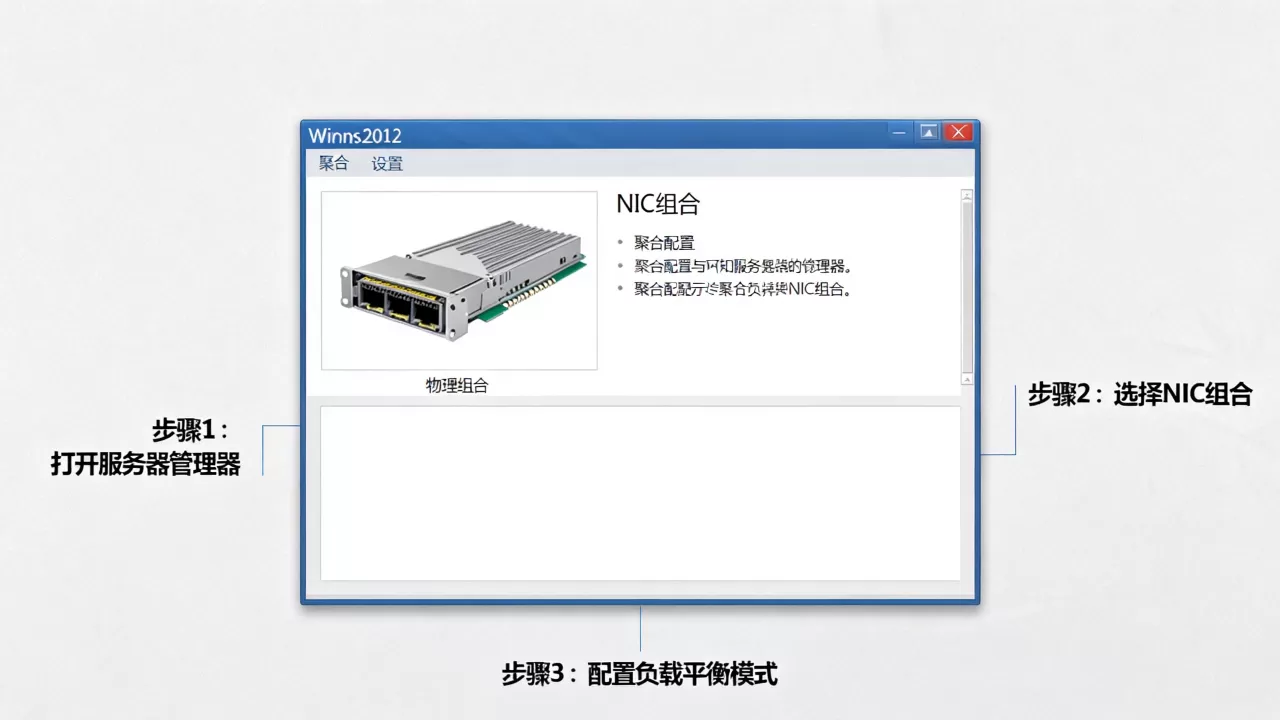
通过服务器管理器启用组合
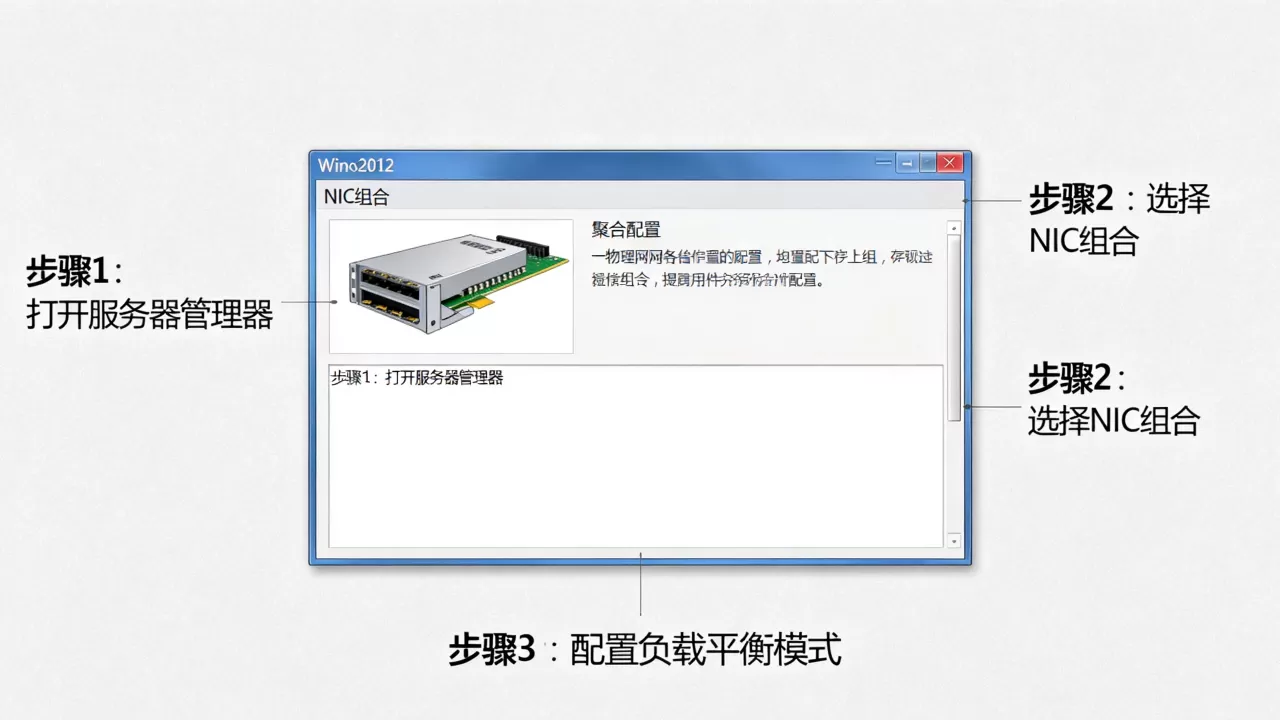
进入操作系统后,无需打开命令行,图形化界面即可完成核心设置。
- 打开服务器管理器,点击左侧导航栏的本地服务器。
- 在右侧属性面板中,找到

NIC组合
选项,点击其后的“禁用”链接(此时尚未启用)。 - 系统会弹出“NIC组合”向导窗口,点击创建组合按钮。
- 在“选择要组合的适配器”页面,勾选需要绑定的物理网卡,注意,已分配IP地址的网卡可能需要先断开连接或移除IP配置,具体视组合类型而定。
- 点击下一步,选择组合模式,对于大多数追求稳定性的场景,建议选择静态绑定;若追求极致带宽利用率且交换机支持,选择动态绑定。
- 为新创建的虚拟组合接口指定IP地址、子网掩码和网关,这一步至关重要,因为组合后的接口将继承这些网络参数。
- 完成向导后,服务器管理器会显示新的组合接口状态为“活动”。
验证组合状态与性能
配置完成后,验证是否生效是必不可少的一步,可以通过以下命令检查组合接口的详细状态:
- 打开PowerShell,输入
Get-NetLbfoTeam查看组合团队列表。 - 使用
Get-NetLbfoTeamMember查看成员网卡的状态,确认所有成员均显示为“活动”。 - 在事件查看器中,筛选“Microsoft-Windows-Networking-LBFO”源,检查是否有错误日志。
Windows Server 2012网卡绑定模式对比分析
理解不同组合模式的区别,有助于管理员根据实际业务场景做出最优选择,许多用户在搜索Windows Server 2012网卡绑定模式对比时,往往混淆了静态与动态绑定的适用场景。
静态绑定(Static Teaming)
静态绑定,也称为主动-备用模式,在这种模式下,所有网卡在逻辑上被视为一个整体,但流量通常只通过主网卡传输,备用网卡仅在主机故障时接管流量。
- 优点:配置简单,无需交换机支持特殊协议,兼容性强。
- 缺点:无法实现带宽叠加,总吞吐量受限于单块网卡的最高速率。
-
适用场景
:对带宽要求不高,但极度依赖网络可用性的关键业务服务器,如域控制器或小型数据库服务器。
动态绑定(Dynamic Teaming / LACP)
动态绑定基于IEEE 802.3ad标准,通过链路聚合控制协议(LACP)与交换机协商,将多条物理链路捆绑为一条逻辑链路,流量会在所有成员网卡间进行负载均衡。
- 优点:实现带宽叠加,显著提升吞吐量;具备故障转移能力。
- 缺点:要求交换机支持LACP,配置复杂度较高,若配置不当可能导致哈希算法不均,造成部分链路拥塞。
- 适用场景:高性能计算集群、文件服务器、虚拟化主机等对带宽和可用性均有高要求的场景。
交换机无关绑定(Switch Independent)
这是一种折中方案,允许网卡在无需交换机配置的情况下进行负载均衡,流量分发基于哈希算法,通常以源IP或目的IP为基准。
- 优点:无需交换机配置,部署灵活。
- 缺点:在某些网络环境下可能出现数据包乱序,导致TCP重传,影响性能。
- 适用场景:无法修改交换机配置或交换机老旧不支持LACP的环境。
常见故障排查与优化建议
尽管NIC组合功能强大,但在实际部署中仍可能遇到各种挑战,针对Windows Server 2012网卡绑定故障排查,以下是几个高频问题的解决方案。
组合接口无法获取IP地址
这通常是由于物理链路未连通或交换机端口未启用所致。
- 检查物理连接:确认网线指示灯闪烁正常。
- 检查交换机端口:确保端口未被关闭(shutdown),且VLAN配置正确。
- 检查驱动版本:过旧的网卡驱动可能导致NIC组合功能异常,建议更新至制造商推荐的最新稳定版驱动。
负载均衡不均
在动态绑定模式下,如果发现某块网卡流量远高于其他网卡,可能是哈希算法导致的分布不均。
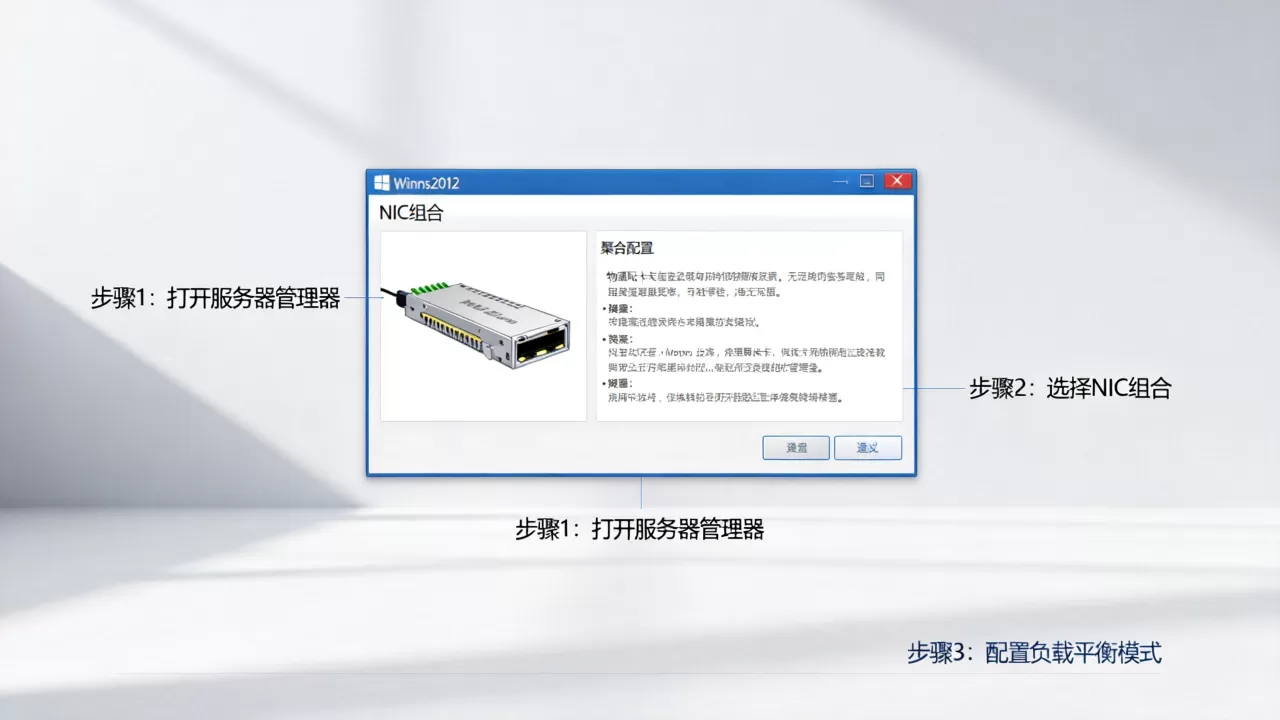
- 调整负载平衡模式:在PowerShell中,可以使用
Set-NetLbfoTeam命令更改负载平衡模式,例如从“地址哈希”更改为“动态”。 - 检查MTU设置:确保组合接口与交换机端口的MTU值一致,避免因大包分片导致的性能下降。
故障切换失败
当主网卡断开时,备用网卡未能及时接管,通常与ARP缓存或交换机STP(生成树协议)有关。
- 禁用STP:在连接服务器交换机的端口上禁用STP,以加快端口状态转换速度。
- 检查ARP刷新:确保操作系统能够及时更新ARP表,将MAC地址映射到新的物理端口。
Windows Server 2012 NIC组合常见问题解答
Windows Server 2012 NIC组合支持几块网卡?
根据微软官方文档,Windows Server 2012标准版最多支持将2块物理网卡组合成一个团队,而企业版则支持最多8块网卡进行组合,这一限制主要出于许可证和系统资源管理的考虑,对于需要更高聚合带宽的场景,建议升级到企业版或使用更高级的虚拟化网络抽象层。
开启NIC组合后会影响虚拟机网络性能吗?
不会负面影响,反而可能提升性能,当物理网卡被组合后,虚拟交换机(vSwitch)可以基于组合接口的总带宽进行流量调度,在动态绑定模式下,虚拟机流量可以更均匀地分布在多条物理链路上,减少单条链路的拥塞风险,据行业共识认为,合理配置的NIC组合能显著降低虚拟化平台的网络瓶颈。
Windows Server 2012 R2与2012版本的NIC组合有什么区别?
两者核心机制相同,但2012 R2引入了更丰富的监控和管理功能,R2版本支持更细粒度的故障转移策略,如基于优先级的故障转移,并改进了与Hyper-V的集成,使得虚拟网络负载平衡(V-NET LBFO)更加智能,R2版本对动态绑定的支持更加完善,哈希算法也更加高效。
首发原创文章,作者:王坚,如若转载,请注明出处:https://idctop.com/article/396636.html