虚拟机出现畸形文件时,第一时间停止写入、备份关键镜像,然后根据报错类型选择修复工具或手工恢复,切勿反复强制启动。 畸形不等于彻底报废,多数情况下数据还能抢救回来,但操作顺序错了,小病也会拖成大病。
虚拟机畸形文件怎么修复?先分清症状再动手
就像人感冒会流鼻涕、发烧、咳嗽一样,虚拟机“畸形”的表现也各不相同,你得先判断它属于哪一类问题,才能对症下药。
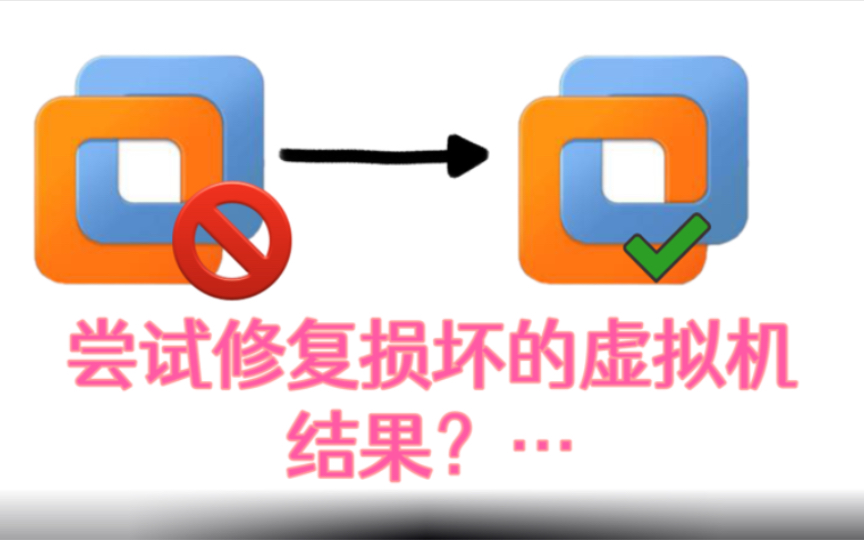

常见畸形类型:引导错误、磁盘损坏、快照冲突
- 引导错误:开机卡在“Boot Manager”或“Operating System not found”,一般只影响启动流程,数据区并未受损。
- 虚拟磁盘损坏:打开虚拟机时提示“The file specified is not a valid virtual disk”或“Encountered an improper argument”,说明vmdk、vdi或vhdx文件头出了问题。
- 快照冲突:删除或合并快照后虚拟机无法启动,常见于VMware Workstation和VirtualBox,状态文件(.vmsd、.vmem)和磁盘文件不匹配。
修复前的关键准备:镜像只读和备份
第一步,立刻把虚拟机的整个目录复制一份到另一块物理硬盘上。 别在原盘上直接操作,修复工具的写入行为可能覆盖掉原本可恢复的数据。
操作路径:找到虚拟机所在文件夹(通常包含.vmx或.vbox文件),整体复制,至少复制.vmdk和.vmem这类体积较大的文件,如果文件太大,用文件复制工具分批拷贝,但不要中途取消。
第二步,只读挂载副本。 在VMware里“打开虚拟机”时选择“我已移动该虚拟机”,或者用命令行工具以只读模式检查磁盘状态,Windows下可以用vmware-vdiskmanager -R命令,但先别急着加-R参数,用-d查看磁盘信息更安全。
虚拟机虚拟磁盘损坏恢复的三种路径
根据损坏程度不同,恢复路径分为工具修复、文件系统修复和手工提取三种,按顺序尝试,从低风险到高风险。
用自带工具修复虚拟磁盘
VMware自带的vmware-vdiskmanager可以检查并修复vmdk文件,Windows环境定位到VMware安装目录(如C:Program Files (x86)VMwareVMware Workstation),用管理员命令行执行:
vmware-vdiskmanager.exe -R "D:backupvmnamevirtualdisk.vmdk"
-R参数会检查磁盘一致性并尝试修复元数据,如果磁盘有多个分卷(-s001.vmdk等),需要先合并它们,合并命令是:
vmware-vdiskmanager.exe -r "D:backupvmnamevirtualdisk.vmdk" -t 0 "D:repairedmerge.vmdk"
VirtualBox用户使用VBoxManage工具:
VBoxManage clonemedium "D:backupvmnamedisk.vdi" "D:repairedclone.vdi"
克隆的过程会重新生成数据镜像,跳过损坏的扇区,经常会自动纠错。
通过文件系统工具挽救内部数据
磁盘镜像本身能打开,但里面的文件系统(NTFS、ext4等)异常,表现为虚拟机“蓝屏”或“卡在加载界面”,这时把虚拟磁盘挂载到宿主机上,用文件系统检查工具修复。
- Windows宿主 + NTFS文件系统:在磁盘管理中附加vmdk(或先转换成vhd再用),执行
chkdsk /f X:,X为挂载盘符,这个过程能修复目录索引错误。 - Linux宿主 + ext4文件系统:用
qemu-nbd连接网络块设备,然后挂载并执行fsck /dev/nbd0p1,注意先卸载分区再修复,不能对挂载中的分区运行fsck。
这些命令只修复文件系统逻辑结构,不会改变文件内容本身,修复后立刻复制需要的文件到物理磁盘,别继续在虚拟磁盘里读写。
手工提取vmdk或vdi中的文件
当工具修复无效时,直接绕过虚拟机系统,把虚拟磁盘当作压缩包解压。Windows环境推荐7-Zip它可以直接打开vmdk、vdi和vhdx文件,像是浏览一个压缩包,能看到里面的分区目录结构。
操作步骤:
- 用7-Zip打开损坏的vmdk文件,如果提示“无法打开”,先尝试用“打开内部”的方式选中分区偏移量(手动指定偏移量比较麻烦,但值得试)。
- 能打开的话,直接把需要的文件拖出来,比如数据库备份、文档、代码仓库。
- 如果7-Zip打不开,改用
qemu-img命令转换格式:qemu-img convert -f vmdk -O raw disk.vmdk disk.img,再用testdisk扫描raw镜像分区。
行业共识认为,手工提取的成功率跟文件是否连续存储关系很大,重要数据最好放在独立分区,避免碎片化。
虚拟机文件损坏恢复价格与本地恢复怎么选?
遇到修复工具解决不了的问题,很多人会纠结是找专业服务商还是继续自己折腾,决策依据很简单:时间成本 vs 数据价值。
自己恢复:免费但费时间
适合场景:虚拟机不是核心资产,能接受试错,或者损坏程度较轻(仅引导文件丢失),自己动手需要准备的知识包括:理解vmdk文件的组成结构(描述文件、扩展数据区、稀疏文件)、熟悉命令行工具、能耐心读日志。
找服务商:花钱买放心
适合场景:生产环境数据库、多年积累的设计稿或源代码,且虚拟机已经有多个快照叠加,专业恢复实验室通常使用深度扫描技术,能直接读取物理扇区残余信息,这在家用环境下很难做到。
关于费用,价格区间波动很大,取决于磁盘容量、损坏类型和加急程度,仅修复引导记录可能几百元,而大规模磁盘阵列重组则要数千元甚至更高,你需要对比服务商是否提供“不成功不收费”条款,以及是否签署保密协议。
决策建议:先评估数据敏感度,再决定投入
- 如果虚拟机里只有顺手装的测试环境,重装系统更划算。
- 如果是公司财务系统或毕业论文,不要反复通电自检,断电后直接联系服务商,避免二次损坏。
- 无论选哪条路,先把损坏的vmdk文件做成位流镜像(用
dd或WinHex),保存到另一块物理盘,这一步能防止后续操作越弄越糟。
恢复完成后如何防止再次畸形?
数据救回来了,不能好了伤疤忘了疼,虚拟机畸形多数源于不当操作,修正习惯比任何高深技巧都有效。
定期备份策略:遵守“3-2-1”原则
保留3份数据副本,存放在2种不同介质上(本地硬盘+移动硬盘/云盘),其中1份放在异地。 具体到虚拟机,建议用快照工具或复制vmdk文件方式,每周更新一次核心数据,备份时不要只复制一个文件描述文件(.vmx)和磁盘文件要一起备份,否则恢复时可能出现不匹配。
关闭虚拟机时优雅退出,避免强制断电
强制断电是虚拟机畸形的主要诱因,设置VMware或VirtualBox的电源选项,让虚拟机能接收ACPI关机信号,等待内部系统进程完全结束再关闭宿主机,如果遇到死机,先尝试通过管理界面发送“Ctrl+Alt+Delete”或等待超时,而不是直接杀进程。
快照管理注意点
快照不是越多越好,每个快照都会生成一个差异文件,长期堆积会让虚拟磁盘呈指数级膨胀。至少每3个月合并一次旧快照,并且合并前必须备份当前状态,在VMware Workstation中,右键虚拟机 -> 快照 -> 整合,会自动清理增量数据。
虚拟机出现畸形后,什么情况下可以自行完成数据恢复?
只要你还能通过工具读取到虚拟磁盘文件,且物理硬盘没有异响,自行恢复的成功率就很高,反之,如果硬盘有咔咔声,或系统提示“无法访问的磁盘”,请立即断电寻求专业帮助。
记住一条底线:畸形不等于丢失,你做的每一步操作都可能改变最终结果。 先备份、后折腾,是永远正确的顺序。
虚拟机出现畸形常见问题解答
问:虚拟机提示“磁盘被占用”或“无法打开”,但文件还在,怎么强制修复?
答:先检查是否有残留的虚拟机进程(vmware-vmx.exe、VirtualBoxHeadless.exe),在任务管理器中结束它们,然后删除虚拟机目录下的.lck锁定文件,重新打开,如果仍无法访问,用管理员权限执行vmware-vdiskmanager -R,但确认操作对象是备份副本。
问:用7-Zip能查到vmdk里的文件,但解压出来是乱码,怎么处理?
答:说明虚拟磁盘的物理扇区未损坏,但文件系统元数据有错误,7-Zip是在分区边界进行原始读取,遇到碎片文件会出错,此时用qemu-nbd将镜像挂载为网络块设备,再在Linux宿主上运行fsck,修复完成后重新挂载复制文件,如果fsck报错无法自动修复,用testdisk手动重写主文件表,这个过程需要仔细阅读其交互日志。
问:虚拟机文件损坏恢复价格为什么相差那么多,几百和几千差在哪?
答:基础修复(引导记录、分区表重建)属于逻辑级恢复,工时短、工具成熟,收费自然低,深度恢复涉及磁盘固件故障或复杂RAID重组,需要无尘环境开盘处理,设备折旧和工程师经验成本高,所以价格会达到数千元,选择服务商时,要求对方提供检测报告和成功案例,避免“一口价”模糊报价。
首发原创文章,作者:王坚,如若转载,请注明出处:https://idctop.com/article/613105.html