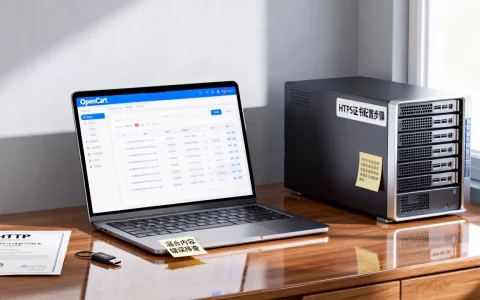
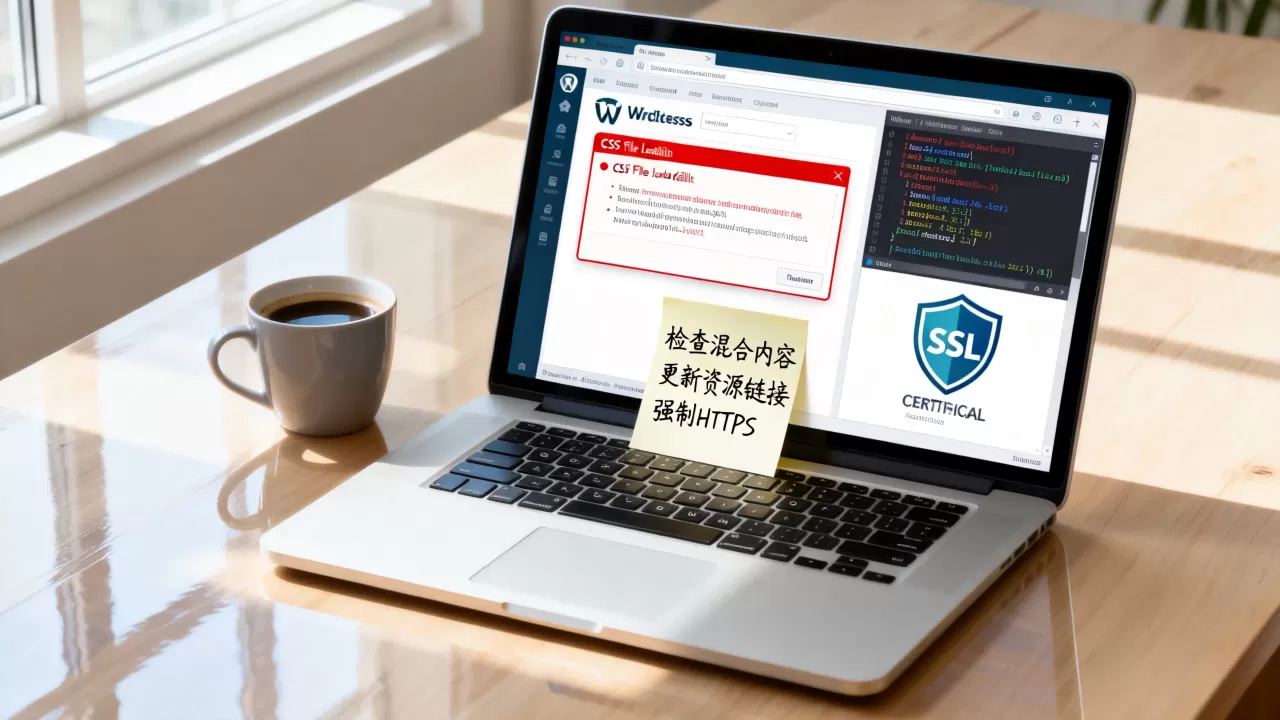
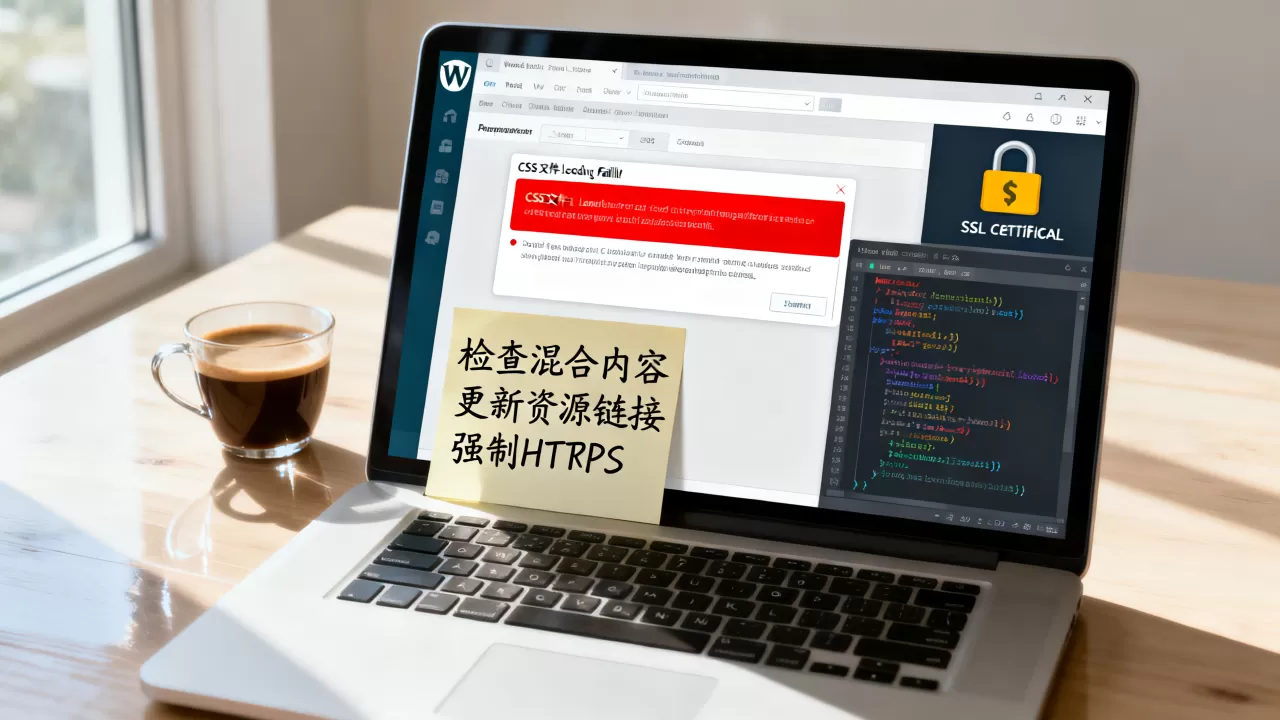
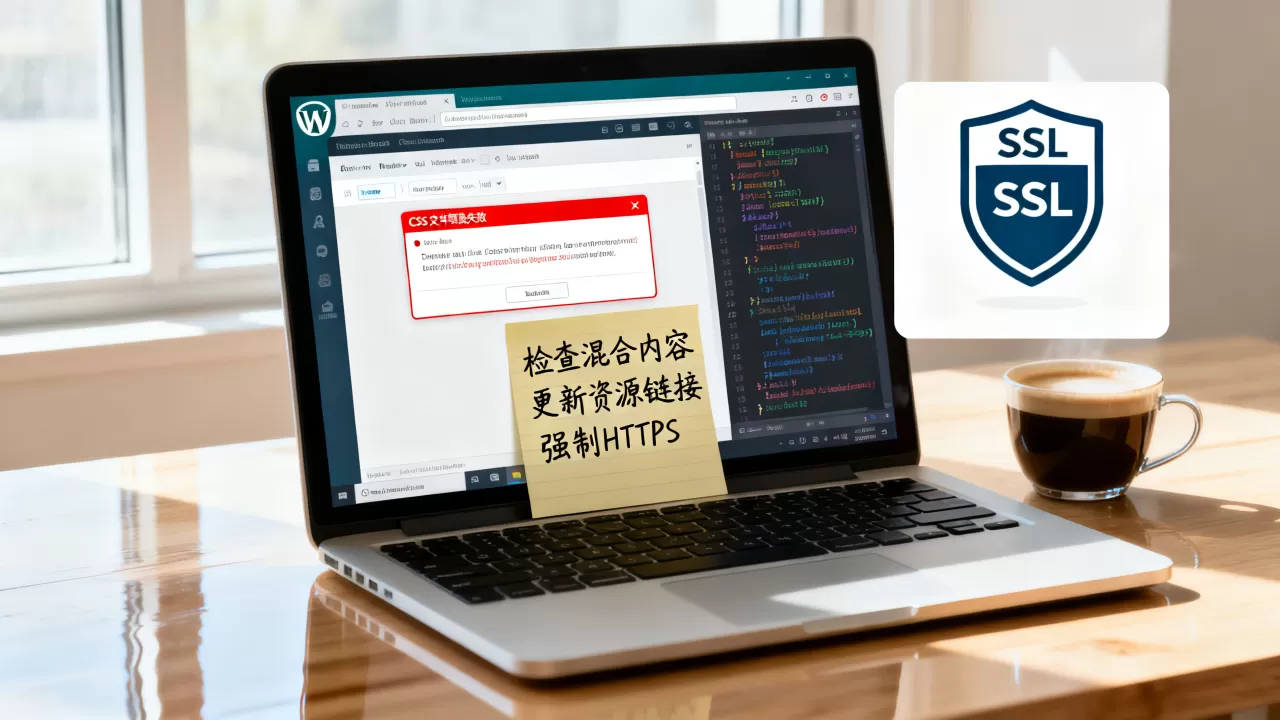
WordPress开启SSL后CSS无法加载,核心原因是网站配置了HTTPS但数据库或主题中仍残留HTTP协议的静态资源链接,导致浏览器因混合内容安全策略拦截了样式表加载。
为什么开启SSL后网站样式会“裸奔”
当你兴冲冲地给WordPress装上SSL证书,满心期待看到那个绿色的小锁图标时,却发现页面排版错乱,图片无法显示,甚至整个网站看起来像十年前的产物,这种现象在业内被称为“混合内容”(Mixed Content)问题。

浏览器的安全拦截机制
现代浏览器如Chrome、Firefox和Edge,对安全性有着极高的要求,当你的网站主页面通过HTTPS加密传输时,浏览器会默认整个页面都是安全的,如果页面中引用的CSS、JavaScript或图片等资源仍然通过不安全的HTTP协议加载,浏览器就会判定为“不安全内容”。
为了保障用户数据不被窃听或篡改,浏览器会直接拦截这些HTTP资源的加载,结果就是,你的网站有了加密外壳,但里面的样式表却“罢工”了,这并非WordPress的Bug,而是Web安全标准的必然结果。
数据库中的硬编码链接
造成这一问题的根本原因,往往在于WordPress数据库中存在大量硬编码的HTTP链接,很多用户在迁移网站或开启SSL之前,并没有彻底清理旧链接。
- 主题文件中的硬编码:部分主题在functions.php或header.php中直接写死了http://开头的资源路径。
- 数据库记录残留:文章正文、侧边栏小工具或页面内容中,手动插入的图片或样式链接仍指向HTTP。
- 插件配置错误:某些SEO插件或缓存插件在配置时,未正确识别SSL状态,仍生成HTTP链接。
彻底解决CSS加载失败的实操步骤
解决这个问题的逻辑很清晰:先修复数据库中的链接,再清理缓存,最后检查主题和插件,以下是经过验证的标准操作流程。
第一步:备份数据库(至关重要)
在修改任何数据之前,请务必备份你的WordPress数据库,一旦操作失误,备份是你唯一的救命稻草,你可以使用phpMyAdmin导出SQL文件,或者使用UpdraftPlus等插件进行完整备份。
第二步:使用SQL命令批量替换
这是最有效、最彻底的方法,通过执行SQL语句,将数据库中所有的http://替换为https://。
使用WP-CLI(推荐)
如果你服务器支持WP-CLI,这是最安全的方式,在终端输入以下命令:
wp search-replace 'http://yourdomain.com' 'https://yourdomain.com' --dry-run
先使用--dry-run参数进行预览,确认无误后,去掉--dry-run执行实际替换:
wp search-replace 'http://yourdomain.com' 'https://yourdomain.com'
使用phpMyAdmin手动执行
如果不熟悉命令行,可以登录主机控制面板,进入phpMyAdmin,选择你的WordPress数据库,点击“SQL”标签页,输入以下命令:
UPDATE wp_options SET option_value = replace(option_value, 'http://yourdomain.com', 'https://yourdomain.com') WHERE option_name = 'home' OR option_name = 'siteurl';
UPDATE wp_posts SET guid = replace(guid, 'http://yourdomain.com','https://yourdomain.com');
UPDATE wp_posts SET post_content = replace(post_content, 'http://yourdomain.com', 'https://yourdomain.com');
UPDATE wp_postmeta SET meta_value = replace(meta_value,'http://yourdomain.com','https://yourdomain.com');
注意:请将yourdomain.com替换为你的实际域名,如果表前缀不是
wp_,请相应修改。
第三步:清理缓存
替换完成后,必须清除所有层级的缓存,否则浏览器仍会加载旧的HTTP资源。
- 浏览器缓存:按Ctrl+F5强制刷新页面,或使用无痕模式访问。
- WordPress缓存插件:清空WP Super Cache、W3 Total Cache或LiteSpeed Cache的缓存。
- CDN缓存:如果你使用了Cloudflare等CDN服务,需要点击“Purge Everything”清除CDN缓存。
进阶排查:当SQL替换后问题依旧存在
有些情况下,即使数据库替换完成,CSS依然无法加载,这通常涉及更深层的配置问题。
检查主题文件中的硬编码
部分主题开发者可能在代码中直接使用了http://,你需要检查主题目录下的functions.php、header.php以及CSS/JS文件。
使用FTP或文件管理器搜索所有包含http://的文件,特别是那些不包含https://的文件,将发现的硬编码链接手动改为https://或相对路径(如//yourdomain.com/...)。
验证SSL证书有效性
有时问题不出在链接上,而出在证书本身,使用SSL Labs等工具检测你的证书是否有效,是否包含中间证书链,如果证书配置错误,浏览器可能会拒绝建立安全连接,导致资源加载失败。
检查.htaccess重定向规则
确保你的.htaccess文件中正确配置了301重定向,将所有HTTP请求强制跳转到HTTPS,典型的规则如下:
RewriteEngine On
RewriteCond %{HTTPS} off
RewriteRule ^(.)$ https://%{HTTP_HOST}%{REQUEST_URI} [L,R=301]
如何预防此类问题再次发生
与其事后补救,不如事前预防,建立规范的网站维护流程,能大幅降低此类风险。
使用插件自动化管理
安装如“Really Simple SSL”或“Better Search Replace”等插件,这些插件可以自动检测SSL状态,并在后台自动处理链接替换,对于非技术用户,这是最省心的选择。
统一资源引用协议
在开发主题或编写内容时,尽量使用协议相对URL(Protocol-relative URLs),即以开头的链接,这样浏览器会自动根据当前页面的协议(HTTP或HTTPS)来选择加载方式。
定期安全审计
每月进行一次网站健康检查,使用在线工具扫描混合内容,及时发现并修复新产生的HTTP链接,保持网站的安全合规性。
常见疑问解答
WordPress开启ssl后css无法加载解决方法有哪些常见误区?
许多用户误以为只需在后台设置中将“WordPress地址”和“站点地址”改为HTTPS即可,这仅改变了首页的链接,数据库中遗留的大量旧链接仍需手动或通过插件批量替换,忽略CDN缓存也是导致问题持续的常见原因,务必在修改配置后同步清除CDN缓存。
开启SSL后网站加载速度变慢是因为CSS问题吗?
CSS加载失败本身不会直接导致速度变慢,但混合内容会导致浏览器重新发起请求或降级处理,间接影响性能,更常见的情况是,SSL握手过程增加了微小的延迟,如果感觉明显变慢,建议启用HTTP/2协议,并使用GZIP或Brotli压缩技术优化资源传输。
WordPress开启ssl后css无法加载解决方法需要付费插件吗?
并非必须,基础的数据库替换和.htaccess配置均可免费完成,但对于缺乏技术背景的用户,付费插件如WP Smush Pro或高级缓存插件可能提供更友好的界面和自动化功能,降低操作门槛,对于大多数个人站长,免费的Really Simple SSL插件已足够应对常规需求。
首发原创文章,作者:王坚,如若转载,请注明出处:https://idctop.com/article/399047.html