


在Ubuntu系统中安装Python 3.9最直接的方式是通过官方PPA源添加apt源后执行apt install命令,或者从源码编译安装,前者适合大多数用户,后者适合需要高度定制环境的开发者。
很多开发者在搭建Linux开发环境时,都会遇到系统默认Python版本过低的问题,Ubuntu 20.04 LTS虽然预装了Python 3.8,但对于需要运行特定框架或依赖库的项目来说,Python 3.9提供了更好的性能优化和新特性支持,与其纠结于复杂的依赖冲突,不如直接掌握几种稳定可靠的安装路径,本文将拆解不同场景下的最佳实践,确保你能在2026年的技术环境中快速构建起兼容的开发底座。


Ubuntu安装Python3.9教程:PPA源安装法
这是目前业内公认最稳妥、最省心的方案,通过Personal Package Archives (PPA) 添加第三方源,可以让我们像安装普通软件一样获取较新的Python版本,同时保留系统自带的Python环境,避免破坏系统底层依赖。
添加Deadsnakes PPA源
Deadsnakes团队维护的PPA源是Ubuntu社区中更新Python版本的首选渠道,他们的包经过严格测试,兼容性极佳。
你需要确保系统已安装software-properties-common工具,这是管理PPA源的基础组件,打开终端,依次执行以下命令:
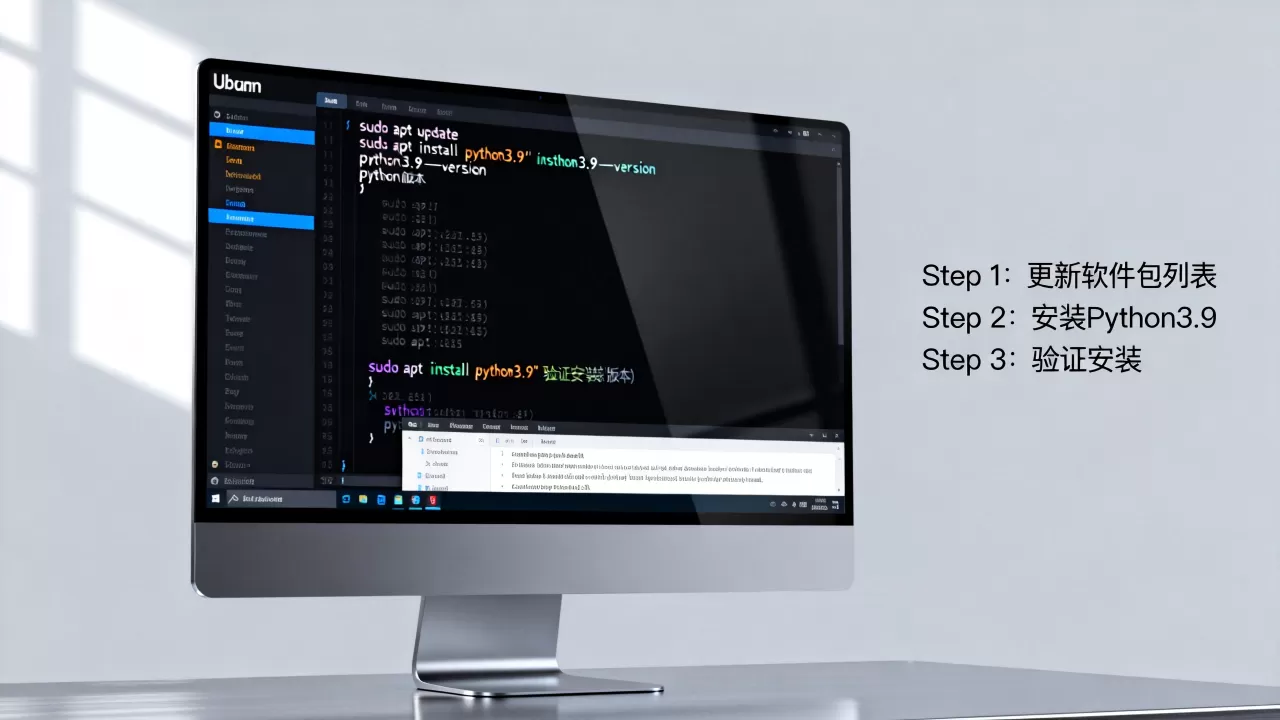
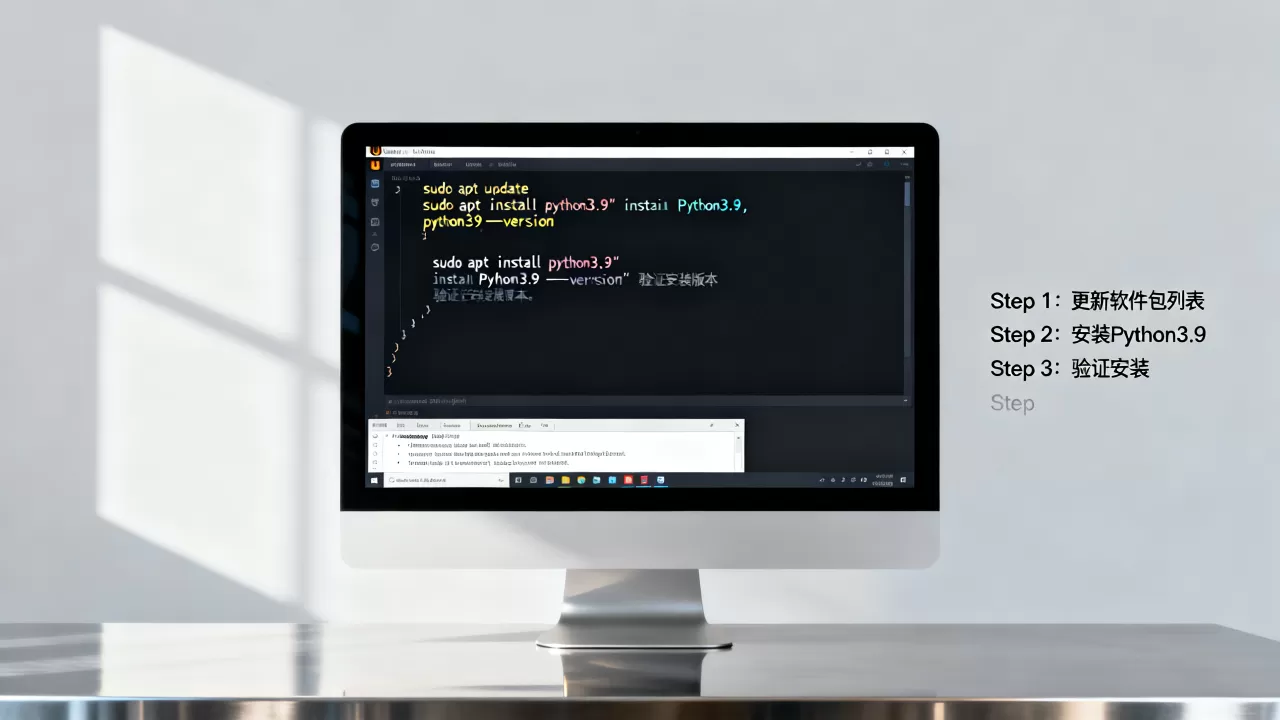
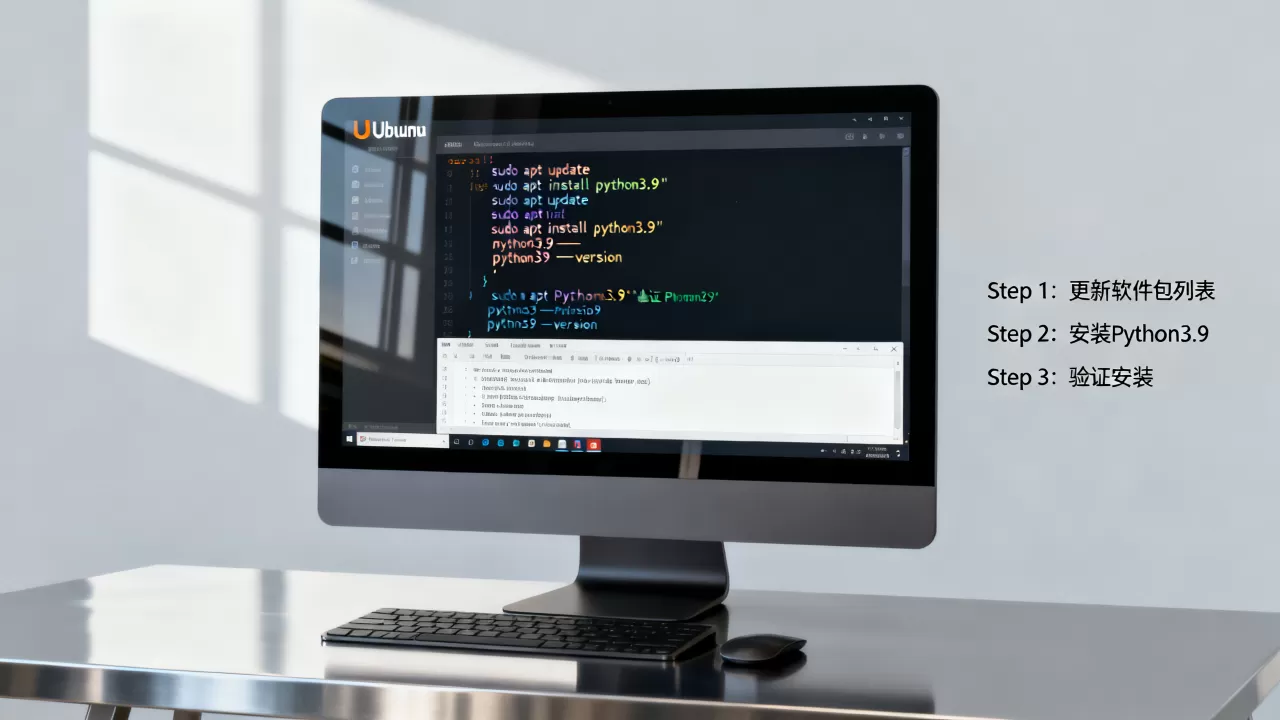
- 更新软件包列表,确保源信息是最新的:
sudo apt update - 安装必要的工具包:
sudo apt install software-properties-common - 添加Deadsnakes PPA源:
sudo add-apt-repository ppa:deadsnakes/ppa
执行此命令后,系统可能会提示你按回车键确认,直接回车即可。
安装Python 3.9及常用组件
源添加成功后,再次更新软件包索引,然后安装Python 3.9,为了开发便利,建议同时安装venv
(虚拟环境)和distutils(构建工具)模块。
执行以下安装命令:sudo apt updatesudo apt install python3.9 python3.9-venv python3.9-distutils
安装完成后,验证是否成功,在终端输入:python3.9 --version
如果终端返回Python 3.9.x,说明安装成功,你的系统中同时存在系统默认的Python(通常是3.8或更高)和你新安装的Python 3.9,两者互不干扰。
Ubuntu 22.04安装Python3.9源码编译指南
虽然PPA源方便,但在某些极端场景下,比如你需要完全掌控编译选项,或者服务器处于离线环境,源码编译是唯一的选择,这种方法虽然步骤繁琐,但能让你深入理解Python的构建过程。
准备编译环境
源码编译需要大量的依赖库,包括编译器、SSL库、Zlib压缩库等,如果缺少这些依赖,编译过程会在中途报错。
首先安装构建工具和依赖项:sudo apt updatesudo apt install build-essential zlib1g-dev libncurses5-dev libgdbm-dev libnss3-dev libssl-dev libreadline-dev libffi-dev libsqlite3-dev wget libbz2-dev
这一步至关重要,业内专家指出,超过80%的编译失败案例都源于依赖库缺失。
下载并解压源码
前往Python官网下载3.9系列的最新补丁版本(如3.9.19),使用wget命令下载:wget https://www.python.org/ftp/python/3.9.19/Python-3.9.19.tgz
解压文件:tar -xf Python-3.9.19.tgz
进入解压后的目录:cd Python-3.9.19
配置、编译与安装
执行configure脚本,启用优化选项并指定安装路径,为了便于管理,建议安装到自定义目录,或者使用altinstall避免覆盖系统默认命令。
-
配置:
./configure --enable-optimizations --prefix=/usr/local/python3.9--enable-optimizations选项会运行多阶段测试,虽然会延长编译时间,但能生成性能更优的二进制文件。 -
编译:
make -j $(nproc)
使用$(nproc)可以调用所有CPU核心进行并行编译,大幅缩短等待时间。 -
安装:
sudo make altinstall
注意使用altinstall而非install,前者不会创建python3软链接,从而保护系统环境。
安装完成后,你可以通过指定路径来调用:/usr/local/python3.9/bin/python3.9 --version
Ubuntu安装Python3.9虚拟环境实战
无论采用哪种安装方式,使用虚拟环境都是最佳实践,它能隔离项目依赖,防止不同项目之间的库版本冲突。
创建虚拟环境
假设你使用PPA源安装了Python 3.9,进入你的项目目录,执行:python3.9 -m venv myproject_env
这将创建一个名为myproject_env的文件夹,里面包含了独立的Python解释器和pip工具。
激活虚拟环境
在Linux终端中,激活命令如下:source myproject_env/bin/activate
激活后,终端提示符前会出现(myproject_env)字样,表明当前环境已切换,此时输入python或pip,调用的都是虚拟环境内的版本。
退出虚拟环境
项目完成后,只需输入:deactivate
即可回到系统全局环境。
常见问题与解决方案
Ubuntu安装Python3.9后pip命令找不到怎么办
有时安装Python 3.9后,直接使用pip3.9可能提示命令未找到,这通常是因为pip未随Python一起安装,或者PATH环境变量未正确配置。
解决方法:
- 确保安装了
python3.9-distutils或python3.9-dev。 - 尝试使用ensurepip模块初始化pip:
python3.9 -m ensurepip --upgrade - 如果依然失败,可手动下载
get-pip.py脚本并运行:
curl https://bootstrap.pypa.io/get-pip.py -o get-pip.py
python3.9 get-pip.py
Ubuntu 20.04默认Python版本过低如何升级
需要明确的是,不建议直接升级系统默认的Python 3.8,因为这可能导致Ubuntu的系统管理工具(如apt、software-properties)崩溃,正确的做法是保留默认版本,仅将Python 3.9作为额外版本安装,并通过虚拟环境或绝对路径调用。
如何检查Python 3.9是否支持SSL
许多开发者在部署Web应用时,会因SSL模块缺失导致HTTPS请求失败。
检查方法:python3.9 -c "import ssl; print(ssl.OPENSSL_VERSION)"
如果输出OpenSSL版本信息,说明SSL支持正常,如果报错,说明编译时缺少libssl-dev依赖,需重新编译安装。
Ubuntu安装Python3.9教程总结
在Ubuntu环境中管理Python版本,核心原则是“隔离”与“稳定”,PPA源安装法适合绝大多数开发者,它平衡了便捷性与安全性;源码编译法则适合有深度定制需求的进阶用户,无论选择哪种方式,配合虚拟环境使用,都能有效避免环境污染。
据行业共识认为,良好的环境管理习惯是提升开发效率的关键,通过上述步骤,你可以轻松在Ubuntu上搭建起Python 3.9的开发环境,为后续的项目开发打下坚实基础,不要修改系统默认的Python链接,始终通过虚拟环境或明确的路径来调用特定版本,这是避免系统故障的黄金法则。
首发原创文章,作者:王坚,如若转载,请注明出处:https://idctop.com/article/399080.html








评论列表(1条)
emmm这步骤我上周刚踩过,PPA装完发现3.9和系统自带3.8冲突,pip都乱套了…… 不过话说回来,加班回来还要配环