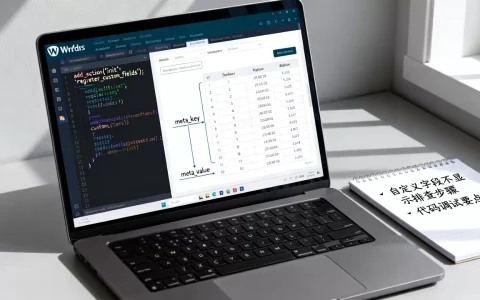
JavaScript是一种用于网页交互的编程语言,在WordPress中添加它最规范的方式是通过主题函数文件functions.php或专用插件,避免直接修改核心文件以确保网站安全与稳定。
很多人听到“代码”就头大,觉得那是程序员专属的魔法,JavaScript就像是你网站里的“神经系统”,它让静态的HTML页面活了起来,没有它,你的WordPress站点可能只是一个精美的静态画册;有了它,用户点击按钮会有反馈,图片轮播会滚动,表单提交会即时验证,对于站长来说,理解如何正确引入这段代码,是提升用户体验的关键一步。

JavaScript在WordPress中的核心作用与常见误区
在深入技术细节之前,我们需要厘清一个基本概念:为什么不能随便把JS代码扔进文章编辑器?
业内专家指出,直接将JavaScript代码粘贴到WordPress的文章内容或页面编辑器中,往往会导致脚本失效或被自动过滤,这是因为WordPress的内容编辑器(Gutenberg或经典编辑器)默认将用户输入视为文本,而非可执行代码,以防止跨站脚本攻击(XSS),这种安全机制虽然保护了网站,但也给新手带来了困扰。
常见的误区包括:
- 直接粘贴在文章正文:代码会被转义显示为文本,或者被编辑器自动删除。
- 修改核心文件:直接编辑WordPress核心目录下的JS文件,一旦更新版本,所有修改都会丢失。
- 使用不安全的插件:随意安装来源不明的“插入代码”插件,可能引入恶意脚本。
正确的做法是将JavaScript作为资源文件加载,或者通过钩子(Hooks)安全地注入到页面的头部或尾部。
为什么选择functions.php或插件而非直接修改主题文件
这里涉及到一个重要的维护概念:子主题(Child Theme)。
如果你直接修改当前使用的主题文件(如header.php或footer.php),当主题更新时,你的修改会被覆盖,业内共识认为,使用子主题并修改其functions.php文件是最佳实践。
具体场景对比:手动添加 vs 插件添加
| 添加方式 | 优点 | 缺点 | 适用人群 |
|---|---|---|---|
| functions.php | 性能最高,无额外插件负担,完全可控 | 需要懂基本PHP语法,修改错误可能导致网站白屏 | 有一定技术基础的站长 |
| 代码插入插件 | 操作简便,可视化界面,无需写代码 | 增加服务器负载,可能与其他插件冲突 | 零基础新手,偶尔需要添加少量代码 |
| CDN集成 | 加载速度快,减轻服务器压力 | 配置复杂,需要域名解析配合 | 大型网站,对速度有极致要求 |
WordPress网站如何添加JavaScript?实操指南
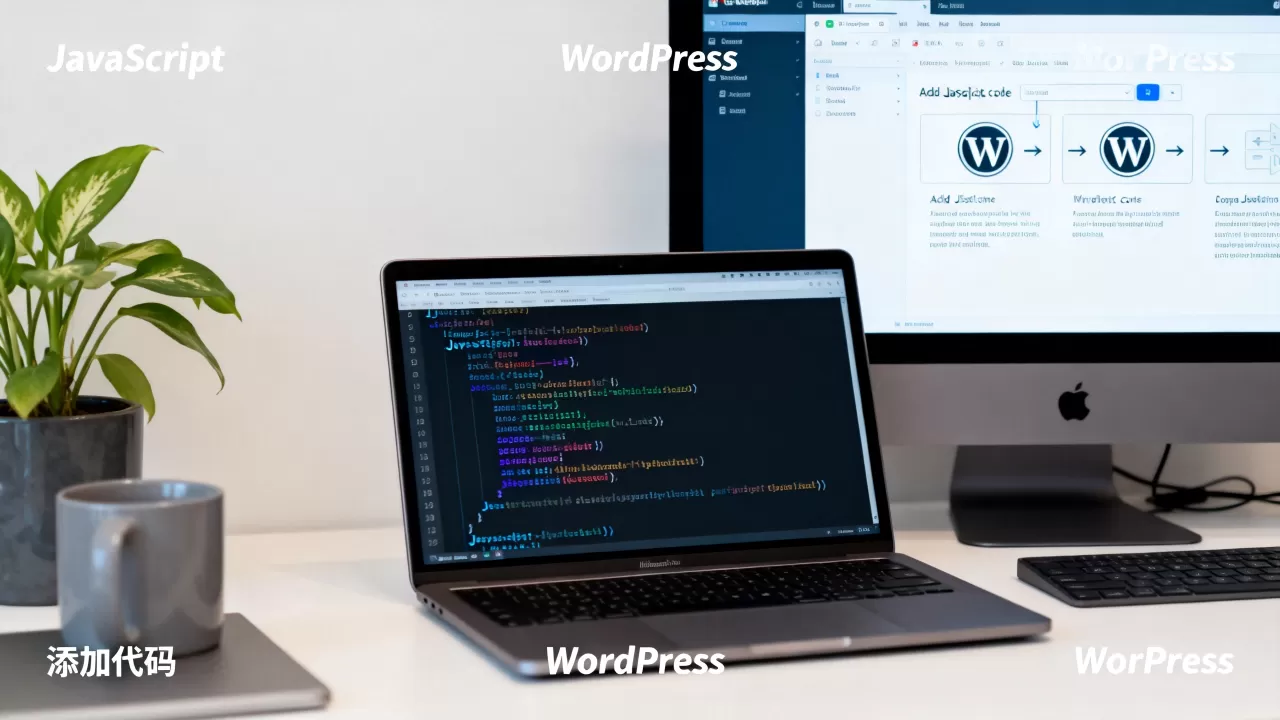
我们进入最核心的实操环节,这里提供两种主流方法,分别对应不同技术水平的用户。
通过functions.php文件添加(推荐)
这是最专业、最稳定的方法,它利用了WordPress的钩子系统,将脚本安全地挂载到页面的特定位置。
步骤1:准备代码
假设你有一段简单的JavaScript代码,用于在控制台打印“Hello World”:
<script>
console.log('Hello World');
</script>
步骤2:访问子主题目录
通过FTP工具或主机控制面板的文件管理器,进入你的网站目录,找到路径:/wp-content/themes/你的子主题名称/。
步骤3:编辑functions.php
打开functions.php文件,在文件末尾添加以下代码:
function my_custom_script() {
    ?>
    <script>
        console.log('Hello World');
    </script>
    <?php
}
add_action('wp_footer', 'my_custom_script');
关键点解析:
add_action('wp_footer', ...):这行代码告诉WordPress,在页面底部加载这段脚本,将脚本放在底部可以提高页面加载速度,避免阻塞渲染。- 使用
?>和<?php标签:因为我们在PHP文件中嵌入了HTML/JS代码,所以需要切换标签模式。
如何添加外部JS文件?
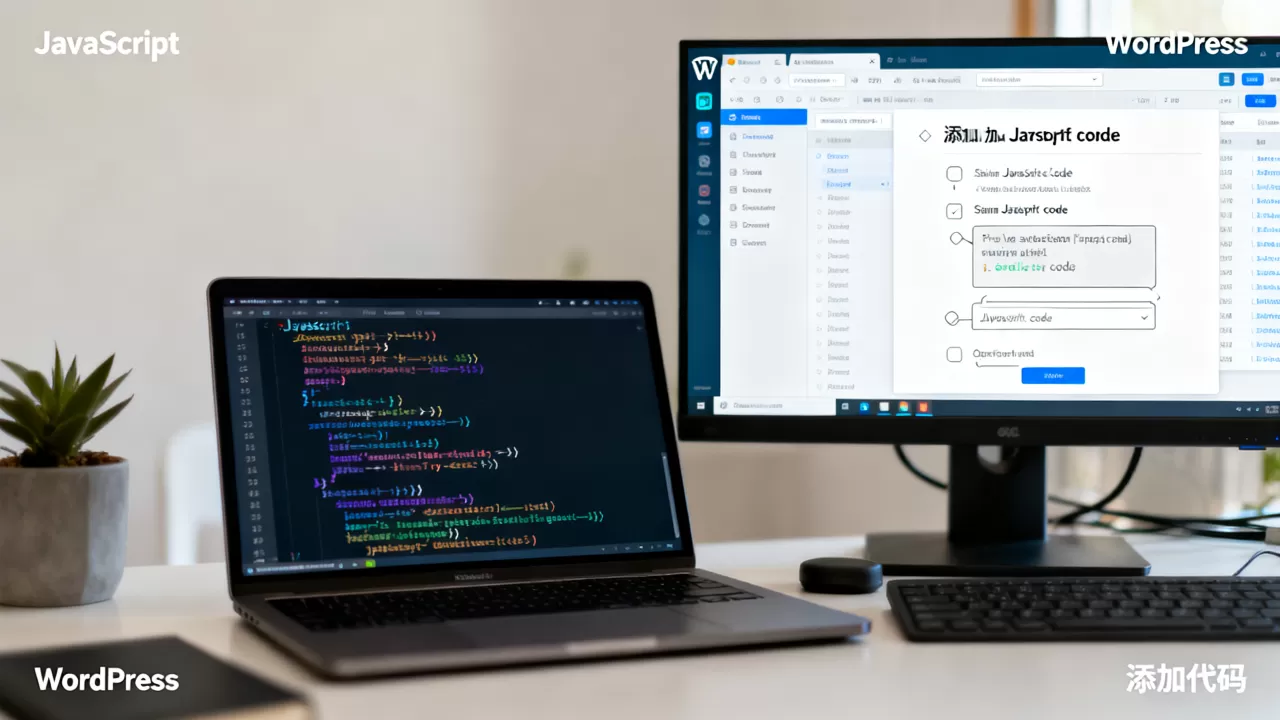
这种方法不仅规范,而且便于缓存管理,是WordPress网站如何添加JavaScript的标准答案。
使用代码插入插件(适合新手)
如果你担心修改代码会出错,或者只需要偶尔添加一次代码,使用插件是更稳妥的选择。
推荐插件:
- WPCode:目前最流行的代码插入插件,支持头部、尾部、文章内等多种位置。
- Insert Headers and Footers:老牌插件,简单直接。
操作步骤:
- 在WordPress后台安装并激活WPCode插件。
- 进入“Code Snippets” -> “Add New”。
- 选择“Add Your Custom Code (New Snippet)”。
- 粘贴你的JavaScript代码。
- 在“Insertion”选项中选择“Auto Insert”或“Shortcode”。
- Auto Insert:自动在所有页面或特定页面加载。
- Shortcode:生成一个短代码,你可以将其粘贴到文章或页面中,实现局部加载。
- 保存并激活片段。
这种方法虽然方便,但要注意插件的数量,插件越多,网站越慢,对于高频使用的代码,建议还是采用方法一。
常见问题与优化建议
在实际操作中,你可能会遇到一些具体问题,以下是基于大量案例总结的经验。
脚本加载位置对性能的影响
JavaScript的加载位置直接影响网站的核心Web指标(Core Web Vitals)。
- 头部加载(Header):如果脚本较大且阻塞渲染,会显著增加首次内容绘制(FCP)时间,除非脚本必须立即执行(如广告追踪、A/B测试工具),否则不建议放在头部。
- 尾部加载(Footer):大多数情况下,脚本放在页面底部是最佳选择,此时HTML结构已加载完毕,用户可以看到主要内容,脚本在后台静默执行。
如何处理第三方脚本冲突?
有时,你添加的脚本可能与主题或其他插件冲突,导致功能失效。
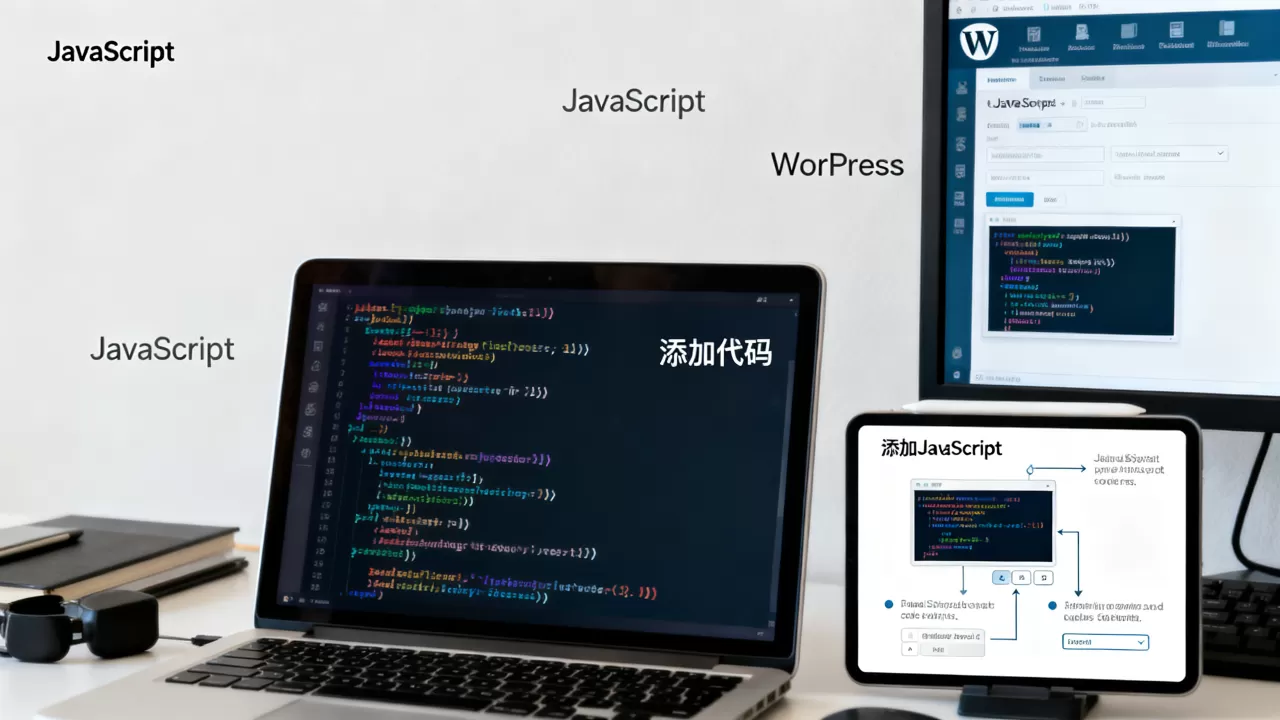
排查步骤:
- 禁用所有插件:暂时禁用所有插件,检查问题是否消失。
- 切换默认主题:切换回WordPress默认的Twenty Twenty-Four主题,检查问题是否依然存在。
- 浏览器开发者工具:按F12打开控制台,查看是否有红色错误信息,常见的错误包括“$ is not defined”(jQuery未加载)或“SyntaxError”(语法错误)。
据统计,较大比例的脚本冲突源于jQuery版本不一致,确保你的脚本与网站使用的jQuery版本兼容,或者使用jQuery.noConflict()模式。
WordPress网站添加JavaScript需要多少钱?
这是一个常见的问题,答案是:完全免费。
- 时间成本:如果你自己操作,只需要花费几十分钟学习基础知识。
- 工具成本:WordPress本身免费,子主题免费,WPCode等插件有免费版。
- 人力成本:如果你请人帮忙,价格取决于复杂度,简单的代码插入可能在几十元到几百元不等,而复杂的自定义功能开发则可能高达数千元。
对于大多数站长来说,掌握上述两种方法,足以应对90%的需求。
Q&A:关于WordPress添加JavaScript的疑问
WordPress网站如何添加JavaScript才能避免被防火墙拦截?
确保代码来源可信,避免使用加密或混淆过的可疑脚本,使用标准的wp_enqueue_script函数加载脚本,而不是直接输出HTML标签,可以减少被安全插件误判的风险,定期更新WordPress和插件,修补安全漏洞,也是防止被拦截的关键。
在WordPress中添加JavaScript会影响SEO吗?
正确添加JavaScript不会负面影响SEO,反而可能通过提升用户体验间接促进排名,但如果脚本阻塞页面渲染,导致加载速度变慢,则会降低SEO评分,务必将非关键脚本放在页面底部,并尽量减少脚本体积。
如何调试WordPress中的JavaScript错误?
使用浏览器的开发者工具(F12)是最直接的方法,打开“Console”标签页,查看红色错误信息,如果错误指向你的脚本,检查语法是否正确,如果错误来自其他脚本,尝试逐个禁用插件或代码片段,定位冲突源。
掌握这些技巧,你就能轻松驾驭WordPress中的JavaScript,让网站更加智能、高效,规范操作是长期稳定的基石。
首发原创文章,作者:王坚,如若转载,请注明出处:https://idctop.com/article/402178.html