Namecheap域名的免费电子邮件转发功能需在域名管理后台的“Email Forwarding”选项中开启,将自定义邮箱地址映射至你的个人常用邮箱,全程零成本且无需配置服务器。
很多刚入手域名的朋友,往往只把它当作一个网址入口,却忽略了它作为专业身份标识的巨大潜力,拥有一个像 contact@yourbrand.com 这样的邮箱,远比使用 yourname123@gmail.com 显得专业得多,但很多人担心这需要购买昂贵的企业邮箱服务,或者需要自己搭建复杂的邮件服务器,Namecheap 提供了一项被严重低估的免费功能电子邮件转发(Email Forwarding),它就像是一个智能的中转站,把你收到的邮件自动“搬运”到你指定的 Gmail、Outlook 或 QQ 邮箱里。

Namecheap域名如何设置免费电子邮件转发
这一部分直接回应核心搜索意图,解决“怎么做”的问题,设置过程并不复杂,关键在于找准入口和正确填写参数。
进入域名管理后台
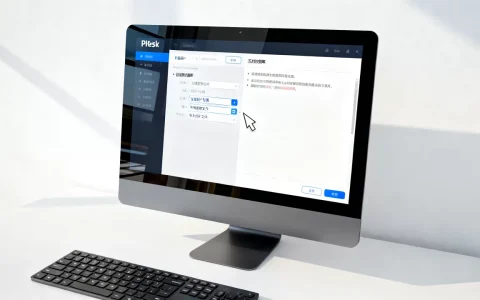
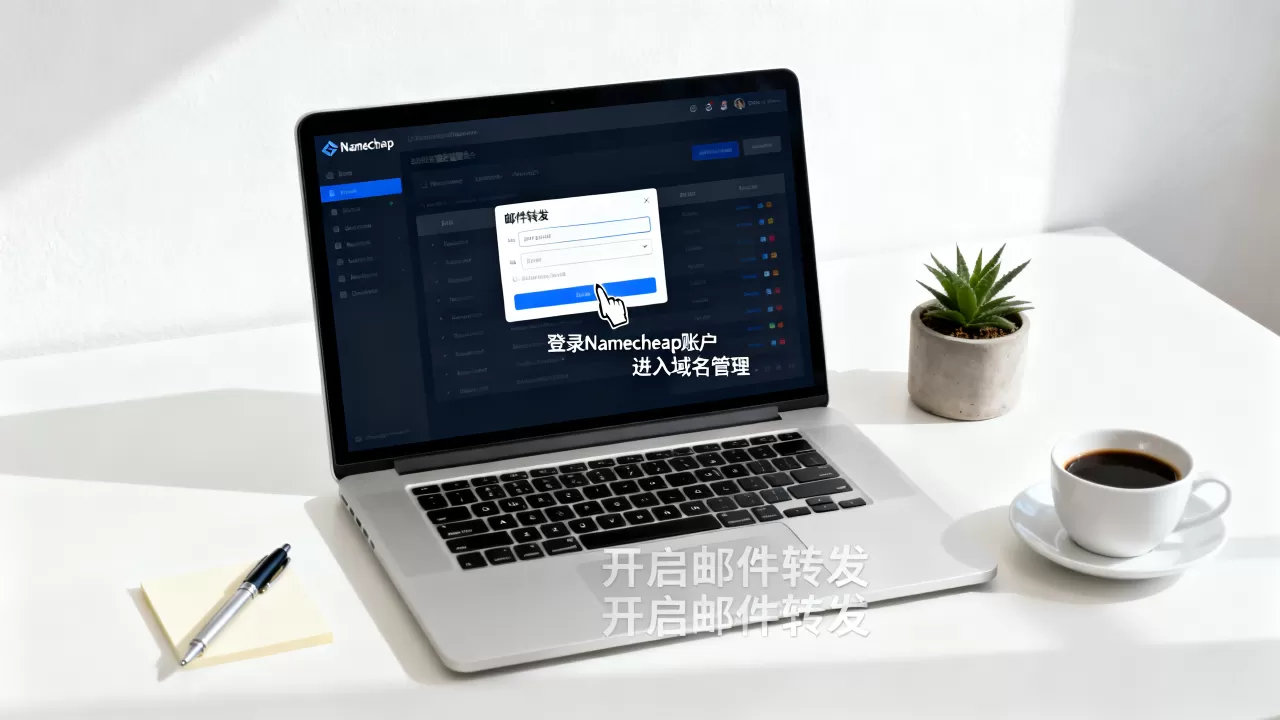
登录你的 Namecheap 账户,在左侧导航栏找到“Domain List”,点击你希望设置转发的那个域名,进入域名详情页后,寻找“Advanced DNS”选项卡,这是所有高级设置的核心区域,不要混淆“Basic DNS”,那是用于解析网站访问的,而邮件转发属于应用层设置,通常隐藏在 Advanced DNS 或专门的 Email 菜单中。
添加转发规则
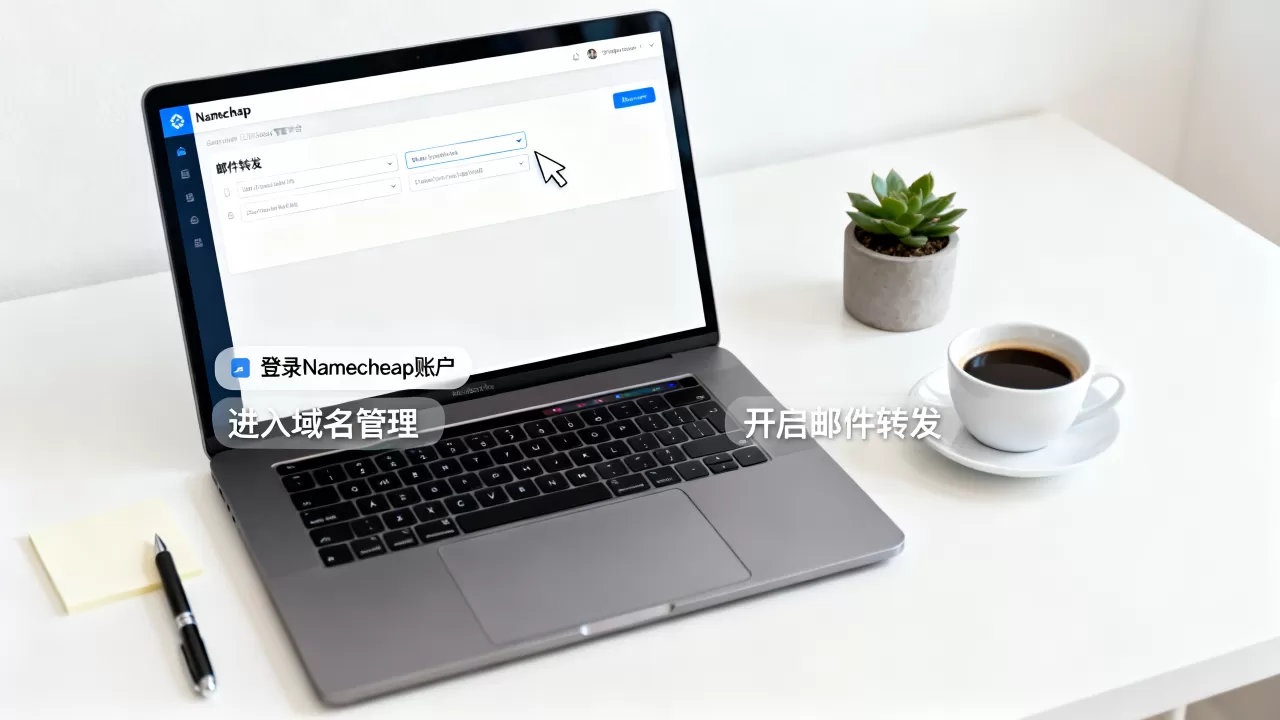
在 Advanced DNS 页面,你会看到一个表格,列出了所有的 DNS 记录,找到名为“Email Forwarding”的部分,这里通常有一个“Add New Record”或类似的按钮,点击它,开始配置你的第一个邮箱别名。
- Alias Name(别名名称):这里填写你想使用的邮箱前缀,如果你想用 `info@yourdomain.com`,这里只填 `info`,不要包含域名部分,系统会自动补全。
- Forward To(转发目标):输入你希望接收邮件的真实邮箱地址,比如你的 Gmail 或 Outlook 账号,你可以添加多个目标地址,实现邮件群发转发。
-

Action(动作):选择“Forward”,这意味着邮件会被复制并发送,原邮件会保留在 Namecheap 的临时存储中(通常保留7天),方便你后续查看。
设置发件人身份
仅仅接收邮件是不够的,你还需要能够以这个域名身份发送邮件,在 Email Forwarding 页面,通常有一个“Email Sending”或“SMTP Settings”的子选项,Namecheap 允许你使用自己的域名作为发件人地址,但必须通过 SMTP 服务器进行验证,你需要记录以下关键信息:
- SMTP Hostname:通常是 `mail.yourdomain.com` 或 `smtp.yourdomain.com`。
- Username:完整的邮箱地址,如 `info@yourdomain.com`。
- Password:系统会生成一个专用的应用密码,务必保存好。
免费转发与企业邮箱的深度对比
很多用户会问,既然有免费的,为什么还有人买企业邮箱?这涉及到存储、安全性和功能的边界,业内专家指出,免费转发适合个人博主、小型自由职业者或初创团队,而大规模企业则需考虑更稳定的服务。
成本与功能的权衡
Namecheap 的免费转发功能在“接收”方面几乎是无限制的,但在“发送”和“存储”上存在明显短板。
| 特性 | Namecheap 免费转发 | Google Workspace / Microsoft 365 |
|---|---|---|
| 月费 | 0元 | 约 $6 – $12 /用户/月 |
| 存储空间 | 无永久存储(仅临时缓存7天) | 30GB – 无限存储 |
| 发件人验证 | 需配置 SMTP,可能被标记为垃圾邮件 | 原生集成,送达率高 |
| 多设备同步 | 不支持(依赖第三方客户端) | 完全支持(网页、APP、桌面端) |
| 安全性 | 基础防护 | 企业级反垃圾、反钓鱼、数据加密 |
从表格可以看出,免费方案的核心痛点在于“无永久存储”,这意味着如果你没有及时将邮件下载到本地客户端(如 Outlook 或 Thunderbird),或者在7天内未处理,邮件可能会丢失,它更适合那些习惯使用 Gmail 等第三方邮箱作为主要收件箱的用户。

送达率与反垃圾邮件策略
使用免费转发时,一个常见的问题是邮件进入垃圾箱,这是因为 Namecheap 的免费 SMTP 服务器共享 IP 地址,如果其他用户发送垃圾邮件,可能导致整个 IP 段被黑名单标记,行业共识认为,对于重要商务沟通,建议配置 SPF、DKIM 和 DMARC 记录,以提高域名信誉度。
配置 SPF 记录
在 Advanced DNS 中,添加一条 TXT 记录:v=spf1 include:netcup.net ~all (注:Namecheap 的 SPF 机制可能随服务商策略调整,建议查阅最新帮助文档,通常需包含 include:netcup.net 或 include:spf.protection.outlook.com 等,具体取决于 Namecheap 当前的邮件中继提供商),确保你的域名授权给 Namecheap 的服务器发送邮件,这样 Gmail 和 Outlook 才会信任你的邮件。
常见故障排查与优化技巧
设置完成后,你可能会遇到收不到邮件或发件失败的情况,以下是基于大量用户反馈总结的实操解决方案。
邮件延迟与丢失
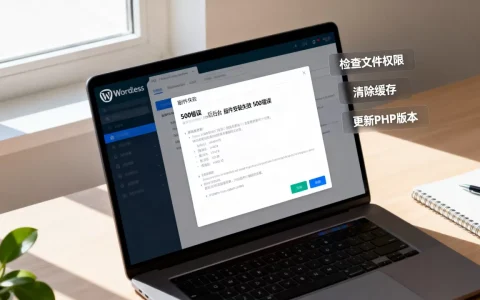
DNS 传播需要时间,当你添加转发规则后,全球 DNS 服务器同步可能需要 24-48 小时,在此期间,部分邮件可能无法送达,建议先发送测试邮件给自己,观察延迟情况,如果超过48小时仍未生效,检查 DNS 记录是否拼写错误,特别是“Alias Name”部分,不要带域名后缀。
SMTP 连接失败
如果你尝试通过 Outlook 或手机邮件 App 发送以该域名开头的邮件,却提示认证失败,请检查以下几点:
- 端口设置:SSL/TLS 加密通常使用端口 465 或 587,避免使用未加密的端口 25,因为它在大多数网络中被屏蔽。
- 应用密码:Namecheap 可能要求使用专用密码而非账户主密码,确保在后台生成并复制了正确的 SMTP 密码。
- IP 限制:某些 ISP 会阻止出站 SMTP 连接,如果无法发送,尝试切换网络环境(如从家庭宽带切换到手机热点)进行测试。
如何避免进入垃圾邮件箱
除了 SPF 记录,建议配置 DKIM(域名密钥识别邮件),在 Namecheap 的 Advanced DNS 中,添加一条 TXT 记录,值由系统生成,DKIM 为邮件添加数字签名,证明邮件确实来自你的域名且未被篡改,据工信部相关数据提示,配置完整 DKIM 和 DMARC 的域名,其邮件送达率显著高于未配置者。
Namecheap域名如何设置免费电子邮件转发:Q&A
Namecheap域名如何设置免费电子邮件转发是否支持中文域名?
Namecheap 支持 IDN(国际化域名)的邮件转发,但需要先将中文域名转换为 Punycode 格式(如 xn--fiqs8s),在设置 Alias Name 时,建议使用 ASCII 字符(英文字母、数字、连字符),以避免编码兼容性问题,如果必须使用中文别名,请确保你的邮件客户端支持 UTF-8 编码,并在 DNS 记录中正确配置。
Namecheap域名如何设置免费电子邮件转发能否同时转发到多个邮箱?
可以,在 Email Forwarding 设置界面,添加一条新的转发记录,Alias Name 保持不变,但在 Forward To 字段中输入第二个邮箱地址,系统会为该别名创建多条转发规则,所有发往该地址的邮件都会复制并发送到所有指定的目标邮箱,注意,每条转发规则是独立的,你需要分别添加每个目标邮箱。
Namecheap域名如何设置免费电子邮件转发发送的邮件会被标记为垃圾邮件吗?
这取决于配置,如果仅使用默认 SMTP 设置而不配置 SPF/DKIM,被标记的概率较高,通过正确配置 SPF 记录授权 Namecheap 服务器发信,并添加 DKIM 签名,可以大幅降低被标记为垃圾邮件的风险,避免发送大量群发邮件或包含可疑链接的内容,保持正常的邮件发送频率,是维持域名信誉的关键。
首发原创文章,作者:王坚,如若转载,请注明出处:https://idctop.com/article/402198.html