


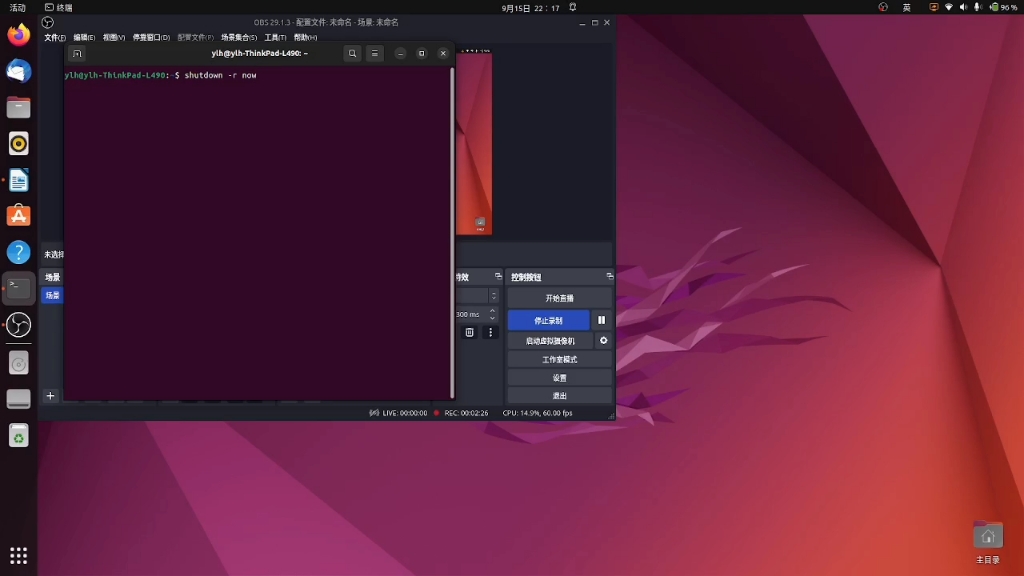
Ubuntu重启的最直接命令是sudo reboot,而在服务器运维场景中,更推荐使用shutdown -r now以确保日志记录完整并安全终止所有进程。
当你的Ubuntu系统出现卡顿、软件安装后需要生效配置,或者内核更新完成后,重启往往是解决问题的终极手段,很多初学者面对黑底白字的终端界面时,往往会因为害怕误操作而不敢输入命令,或者在图形界面中找不到“重启”按钮,Linux系统的重启逻辑比Windows更加严谨和可控,它不仅仅是切断电源再重新通电,而是一个有序关闭服务、保存状态、卸载文件系统,最后再重新初始化的过程,理解这些底层逻辑,能帮你避免数据丢失和系统损坏。

Ubuntu如何重新启动:核心命令详解
在Ubuntu系统中,重启操作主要通过命令行完成,虽然图形界面也有重启选项,但在远程服务器或无头模式(Headless)下,命令行是唯一途径,以下是几种最常用的重启命令及其适用场景。
基础重启命令:sudo reboot
这是最直观、最符合直觉的命令。reboot一词直接对应“重启”的动作,而sudo则是“以超级用户权限执行”的意思,因为重启系统涉及底层硬件控制和系统级服务的管理,普通用户权限不足以执行此操作,必须加上sudo提权。
- 适用场景:日常开发环境、桌面版Ubuntu用户,或者你确定当前没有正在进行的长时间后台任务。
- 操作方式:在终端输入
sudo reboot并回车,系统会提示你输入密码,输入后系统会立即开始关闭流程。 - 注意事项:该命令会向所有登录用户发送警告信息,提示系统即将重启,防止其他用户因突然断电而丢失工作成果。
专业运维首选:shutdown -r now
对于服务器管理员或资深Linux用户来说,shutdown命令是更规范的选择。-r参数代表“restart”(重启),now代表“立即执行”,这个命令的优势在于它遵循Systemd的标准服务管理流程,能够更优雅地通知所有运行中的服务停止工作,并记录完整的系统日志。
- 适用场景:生产环境服务器、需要记录审计日志的场景、或者在执行重大系统更新后。
- 操作方式:输入
sudo shutdown -r now。 - 优势分析

:相比
reboot,shutdown允许你指定具体的重启时间,如果你想在今晚凌晨2点重启,可以使用sudo shutdown -r 02:00,系统会提前通知所有用户,并等待到指定时间再执行,这种可控性在维护窗口期至关重要。
取消重启计划
如果你输入了计划重启命令但临时改变主意,可以使用sudo shutdown -c来取消之前的计划,这是一个非常实用的功能,避免了误操作带来的麻烦。
Ubuntu重启命令对比与场景选择
面对多种重启方式,很多用户会困惑:到底该用哪一个?业内专家指出,选择命令的核心依据在于你对“可控性”和“安全性”的需求程度。
图形界面 vs 命令行
在Ubuntu桌面版中,你可以通过点击右上角的系统菜单,选择“Power Off / Log Out”,然后点击“Restart”来实现重启,这种方式适合不熟悉命令行的普通用户,在远程SSH连接中,图形界面不可用,命令行成为唯一选择,命令行重启的速度通常略快于图形界面,因为它跳过了GUI资源的清理过程。
强制重启 vs 正常重启
有时候系统会死机,鼠标键盘无响应,此时正常的reboot命令无法执行,这种情况下,你可能需要借助键盘组合键或SysRq键。
- 正常重启:使用
sudo reboot或sudo shutdown -r now,系统会尝试优雅地关闭所有进程,卸载文件系统,确保数据完整性。 - 强制重启:如果系统完全无响应,可以尝试按下
Ctrl + Alt + Delete(在桌面版中可能触发重启,在服务器版中可能无效),或者使用SysRq键序列(如Alt + SysRq + R E I U B)。强烈不建议直接拔掉电源,这会导致文件系统损坏和数据丢失。
数据安全性对比
| 重启方式 | 数据安全性 | 执行速度 | 适用人群 | 日志记录 |
|---|---|---|---|---|
sudo reboot |
高 | 快 | 初学者、桌面用户 | 完整 |
sudo shutdown -r now
|
极高 | 快 | 运维人员、服务器管理员 | 完整且规范 |
| 强制断电/硬重启 | 极低 | 最快 | 系统彻底死机时 | 可能缺失 |
据工信部相关安全规范建议,生产环境严禁使用硬重启方式,必须确保通过软件层面有序关闭服务。
Ubuntu重启失败排查与常见问题
尽管Ubuntu系统以稳定性著称,但在某些特定配置下,重启可能会卡住或失败,了解这些常见问题及其解决方案,能帮你节省大量排查时间。
卡在“Stopping System Logging”或“Killing user processes”
这是最常见的重启卡住现象,通常是因为某个后台服务没有及时响应关闭信号,或者文件系统挂载点无法卸载。
- 解决方案:
- 等待一段时间,有时系统只是在等待某个缓慢的进程结束。
- 如果等待超过5分钟,可以尝试按
Ctrl + C中断当前操作,然后强制重启。 - 检查
/var/log/syslog或/var/log/messages,查看是否有服务报错。 - 使用
systemctl list-units --type=service --state=failed查看是否有失败的服务单元,这些服务可能会阻碍重启流程。
重启后网络配置丢失
有些用户在重启后发现无法上网,这通常与Netplan配置或NetworkManager服务有关。
- 解决方案:
- 检查
/etc/netplan/目录下的配置文件是否正确。 - 重启NetworkManager服务:
sudo systemctl restart NetworkManager。 - 确保网卡驱动在重启后能正确加载,可以通过
lspci -k | grep -iA 3 net查看网卡驱动状态。
- 检查
内核更新后重启问题
当Ubuntu进行内核更新后,重启是必要的,但如果重启后无法进入系统,可能是新内核与硬件驱动不兼容。
- 解决方案:
- 在GRUB启动菜单中选择“Advanced options for Ubuntu”。
- 选择一个旧版本的内核启动。
- 进入系统后,卸载新内核并更新GRUB:
sudo apt remove linux-image-<version>和sudo update-grub。
Ubuntu重启命令最佳实践
为了保持系统的健康和稳定性,遵循一些最佳实践是必要的,行业共识认为,定期重启服务器可以释放内存碎片、加载最新的内核补丁,并重置网络连接状态。
定期重启策略
对于桌面用户,建议每周重启一次,以保持系统流畅,对于服务器,建议每月重启一次,或者在维护窗口期重启,不要频繁重启,因为这会增加系统日志的负担,并可能导致依赖重启状态的服务出现异常。
使用脚本自动化重启
对于需要定期重启的服务,可以使用cron定时任务,设置每周日凌晨3点重启:
- 编辑crontab:
crontab -e - 添加行:
0 3 0 /sbin/shutdown -r now - 保存并退出。
这样,系统会在指定时间自动执行重启,无需人工干预。
重启前的数据备份
在执行重大系统更新或配置更改前,务必备份重要数据,虽然重启本身不会删除数据,但如果过程中出现断电或硬件故障,备份是最后的救命稻草。
Q&A:关于Ubuntu重启的常见疑问
Ubuntu重启命令有哪些?
Ubuntu中常用的重启命令包括sudo reboot、sudo shutdown -r now、sudo init 6以及sudo telinit 6。sudo reboot和sudo shutdown -r now是最推荐使用的两种,前者简洁直观,后者功能更强大且符合系统规范。init 6是较老的方法,虽然在现代Systemd系统中仍然有效,但不如前两者通用。
Ubuntu重启后时间不对怎么办?
重启后时间不同步是常见问题,通常是因为BIOS时钟与系统时钟不一致,或者NTP服务未正确配置,解决方法是安装并启用NTP服务:sudo apt install ntp,然后启动服务:sudo systemctl start ntp并设置开机自启:sudo systemctl enable ntp,这样,系统会在每次启动时自动从网络时间服务器同步时间,确保时间准确。
Ubuntu重启命令执行后多久生效?
执行sudo reboot或sudo shutdown -r now后,系统会立即开始关闭流程,通常情况下,从输入命令到屏幕黑屏并重新亮起,整个过程需要30秒到2分钟不等,具体取决于系统中运行的服务数量和硬件性能,如果超过5分钟仍未重启,说明系统可能卡在了某个服务关闭环节,此时需要考虑强制重启或排查故障服务。
首发原创文章,作者:王坚,如若转载,请注明出处:https://idctop.com/article/402986.html







评论列表(1条)
刚读完,重启这块写得挺实在的,不是那种空话。我自己之前也踩过类似的坑,所以特别有共鸣。博主下回能不能多聊点实操的?挺想看