FTP下载中断通常由网络波动、服务器超时设置或客户端配置不当引起,优先检查本地网络稳定性并调整FTP客户端的超时与重试设置即可解决大部分问题。
文件传输过程中突然断线,不仅让人焦虑,还可能导致数据损坏或需要重新上传,这种体验在涉及大文件或高并发传输时尤为常见,业内专家指出,FTP协议本身基于TCP连接,对网络环境的稳定性要求较高,任何微小的抖动都可能导致会话终止,要彻底解决这个问题,不能仅靠“重试”,而需要从网络环境、软件配置、服务器设置三个维度进行系统性排查。

网络环境与连接稳定性排查
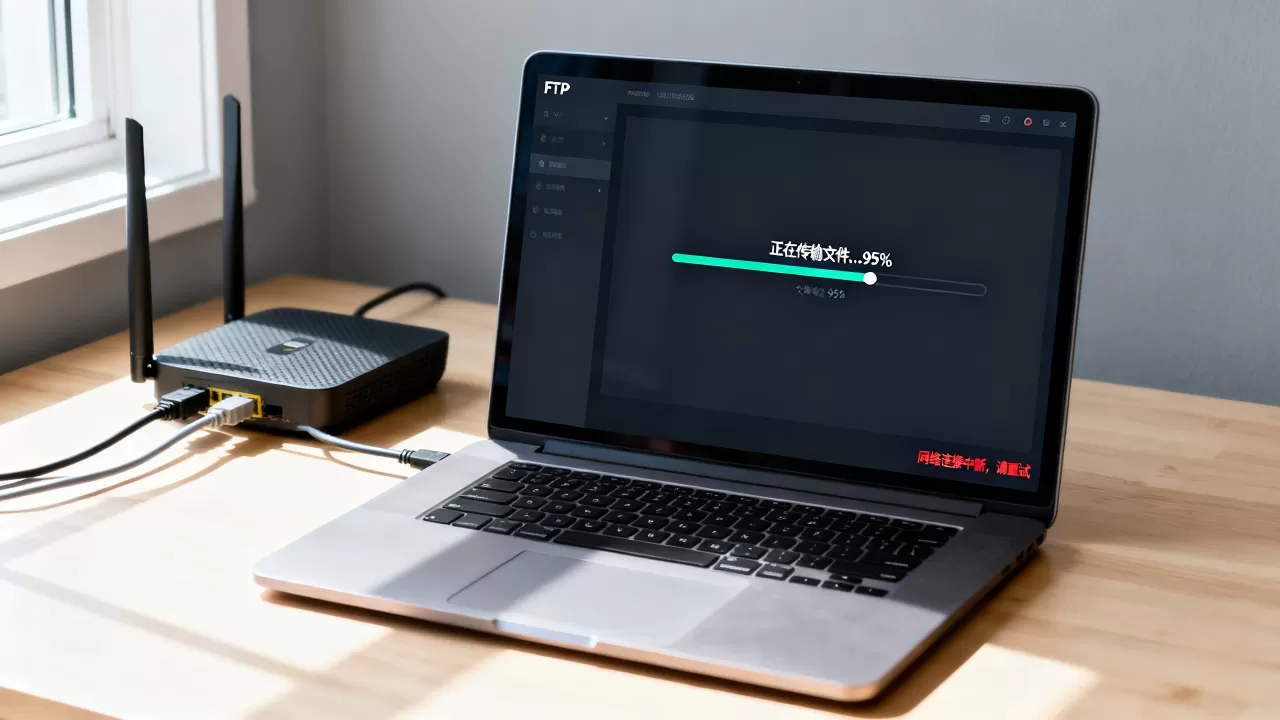
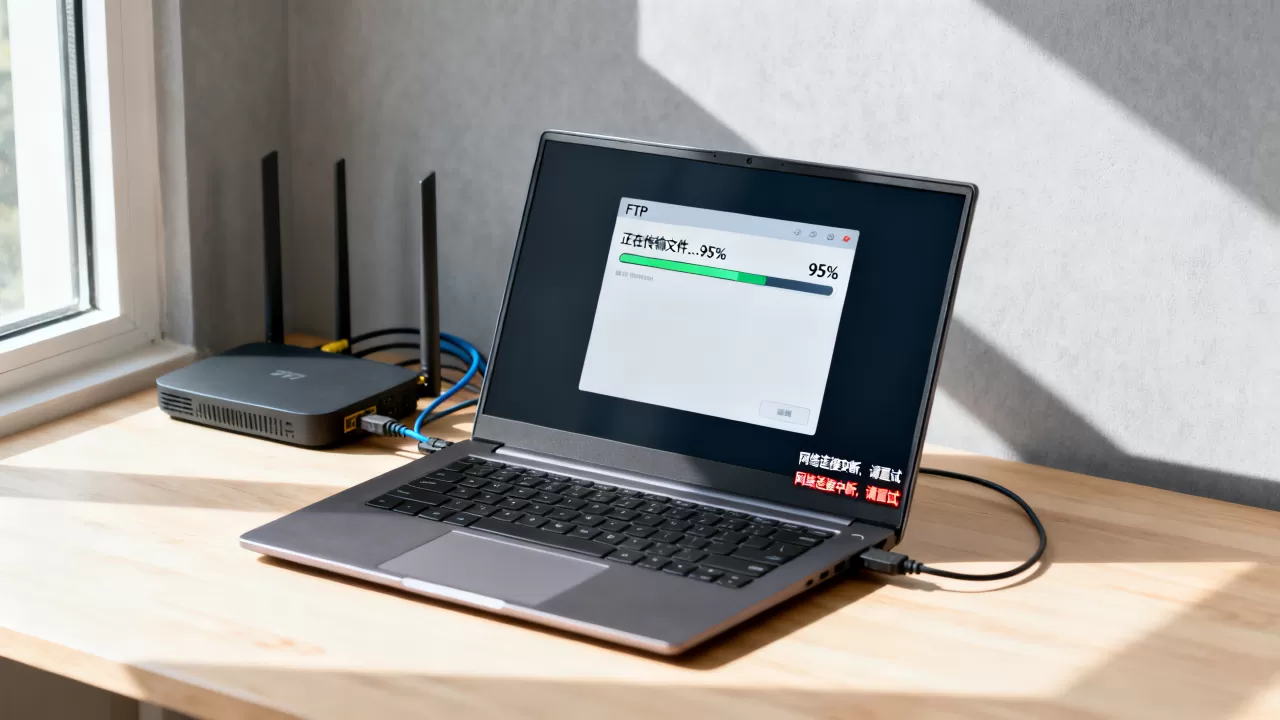
网络连接是文件传输的基础,绝大多数中断现象根源在于链路不稳定,在排查软件设置前,先确认物理连接和基础网络状态。
区分Wi-Fi与有线连接的差异
无线信号受干扰因素多,如墙壁遮挡、同频干扰等,极易造成数据包丢失,对于超过1GB的大文件传输,强烈建议使用网线直连路由器或交换机。
- 测试方法:在传输大文件时,观察路由器指示灯是否频繁闪烁或变红,这通常意味着带宽拥堵或信号衰减。
- 替代方案:若必须使用Wi-Fi,请确保连接的是5GHz频段,其抗干扰能力远强于2.4GHz,能显著降低丢包率。
检查防火墙与安全软件拦截
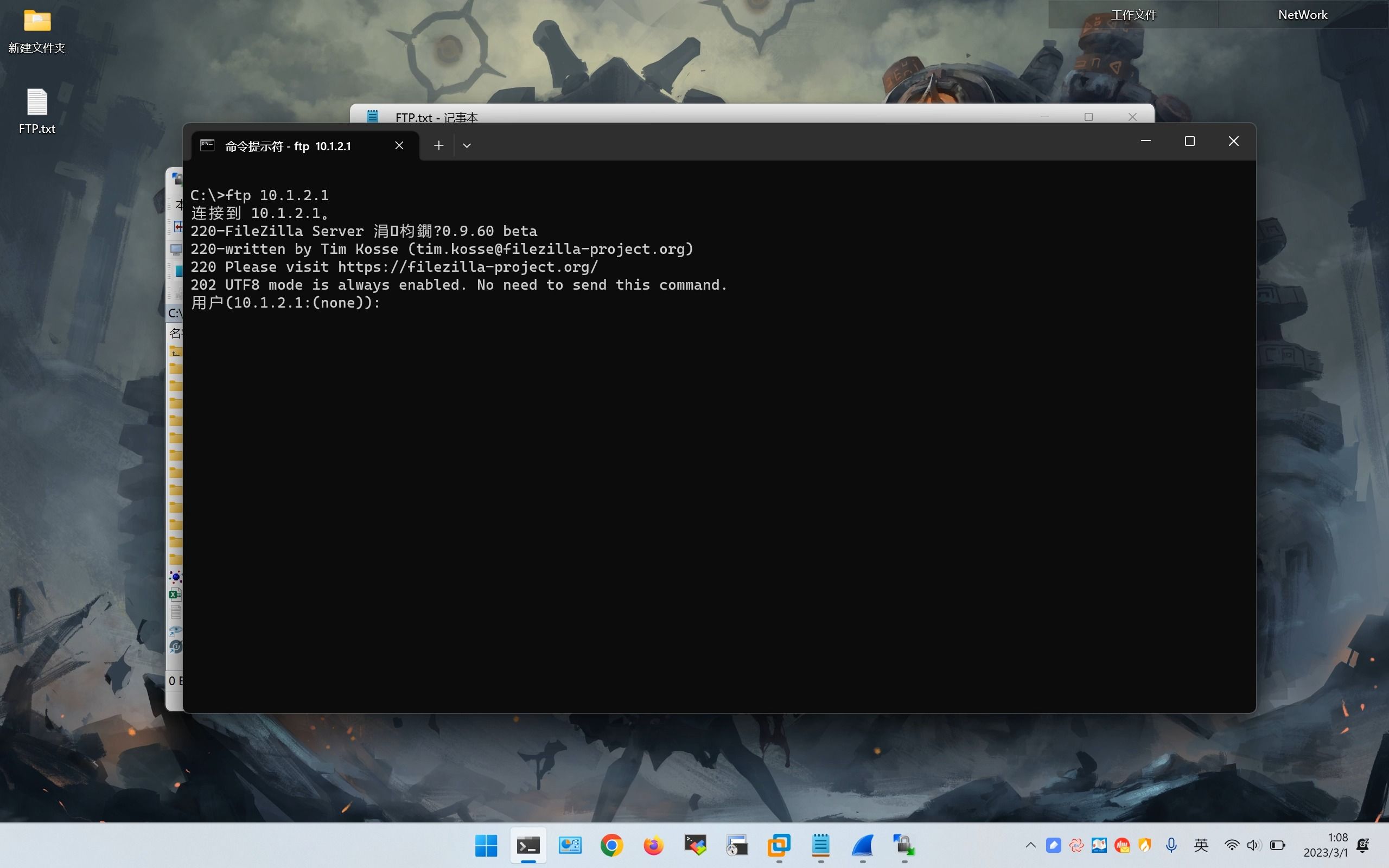
本地电脑的安全软件有时会误判FTP长连接为异常行为,从而主动切断连接。
- 暂时禁用第三方杀毒软件或Windows Defender的实时保护功能,测试是否能连续传输。
- 检查Windows防火墙设置,确保FTP客户端程序(如FileZilla、WinSCP)在“允许的应用”列表中被勾选,且允许通过专用网络和公用网络访问。
FTP客户端配置优化策略
不同的FTP客户端对异常情况的处理机制不同,合理的配置能大幅提升断点续传的成功率,这里以常用的FileZilla和WinSCP为例,说明如何设置以应对FTP下载文件中断怎么办

这类常见困扰。
调整超时与重试参数
默认的超时时间往往过短,当网络出现短暂拥堵时,客户端会误判为连接失效。
FileZilla设置路径
- 打开设置,进入“连接”选项卡。
- 找到“超时”设置,将“取消空闲连接前的等待时间”从默认的20秒调整为60秒或更高。
- 在“重试”选项卡中,勾选“重试”,并将最大重试次数设置为5次,重试间隔设为10秒。
WinSCP设置路径
- 进入“选项”->“首选项”->“连接”。
- 将“超时”设置为30秒。
- 在“会话”->“自动重试”中,启用重试功能,设置重试次数为3次。
启用被动模式(Passive Mode)
许多企业内网或路由器配置了NAT(网络地址转换),主动模式(Active Mode)容易因端口映射失败而中断,被动模式由客户端发起数据连接,兼容性更好。
- 在客户端设置中,将传输模式从“主动”改为被动。
- 若使用命令行工具如lftp,可在连接前输入set ftp:passive-mode yes。
服务器端与协议层面的深层优化
如果本地配置无误,问题可能出在服务器端,服务器端的超时设置、带宽限制或磁盘I/O性能都会影响传输稳定性。
调整服务器超时限制
服务器管理员通常设置了空闲超时时间,若文件较大,传输耗时较长,可能触发服务器的自动断开机制。
- 对于Linux服务器,检查vsftpd或ProFTPD配置文件中的idle_session_timeout参数,适当调大该值。
- 对于Windows IIS FTP服务,可在管理器中调整“连接超时”和“空闲会话超时”时间。
使用SFTP替代传统FTP
传统FTP明文传输,易受中间节点干扰,SFTP(SSH File Transfer Protocol)基于SSH协议,加密且更稳定,尤其适合跨公网传输。
- 若服务器支持,优先选择SFTP协议

,端口通常为22。
- SFTP内置重传机制,在网络波动时表现优于传统FTP,能有效减少FTP下载文件中断怎么解决的焦虑。
分块传输与断点续传技巧
对于GB级别的大文件,一次性传输风险极高,建议采用分块策略。
文件分割操作
- 使用7-Zip或WinRAR等工具,将大文件分割为500MB-1GB的小块。
- 分别上传各小块文件,若某一块中断,只需重传该块,无需从头开始。
验证文件完整性
- 上传前,计算原文件的MD5或SHA256校验值。
- 上传后,在服务器端重新计算校验值,确保文件未损坏。
常见故障场景与快速对照表
不同中断现象对应不同原因,下表提供快速诊断参考。
| 中断现象 | 可能原因 | 推荐解决方案 |
|---|---|---|
| 连接立即断开 | 端口被防火墙拦截或协议错误 | 检查防火墙设置,切换被动模式 |
| 传输一段时间后断开 | 服务器空闲超时或网络波动 | 增加客户端超时时间,启用重试 |
| 速度极慢后断开 | 带宽限制或服务器负载过高 | 避开高峰时段,联系管理员检查服务器 |
| 部分文件损坏 | 传输过程中数据丢失 | 启用断点续传,使用SFTP协议,校验MD5 |
预防性维护与长期稳定建议
解决单次中断只是治标,建立稳定的传输习惯才能治本。
定期更新客户端软件
FTP客户端的新版本通常修复了已知的连接漏洞和兼容性问题,保持软件最新,能避免因版本过旧导致的协议解析错误。
监控网络质量
使用Ping命令持续监控目标服务器的延迟和丢包率,若Ping值超过100ms或丢包率超过1%,建议暂停大文件传输,待网络恢复后再操作。
选择可靠的FTP服务商
若频繁遭遇服务器端中断,可能是服务商基础设施问题,考虑迁移至提供更高SLA(服务等级协议)的云服务提供商,如阿里云OSS、AWS S3等,它们支持分片上传和自动重试,稳定性远超传统FTP服务器。
Q&A:FTP下载文件中断怎么解决常见疑问
FTP下载文件中断怎么解决,断点续传真的有用吗?
断点续传功能在大多数现代FTP客户端中是标配,当连接中断后,客户端会记录已传输的字节数,重新连接后从该位置继续传输,而非从头开始,这能节省大量时间和带宽,但需注意,断点续传要求服务器支持REST(Restart)命令,且文件未被修改,若服务器端文件已更新,续传可能导致数据不一致,此时应删除本地文件重新下载。
为什么使用SFTP比FTP更稳定?
SFTP基于SSH协议,所有数据均经过加密传输,不仅安全性高,而且其协议设计更健壮,SFTP在底层使用单个TCP连接处理控制和数据传输,避免了FTP主动/被动模式切换带来的端口开放问题,SFTP客户端通常内置更智能的重试和错误恢复机制,在网络抖动时能自动调整传输策略,减少人工干预需求。
FTP下载文件中断怎么解决,是否所有客户端都支持断点续传?
并非所有FTP客户端都默认支持或正确实现断点续传,某些轻量级命令行工具或老旧浏览器内置的FTP功能可能不支持断点续传,建议使用专业客户端如FileZilla、WinSCP、CuteFTP等,这些软件在设置中提供明确的断点续传选项,在使用前,务必在设置中勾选“启用断点续传”或类似选项,以确保在意外中断后能自动恢复传输。
首发原创文章,作者:王坚,如若转载,请注明出处:https://idctop.com/article/403851.html